
Apuntarse a un webinar en directo
Los webinars en directo son sesiones semanales de 30 minutos por Google Meet. Desde el panel es posible apuntarse, anular la plaza y entrar a la sala.
Antes de empezar
- Cualquier plan. También los miembros del equipo: la inscripción queda a nombre de quien la solicita.
- El apartado Webinars en directo solo aparece con los webinars activos. Sin sala de Google Meet configurada, la pantalla indica que no hay sesiones.
- Sesiones los jueves a las 12:00 (hora de Madrid), de 30 minutos: 20 de demostración y 10 de preguntas.
- No hay sesiones del 1 al 20 de enero, abril, julio y octubre, ni en festivos nacionales ni en fechas canceladas.
Paso 1. Abrir el calendario de sesiones
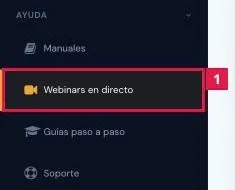
En el menú lateral, Ayuda > Webinars en directo (1). El grupo Ayuda aparece plegado por defecto.
Paso 2. Apuntarse a una sesión
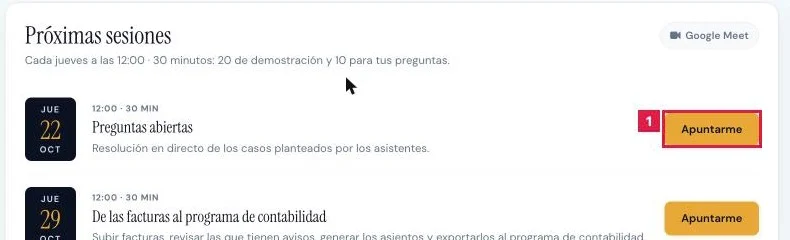
El recuadro Próximas sesiones lista hasta seis jueves, cada uno con fecha, tema y horario. Pulsar Apuntarme (1) en la sesión elegida.
Paso 3. Anular la plaza
La sesión con inscripción muestra «Apuntado». Pulsar No puedo ir libera la plaza.
Paso 4. Entrar a la sesión
Desde 15 minutos antes del inicio, la sesión muestra «En directo» y el botón Entrar ahora, que abre Google Meet en otra pestaña.
Paso 5. Consultar los temas del mes
El lateral Los temas de cada mes indica el tema de cada jueves y las semanas sin sesiones.
Resultado
La inscripción queda registrada a nombre del usuario y la sesión figura como «Apuntado» hasta que se anule o se celebre.
Problemas frecuentes
- El menú Ayuda no muestra Webinars en directo.
- Los webinars están desactivados en la configuración del servicio. Los manuales de cada módulo siguen disponibles en Ayuda > Manuales.
- «No hay webinars programados en este momento.»
- No hay sesiones activas o falta la sala de Google Meet. Consultar Ver los manuales mientras tanto.
- «Esa sesión ya no está disponible. Las próximas figuran en esta página.»
- La sesión ya se celebró, se canceló o no existe. Elegir otra del recuadro Próximas sesiones.
- «Ese enlace es de otra cuenta. La inscripción puede hacerse desde esta página.»
- El enlace del correo está firmado para otro usuario. Apuntarse desde esta pantalla con la cuenta propia.
- No aparece Entrar ahora.
- El botón se activa 15 minutos antes del inicio y hasta el final de la sesión.
Prueba CopilotGestoria gratis
30 días gratis. Sube tu primera factura en 2 minutos.
Crear cuenta gratis