
Exportar facturas a Excel o CSV
El listado de facturas se descarga en Excel o CSV con las columnas que se elijan. Esta descarga no marca las facturas como exportadas al programa contable.
Antes de empezar
- Facturas cargadas en Principal > Facturas. La barra de acciones no está disponible para el usuario de solo consulta.
- Límite por descarga: 5.000 documentos en Excel y CSV; 500 en ZIP con los documentos y Completo.
- Para generar el fichero de Sage, ContaSol, a3, Aplifisa o Cegid, ver la guía de exportación al programa de contabilidad.
Paso 1. Filtrar y marcar las facturas
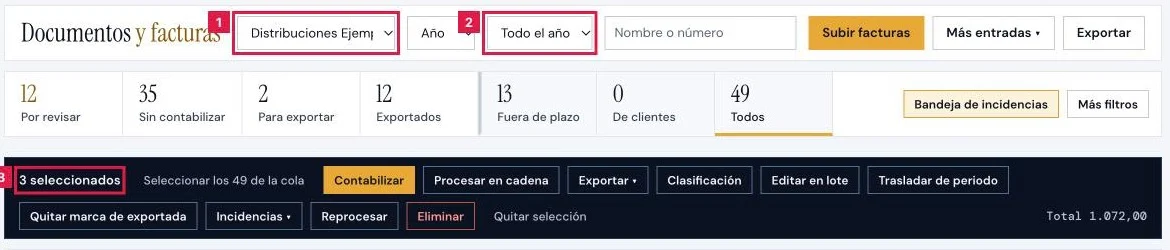
En Principal > Facturas, acotar el listado y marcar la casilla de cada fila. Con filas marcadas aparece la barra de acciones.
- Acotar por Cliente (1), Ejercicio fiscal o Trimestre fiscal (2), o elegir una cola.
- Marcar las filas. Seleccionar los N de la cola marca todas las de la cola.
- Comprobar el contador de seleccionados de la barra (3).
Paso 2. Elegir el formato
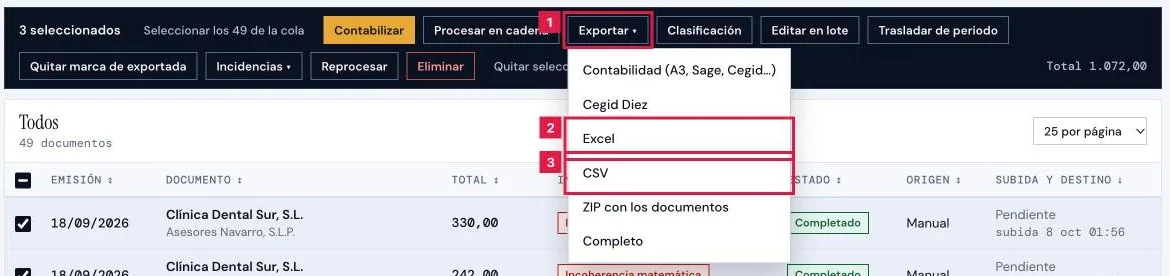
En la barra de acciones, pulsar Exportar ▾ (1) y elegir Excel (2) o CSV (3).
Paso 3. Elegir las columnas del fichero
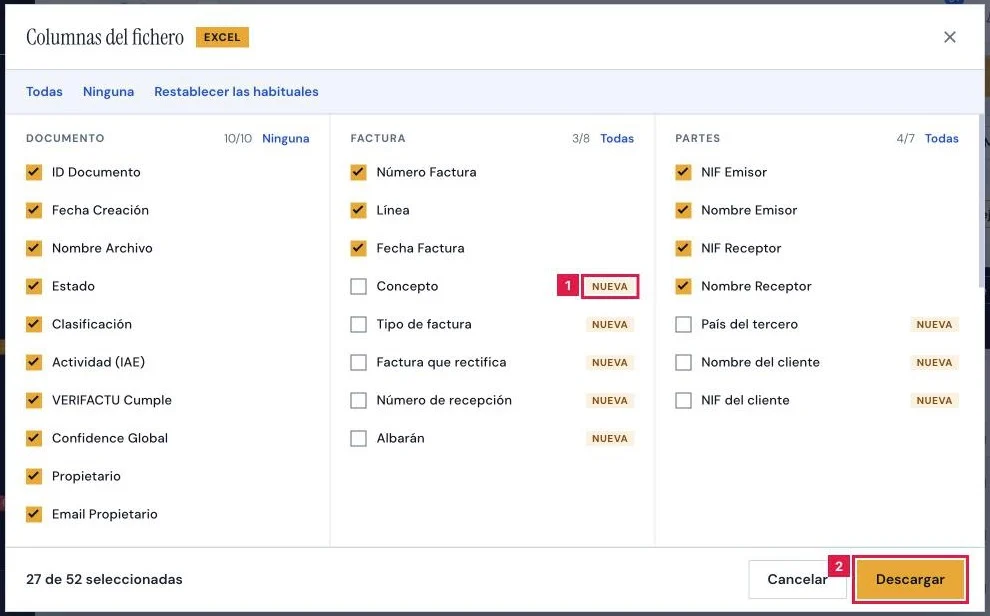
Se abre el diálogo Columnas del fichero, agrupado en Documento, Factura, Partes, Importes, Fiscal, Pago, Contabilidad y Moneda.
- Marcar o desmarcar cada columna. Todas (1), Ninguna y Restablecer las habituales actúan sobre el conjunto.
- Las columnas con la etiqueta Nueva (2) no vienen marcadas de forma predeterminada.
- Comprobar el contador «N de M seleccionadas» y pulsar Descargar (3).
Paso 4. Descargar el fichero
El fichero se descarga con el nombre documentos-AAAA-MM-DD-HHMMSS (extensión .xlsx o .csv) y el listado muestra el aviso «Descarga preparada: N documentos en Excel.».
Resultado
Se descarga un fichero con las facturas marcadas y las columnas elegidas. Las facturas no cambian de estado y la descarga queda registrada en Operaciones > Contabilidad > Auditoría exportaciones.
Diálogo Columnas del fichero
| Campo | Qué admite | Obligatorio | Efecto |
|---|---|---|---|
| Casilla de cada columna | 52 columnas en 8 grupos; 27 habituales y 25 con la etiqueta Nueva | Al menos una | Define las columnas del fichero y su orden, que es el fijo del sistema. |
| Todas · Ninguna | Enlaces del diálogo | No | Marcan o desmarcan todas las columnas. |
| Restablecer las habituales | Enlace del diálogo | No | Deja marcadas solo las 27 columnas habituales. |
| Descargar | Botón | — | Genera el fichero con las columnas marcadas y guarda la elección. |
Problemas frecuentes
- «Demasiados documentos (N). Máximo 5000. Reduce con filtros.»
- La selección supera el límite de Excel y CSV. Acotar por cliente o trimestre y descargar en varias tandas.
- «Demasiados PDFs para ZIP sincrónico (N). Máximo 500. Reduce con filtros (p.ej. por trimestre).»
- El ZIP admite 500 facturas. Acotar la selección por trimestre o cliente.
- «Demasiados documentos para paquete completo (N). Máximo 500. Reduce con filtros.»
- La opción Completo admite 500 facturas. Reducir la selección con los filtros.
- «Cegid Diez exporta un cliente cada vez: filtrar antes por cliente.»
- Elegir un Cliente en la cabecera del listado y repetir la exportación.
- «No se encontraron documentos autorizados para exportar.»
- Ninguna de las facturas marcadas es accesible para el usuario. Revisar la selección y los clientes asignados.
- La barra con Exportar ▾ no aparece.
- No hay filas marcadas o el usuario es de solo consulta. Marcar al menos una factura.
- Las facturas siguen en Para exportar tras la descarga.
- Excel y CSV no marcan la exportación al programa contable. Para ello, usar Contabilidad (A3, Sage, Cegid…).
Prueba CopilotGestoria gratis
30 días gratis. Sube tu primera factura en 2 minutos.
Crear cuenta gratis