
Responder a un requerimiento de la AEAT
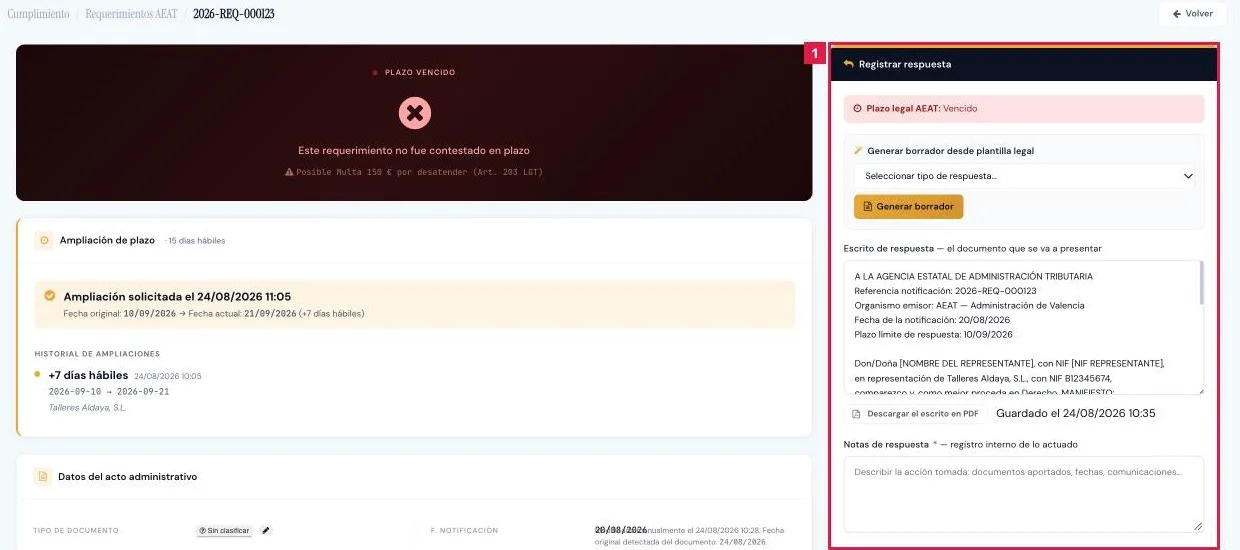
La tarjeta Registrar respuesta del expediente genera el escrito, deja constancia de lo actuado y cierra el requerimiento. La presentación ante la AEAT se hace fuera de la aplicación.
Antes de empezar
- Requerimiento ya registrado en Requerimientos AEAT. El alta está en la guía de registro de requerimientos.
- Fecha de notificación comprobada: de ella depende todo el cómputo del plazo.
- Rol de titular, administrador o estándar con el área Cumplimiento. El usuario de solo consulta no genera borradores, responde ni archiva.
- El borrador consume el cupo mensual de borradores con IA del plan. Sin cupo o sin plan que lo incluya, el escrito se redacta a mano.
Paso 1. Abrir el expediente
En el menú lateral, Operaciones > Cumplimiento > Requerimientos AEAT, y pulsar la tarjeta del requerimiento. A la derecha figura la tarjeta Registrar respuesta (1).
Paso 2. Generar el borrador desde una plantilla
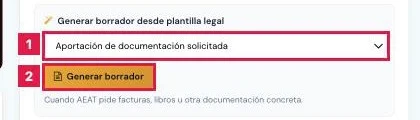
En Generar borrador desde plantilla legal:
- Abrir el desplegable del tipo de respuesta (1) y elegir uno de los seis tipos.
- Pulsar Generar borrador (2).
Paso 3. Revisar y completar el escrito
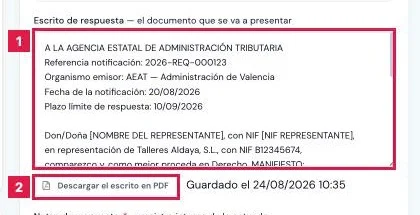
El texto aparece en Escrito de respuesta (1), que admite edición. Se guarda en el expediente con su fecha.
- Sustituir todos los textos entre corchetes: representante, NIF, lugar, documentos, alegaciones y petición.
- Pulsar Descargar el escrito en PDF (2) para firmarlo y presentarlo en la sede electrónica de la AEAT.
Paso 4. Registrar la respuesta presentada
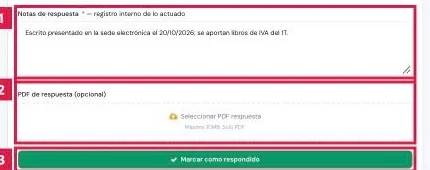
Una vez presentado el escrito, completar en la misma tarjeta:
- Notas de respuesta (1): registro interno de lo actuado, obligatorio. Indicar documentos aportados, fechas y comunicaciones.
- PDF de respuesta (opcional) (2): el escrito presentado o su justificante. Solo PDF, hasta 10 MB.
- Pulsar Marcar como respondido (3).
Paso 5. Archivar un requerimiento gestionado fuera
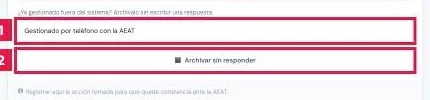
Si el asunto se resolvió fuera de la aplicación (llamada, duplicado, ya no aplica), no hace falta redactar respuesta:
- Escribir el Motivo (1) en el campo del bloque de archivo. Es obligatorio.
- Pulsar Archivar sin responder (2) y confirmar con Archivar.
Paso 6. Comprobar el cierre
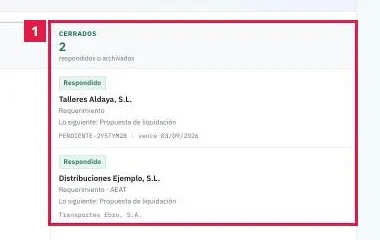
Tras guardar, la bandeja confirma «Requerimiento … marcado como respondido.» o «Requerimiento … archivado.» El expediente figura en el carril Cerrados (1).
Resultado
El expediente queda cerrado en el carril Cerrados, con las notas, el escrito y el PDF de respuesta en su ficha.
Campos de la tarjeta Registrar respuesta
| Campo | Qué admite | Obligatorio | Efecto |
|---|---|---|---|
| Tipo de respuesta (desplegable) | Uno de los seis tipos de plantilla | Para generar el borrador | Determina la plantilla del escrito. |
| Escrito de respuesta | Texto, hasta 20000 caracteres | No | Documento que se presenta; se guarda y se descarga en PDF. |
| Notas de respuesta | Texto de 5 a 5000 caracteres | Sí | Registro interno de lo actuado. |
| PDF de respuesta (opcional) | Un PDF de hasta 10 MB | No | Se archiva con el expediente y se descarga desde PDF de respuesta. |
| Motivo (archivar) | Texto, hasta 500 caracteres | Sí, para archivar | Cierra el expediente sin respuesta. |
Problemas frecuentes
- Al generar el borrador, mensaje de plan sin cupo o sin plan activo.
- El cupo mensual de borradores está agotado o el plan no lo incluye. Redactar el escrito a mano en Escrito de respuesta.
- «Servicio ocupado, volver a intentarlo en unos segundos.»
- Hay otra generación en curso para la gestoría. Repetir pasados unos segundos.
- «No se pudo generar el borrador.» o «Error de red al generar el borrador.»
- El borrador no llegó a generarse. Comprobar la conexión y repetir.
- «Este expediente todavía no tiene ningún escrito redactado. Generar uno primero.»
- El PDF necesita un escrito guardado. Generar el borrador o escribirlo y marcar como respondido.
- «Este requerimiento ya está cerrado. …»
- El expediente ya está respondido o archivado y no admite otra respuesta desde la pantalla.
- «Sin permisos para responder (rol solo-lectura).»
- El rol de solo consulta no registra respuestas. Pedir el cambio de rol al titular.
- El PDF de respuesta no se adjunta.
- Solo se admite PDF de hasta 10 MB. Comprimir o convertir el fichero.
Prueba CopilotGestoria gratis
30 días gratis. Sube tu primera factura en 2 minutos.
Crear cuenta gratis