
Generar el XML de Contrat@ de un contrato
La comunicación de un contrato al SEPE se hace con un XML oficial que genera el sistema y que luego se sube a Contrat@. El sistema no lo envía ni guarda justificante.
Antes de empezar
- Plan Professional o Enterprise. Con otro plan, la pantalla de comunicación no ofrece el formulario.
- Rol distinto de solo consulta, con acceso al cliente del trabajador.
- Contrato de Nóminas del trabajador, con fechas, modalidad SEPE, jornada y centro de trabajo. El contrato documental de Contratos no sirve.
- Ficha del trabajador completa en Datos para Contrat@ y Delt@: sexo, nacionalidad, municipio de residencia, nivel formativo y ocupación CNO.
Paso 1. Abrir el contrato de nóminas
En el menú lateral, Gestión Laboral > Trabajadores, pestaña Maestro nóminas. En la fila del trabajador, el icono Ver ficha; en la tarjeta Contratos, el enlace Ver contrato.
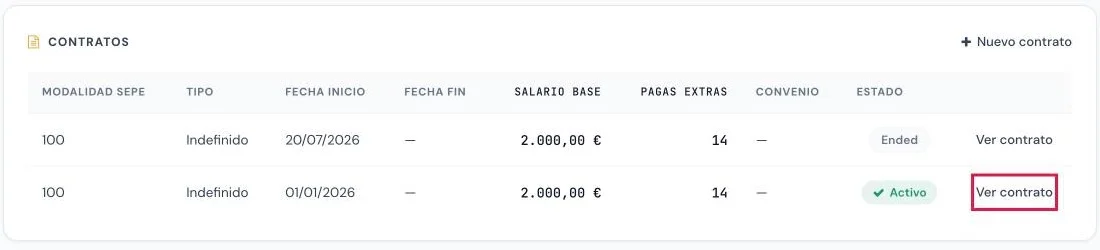
Paso 2. Abrir la comunicación a Contrat@
En la cabecera de la ficha del contrato, pulsar Comunicar a Contrat@.
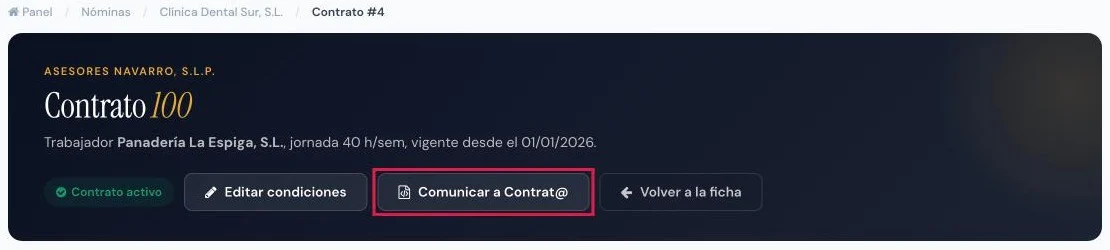
Paso 3. Revisar los datos de comunicación
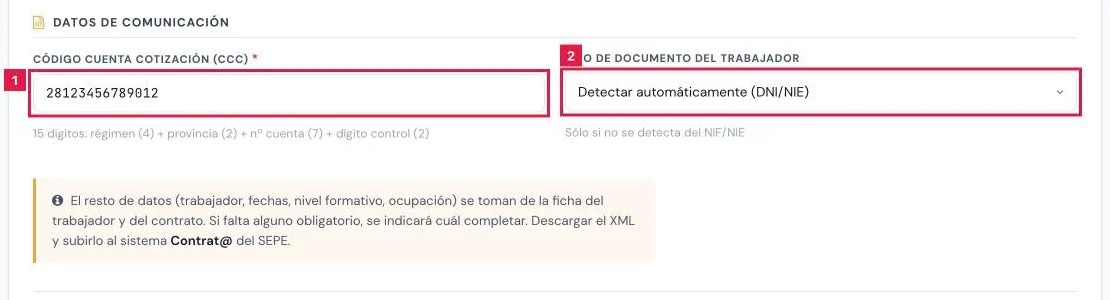
Bloque Datos de comunicación:
- Código Cuenta Cotización (CCC) (1): 15 dígitos. Si se corrige aquí, se guarda también en el contrato.
- Tipo de documento del trabajador (2): Detectar automáticamente (DNI/NIE) por defecto. Solo se cambia si el documento no se deduce del NIF o NIE.
Paso 4. Generar y descargar el XML
Pulsar Generar y descargar XML. Se descarga contrata_NIF_AAAAMMDD.xml, listo para subirlo a Contrat@.

Resultado
Se descarga el XML conforme al esquema de Contrat@ y la pantalla no cambia. El trabajador, las fechas, el nivel formativo y la ocupación se toman de su ficha y del contrato.
Campos del formulario
| Campo | Qué admite | Obligatorio | Efecto |
|---|---|---|---|
| Código Cuenta Cotización (CCC) | 15 dígitos | Sí | Cuenta de cotización de la empresa en el fichero; se guarda en el contrato si cambia. |
| Tipo de documento del trabajador | Detectar automáticamente (DNI/NIE) · DNI · NIE · Pasaporte UE · Otro documento | No (detección automática) | Clase de documento de identidad en el fichero. |
Problemas frecuentes
- «Faltan datos para comunicar el contrato a Contrat@: …»
- Completar los campos indicados en Datos para Contrat@ y Delt@ de la ficha del trabajador o en el contrato, y generar de nuevo.
- «La comunicación a Contrat@ viene con el plan Professional»
- El plan no incluye la comunicación. Pasar a Professional o Enterprise.
- «No se ha podido generar el fichero de Contrat@: …»
- El motivo figura tras los dos puntos. Los contratos con bloques especiales, como sustitución, relevo, investigación o jubilación, se rechazan con un error explícito.
- «El agente no devolvió el XML. Volver a intentarlo.»
- El servicio de nóminas no respondió. Repetir la generación pasados unos minutos.
- No aparece el botón Comunicar a Contrat@.
- Solo se muestra en la ficha del contrato de nóminas. Abrirla desde Ver contrato en la ficha del empleado.
Prueba CopilotGestoria gratis
30 días gratis. Sube tu primera factura en 2 minutos.
Crear cuenta gratis