
Conectar un cliente con ContaSol o EstimaSOL
La conexión vincula la empresa de un cliente en ContaSol o EstimaSOL con la cartera: se traen sus cuentas y terceros, y los asientos contabilizados pueden enviarse sin ficheros intermedios.
Antes de empezar
- Plan: la función está incluida en todos los planes, también en el Gratuito.
- Acceso al área de Contabilidad. Con permiso de solo consulta no se muestran las pestañas Ajustes ni Conectar una empresa.
- Cliente en la cartera, con su NIF, y el código de empresa: tres caracteres de la barra de título del programa («CONTASOL - 001 - …»).
- Programa instalado en un equipo: Windows 10 o posterior, Microsoft Access Database Engine 2016 de 64 bits y el equipo encendido. Con ContaSol, además, el Conector de DELSOL.
- Programa en la nube: el Código de cliente de DELSOL, que es el DELSOL ID del despacho.
Paso 1. Abrir la conexión
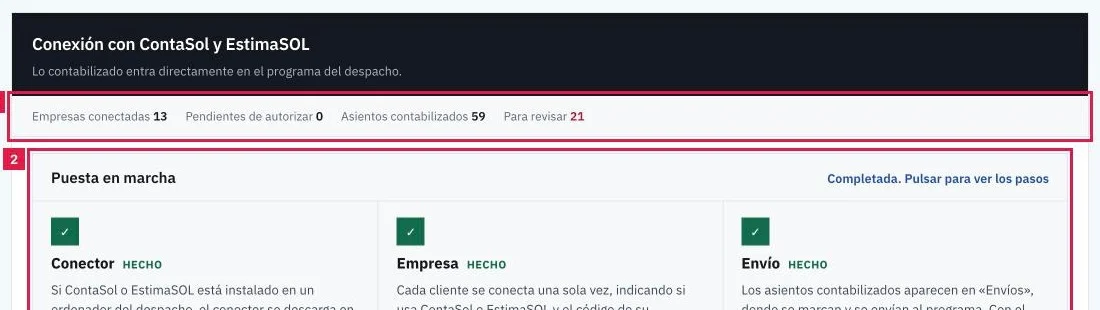
Abrir Operaciones > Contabilidad > ContaSol y EstimaSOL. Las cifras (1) resumen empresas y envíos; Puesta en marcha (2) lista los tres pasos.
Paso 2. Enlazar el equipo (programa instalado)
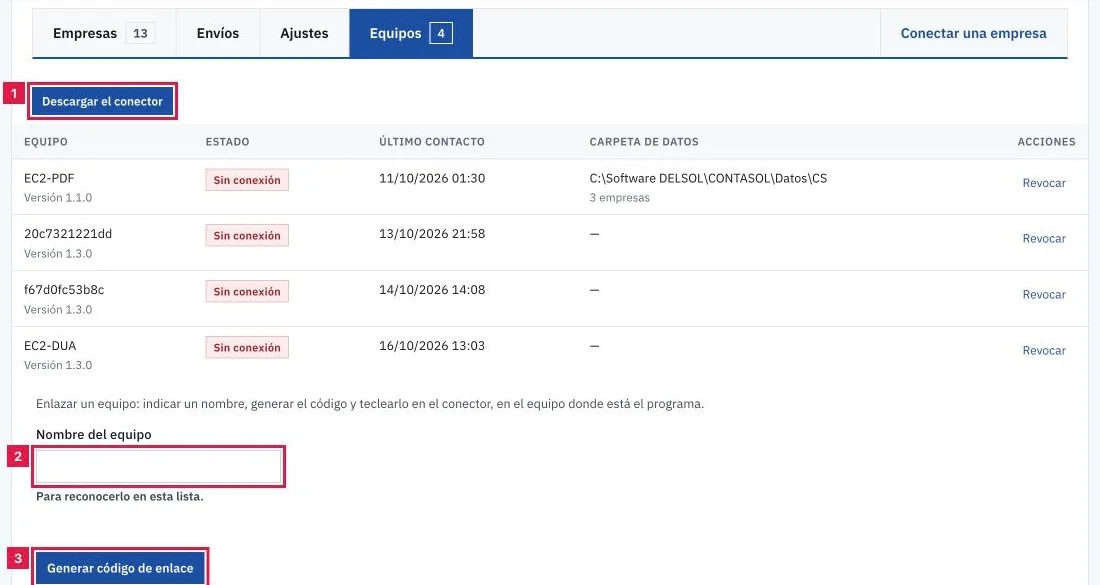
En la pestaña Equipos, necesaria solo si el programa está instalado en un ordenador del despacho:
- Descargar el conector (1).
- Nombre del equipo (2): para reconocerlo en la lista.
- Generar código de enlace (3). El código caduca a los 10 minutos.
Paso 3. Instalar el conector en el equipo
En el ordenador donde está el programa:
- Extraer el archivo ZIP y ejecutar ConectorCopilotGestoria.exe con «Ejecutar como administrador» (1).
- Ante el aviso de seguridad de Windows: «Más información» > «Ejecutar de todas formas».
- Aceptar con Intro la carpeta de datos propuesta o escribir la ruta de la carpeta Datos\CS.
- Solo con ContaSol: descargar el Conector de DELSOL (2) en sdelsol.com > Mi cuenta > Software (64 bits).
- Copiar el contenido de su carpeta Aplicación junto a ConectorCopilotGestoria.exe y pulsar Intro cuando el conector pregunte la ruta.
- Teclear en el conector el código de enlace.

Paso 4. Autorizar el acceso (programa en la nube)
No requiere conector. En el programa, abrir «Archivo» > «Seguridad» > «Acceso por API» > «Nuevo».
- Indicar el fabricante y el correo que figuran en la pantalla de conexión.
- Indicar el código de empresa y acceso completo.
Paso 5. Conectar la empresa del cliente
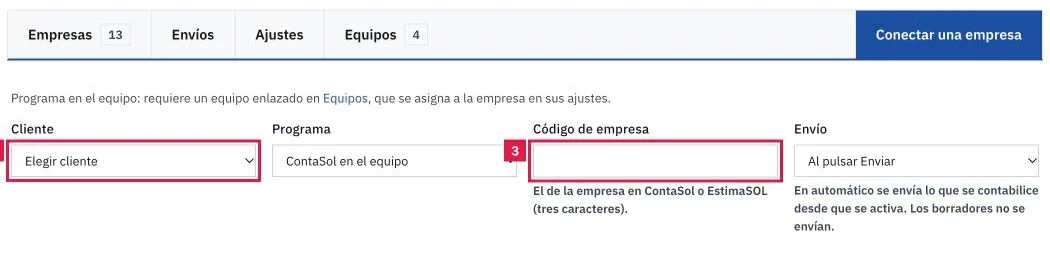
En la pestaña Conectar una empresa:
- Cliente (1): cliente de la cartera.
- Programa (2): ContaSol o EstimaSOL, en el equipo o en la nube.
- Código de empresa (3): tres caracteres de la barra de título del programa.
- Código de cliente de DELSOL: solo en la nube.
- Envío: Al pulsar Enviar o Automático, al contabilizar.
- Pulsar Conectar.
Paso 6. Comprobar el estado de la empresa
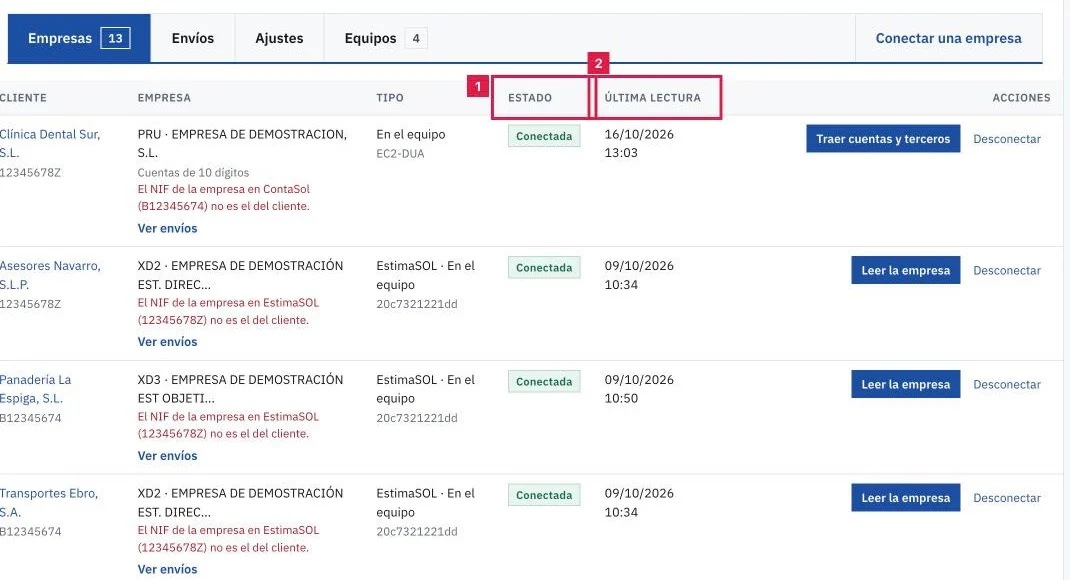
En la pestaña Empresas, Estado (1) indica Conectada, Pendiente de autorizar, Acceso retirado o Credenciales no válidas; Última lectura (2), el último contacto.
Paso 7. Traer las cuentas y los terceros
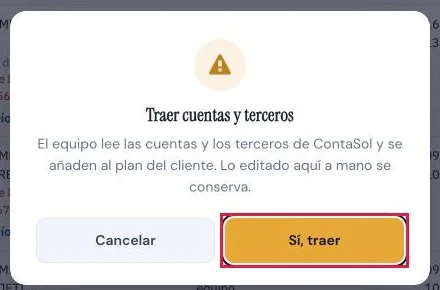
En la fila de la empresa, pulsar Traer cuentas y terceros y confirmar el diálogo (1) con Sí, traer (2).
Paso 8. Ajustar la empresa conectada
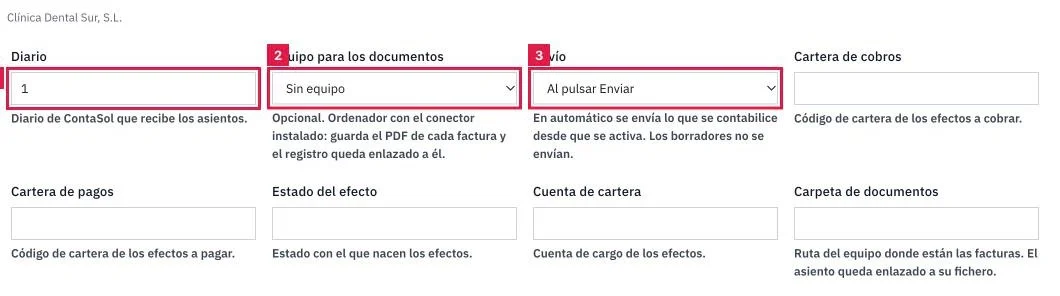
En la pestaña Ajustes: Diario (1), Equipo (2) y Envío (3). Guardar confirma con «Ajustes de la empresa guardados.»
Resultado
La empresa figura en Empresas como Conectada. Tras traer las cuentas y los terceros, el plan del cliente los incorpora. Los asientos contabilizados quedan disponibles en Envíos; los borradores no se envían.
Campos de la conexión
| Campo | Qué admite | Obligatorio | Efecto |
|---|---|---|---|
| Nombre del equipo | Texto, hasta 100 caracteres | No | Identifica el equipo en la lista. Vacío, se usa «Equipo de ContaSol». |
| Cliente | Cliente de la cartera | Sí | Cliente cuya empresa se conecta. |
| Programa | ContaSol en el equipo · ContaSol en la nube · EstimaSOL en el equipo · EstimaSOL en la nube | Sí | Decide si se necesita equipo enlazado o autorización por API. |
| Código de empresa | Hasta tres letras o números | Sí | Empresa del programa que se conecta. |
| Código de cliente de DELSOL | Número de hasta 9 cifras | Sí, en la nube | DELSOL ID del despacho. |
| Envío | Al pulsar Enviar · Automático, al contabilizar | No (Al pulsar Enviar) | En automático se envía lo contabilizado desde la activación. |
| Diario | Número de 1 a 99 | Sí, en ContaSol | Diario de ContaSol que recibe los asientos. |
| Equipo | Equipo enlazado o Sin equipo | No | Equipo que atiende la empresa; en la nube, el que guarda el PDF de cada factura. |
| Cartera de cobros, Cartera de pagos, Estado del efecto | Código de hasta 3 caracteres | No | Códigos de los efectos a cobrar y a pagar. |
| Cuenta de cartera, Carpeta de documentos | Texto (12 y 200 caracteres) | No | Cuenta de cargo de los efectos y carpeta de las facturas. |
Problemas frecuentes
- El código de enlace no funciona.
- Caduca a los 10 minutos. Generar otro en Equipos con Generar código de enlace.
- Windows bloquea el conector al abrirlo.
- En el aviso de seguridad, pulsar «Más información» y «Ejecutar de todas formas».
- «Falta enlazar el equipo donde está ContaSol.»
- La empresa no tiene equipo. Enlazarlo en Equipos y asignarlo en Ajustes si no se asigna solo.
- La empresa sigue en Pendiente de autorizar.
- Falta el acceso por API en el programa. Comprobar fabricante, correo, código de empresa y permisos completos, y esperar la activación de soporte.
- Acceso retirado.
- El acceso está parado en el programa. Reactivarlo y pulsar Volver a comprobar.
- El equipo figura Sin conexión.
- El ordenador debe estar encendido con el conector en marcha para recibir envíos.
- «El código de empresa de ContaSol tiene hasta tres letras o números.»
- Copiar los tres caracteres de la barra de título del programa.
- «Indicar el código de cliente de DELSOL.»
- Con el programa en la nube el campo es obligatorio. Completarlo con el DELSOL ID del despacho.
- «La integración con ContaSol no está incluida en el plan.»
- El plan contratado no incluye la función. Revisar el plan.
Prueba CopilotGestoria gratis
30 días gratis. Sube tu primera factura en 2 minutos.
Crear cuenta gratis