
Editar o eliminar la ficha de un trabajador
Los datos del trabajador se corrigen desde su ficha con Editar datos. La ficha solo se elimina si no tiene movimientos de Seguridad Social, contrato activo ni nóminas.
Antes de empezar
- Trabajador dado de alta en Gestión Laboral > Trabajadores.
- Permiso de edición en el área laboral. Un miembro de equipo estándar solo opera sobre los clientes que tiene asignados; el rol de solo lectura no puede editar ni eliminar.
Paso 1. Abrir el cuadro de edición
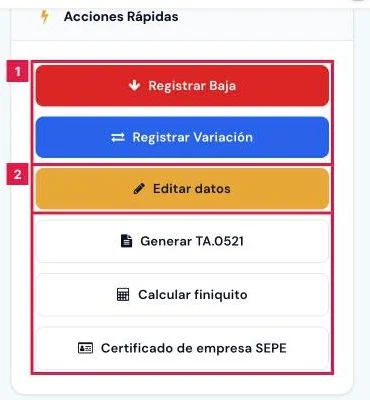
En Gestión Laboral > Trabajadores, pulsar el icono Ver detalle de la fila. En Acciones Rápidas (1), pulsar Editar datos (2).
Paso 2. Corregir los datos personales y laborales
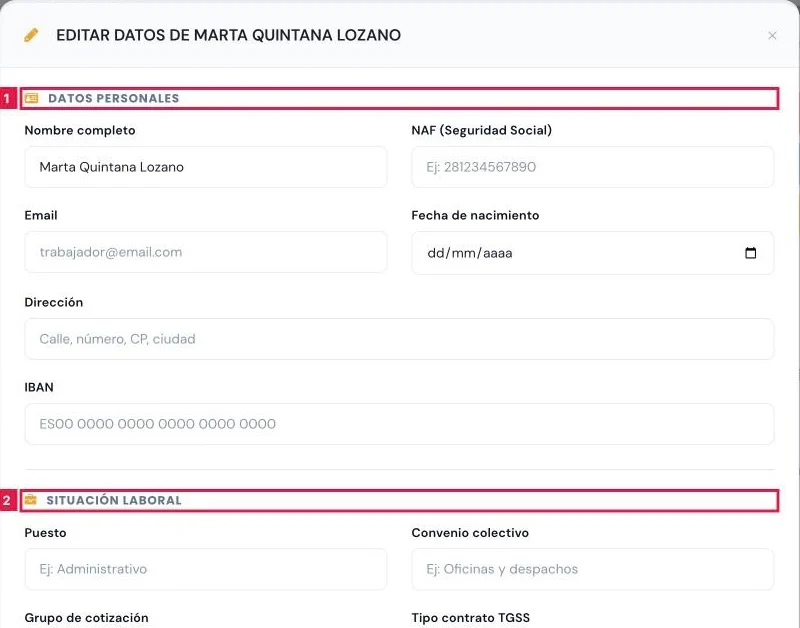
El cuadro Editar datos de (nombre del trabajador) abre con los valores actuales:
- Datos Personales (1): Nombre completo, NAF (Seguridad Social), Email, Fecha de nacimiento, Dirección e IBAN.
- Situación Laboral (2): Puesto, Convenio colectivo, Grupo de cotización, Tipo contrato TGSS, CNAE y CCC (Cuenta Cotización).
- El mismo bloque recoge Salario bruto anual, Jornada, Horas semanales y Base cotización mensual.
Paso 3. Revisar los datos de retención y de comunicación
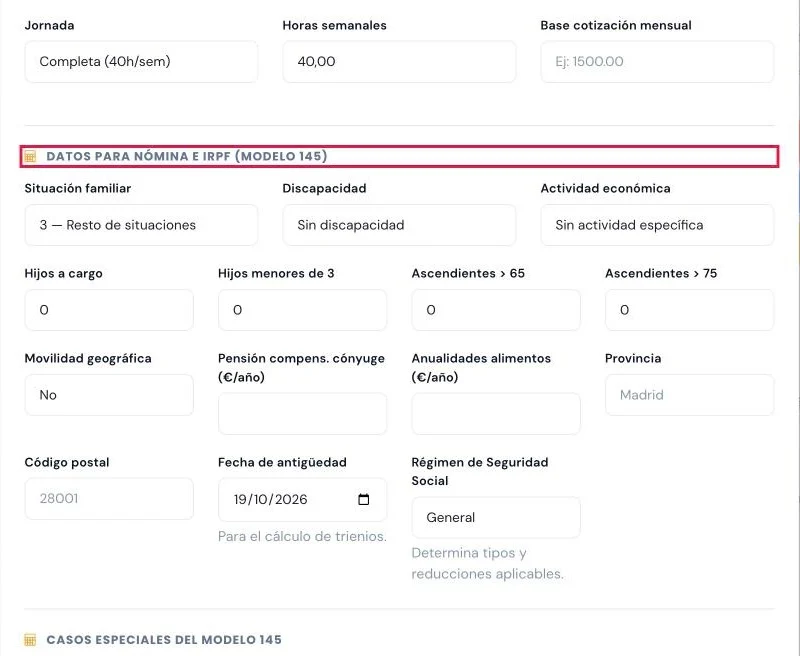
Más abajo, el mismo cuadro recoge:
- Datos para nómina e IRPF (Modelo 145) (1): situación familiar, discapacidad, actividad económica, hijos y ascendientes, domicilio fiscal, Fecha de antigüedad y Régimen de Seguridad Social.
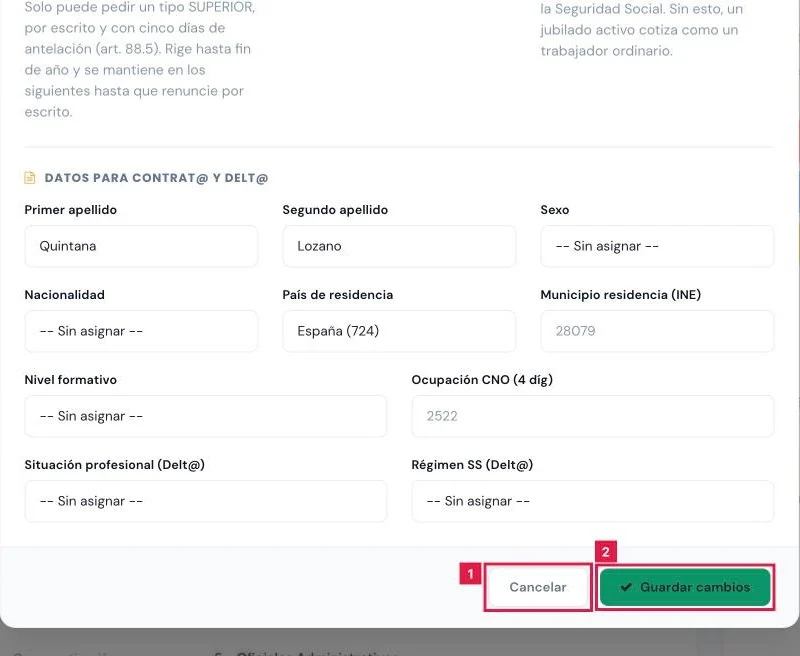
- Casos especiales del Modelo 145: mínimo por descendientes, situación del perceptor, excepción al tipo mínimo y las casillas de relación con la empresa.
- Datos para Contrat@ y Delt@ (2): apellidos, sexo, nacionalidad, residencia, nivel formativo, ocupación CNO y régimen para Delt@.
Paso 4. Guardar los cambios
Pulsar Guardar cambios. La ficha se recarga con el aviso «Trabajador actualizado.» y los valores nuevos.
Paso 5. Eliminar la ficha de un trabajador
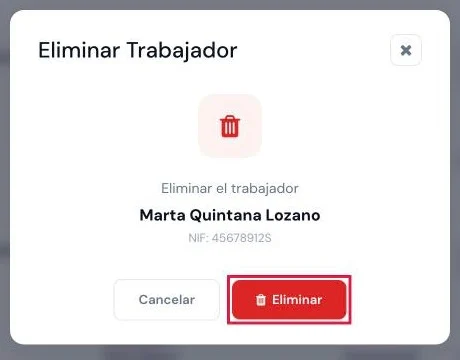
En Gestión Laboral > Trabajadores, pulsar el icono de papelera (Eliminar) (1) de la fila y confirmar en el cuadro Eliminar Trabajador con Eliminar (2).
Resultado
La ficha del trabajador y su registro en Maestro nóminas quedan actualizados, sin generar movimientos de Seguridad Social. Si se elimina, el trabajador desaparece de Trabajadores y se da de baja en Maestro nóminas.
Campos del cuadro Editar datos
| Campo | Qué admite | Obligatorio | Efecto |
|---|---|---|---|
| Nombre completo | Texto, hasta 200 caracteres | Sí, no puede quedar vacío | Nombre del trabajador en listados, nóminas y ficheros. |
| NAF (Seguridad Social) | Número de afiliación de 12 dígitos con dígito de control válido | No | Identificación del trabajador ante la Seguridad Social. |
| Dirección de correo | No | Destino del envío de nóminas al trabajador. | |
| IBAN | IBAN con dígitos de control válidos, hasta 24 caracteres | No | Cuenta para la remesa SEPA de nóminas. |
| Grupo de cotización | Grupo del 1 al 11 | No | Grupo de cotización de la ficha. Sin asignar, la nómina asume el grupo 5. |
| CCC (Cuenta Cotización) | Código de cuenta de cotización con provincia válida | No | Cuenta de cotización de la ficha. |
| Jornada y Horas semanales | Completa o parcial; horas de 1 a 40 | No | Jornada de la ficha. |
| Base cotización mensual | Importe, 0 o superior | No | Base de cotización de la ficha. |
Problemas frecuentes
- «No se puede eliminar un trabajador con movimientos SS registrados.»
- La ficha tiene altas, bajas o variaciones en el historial. No se elimina; el cese se refleja con Registrar Baja.
- «Este trabajador tiene nóminas generadas o un contrato activo en Nóminas. …»
- Finalizar el contrato o dar de baja al empleado en Maestro nóminas antes de eliminar la ficha.
- «El número de afiliación (NAF) debe tener 12 dígitos: provincia (2) + número (8) + control (2).»
- El NAF no tiene 12 dígitos. Corregirlo o dejar el campo vacío.
- «El IBAN no supera la verificación mod-97 (dígitos de control incorrectos).»
- El IBAN tiene un dígito mal tecleado. Contrastarlo con el documento del trabajador.
- «Error al actualizar el trabajador.»
- No se pudo guardar el cambio. Repetir la operación y, si persiste, contactar con soporte.
- «El rol de solo lectura no permite esta acción.»
- El usuario tiene rol de solo lectura. Hace falta un rol con permiso de edición en el área laboral.
Prueba CopilotGestoria gratis
30 días gratis. Sube tu primera factura en 2 minutos.
Crear cuenta gratis