
Seguir la Campaña de la Renta de la cartera
El panel reúne las declaraciones de la Renta de los clientes personas físicas y muestra de quién depende cada una. Desde él se piden los datos, se abre cada expediente y se registra la presentación.
Antes de empezar
- Plan Starter o superior. El plan Gratuito no incluye el Modelo 100 y el panel indica Disponible desde el plan Starter.
- Clientes personas físicas en la cartera. Las sociedades no entran en la campaña: declaran el Modelo 200.
- Rol con permiso de escritura para pedir datos, empezar expedientes y presentar. El usuario de solo consulta ve el panel sin esas acciones.
- Ejercicio: el año anterior al actual. Se cambia desde el desplegable de la franja superior.
Paso 1. Abrir el panel de campaña
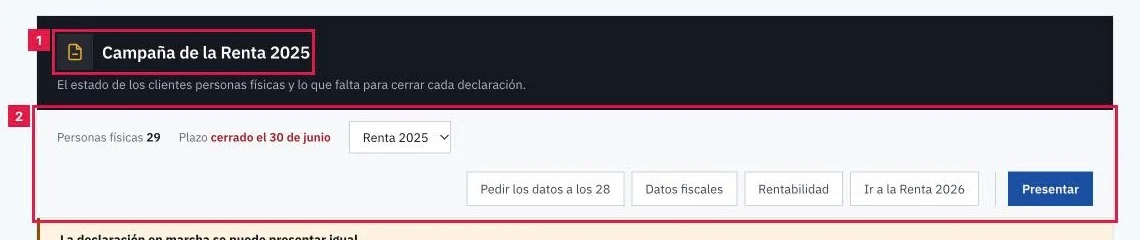
En el menú lateral, Fiscal > Campaña de la Renta > Panel de campaña (1). Se abre Campaña de la Renta seguida del ejercicio (2).
Paso 2. Comprobar el plazo y elegir el ejercicio
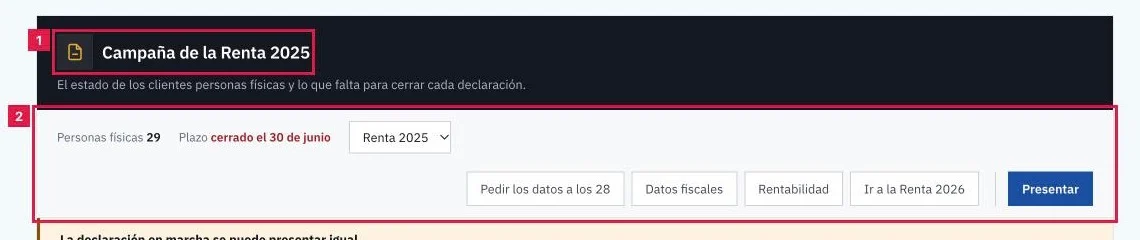
La franja superior resume la campaña:
- Personas físicas (1): clientes que entran en la campaña.
- Cierra el y Quedan (2): cierre el 30 de junio del año siguiente al ejercicio y días restantes, en rojo con 45 o menos.
- Desplegable Renta seguido del año (3): cambia de campaña. Se puede consultar cualquier ejercicio desde 2020.
Paso 3. Leer las seis cifras de estado
Bajo la franja, cada cifra cuenta declaraciones y filtra la lista al pulsarla:
- Todas (1): total de personas físicas.
- Faltan sus datos (2): sin empezar o con datos pedidos. Depende del cliente.
- En la gestoría (3): datos de la AEAT listos o borrador. Depende de la gestoría.
- Con el cliente, Listas para presentar y Cerradas (4): esperando su visto bueno, aprobadas por el cliente y presentadas.

Paso 4. Filtrar la cartera
Sobre la lista, la barra de filtros:
- Buscar por nombre o NIF… (1): búsqueda de texto.
- Comunidad autónoma (2) y Responsable (3): este último solo aparece si hay responsables asignados.
- Tributación (4): Individual y conjunta, Individual, Conjunta o Sin decidir. Pulsar Filtrar (5).

Paso 5. Leer la lista de declaraciones
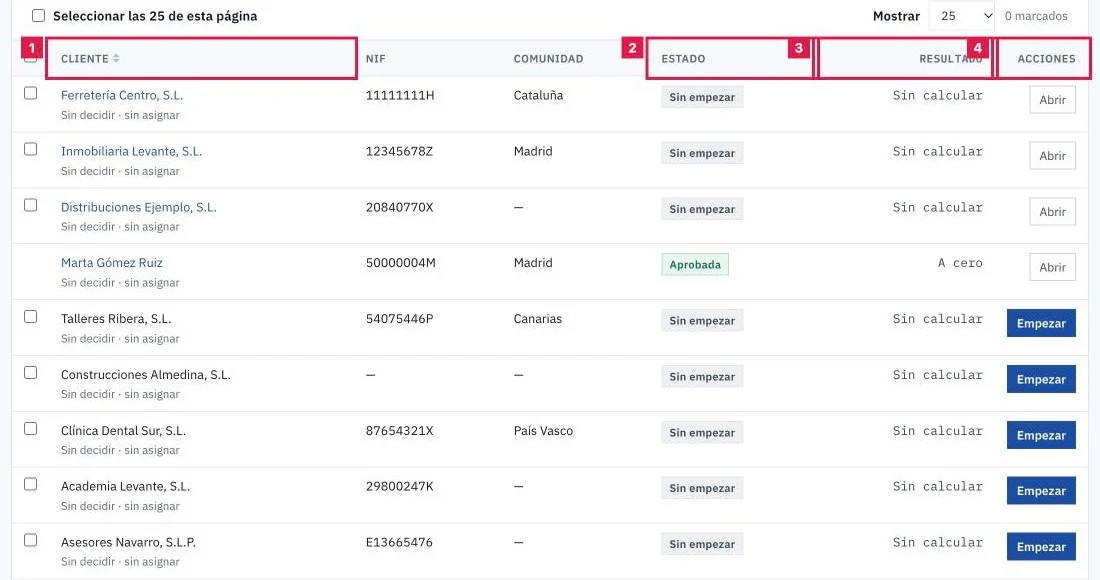
La tabla ordena primero lo que depende de la gestoría. Columnas:
- Cliente (1): con la tributación y el responsable debajo. Con expediente, el nombre abre la declaración.
- Estado (2): Sin empezar, Datos pedidos, Datos AEAT listos, Borrador, En revisión, Pendiente del cliente, Aprobada, Presentada o Devolución / Pago.
- Resultado (3): flecha hacia abajo si sale a devolver, hacia arriba si sale a pagar. Sin calcular hasta que hay borrador.
- Acciones (4): Empezar crea el expediente; Abrir lo muestra.
Paso 6. Pedir los datos a los clientes
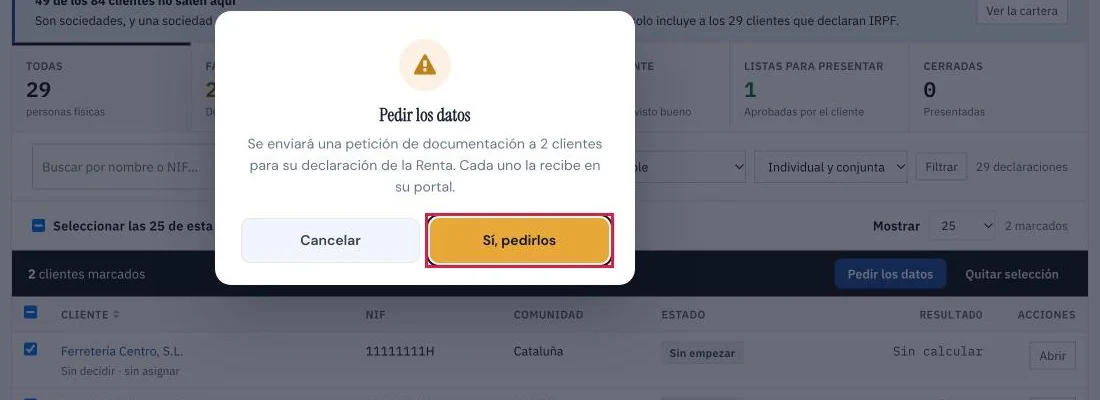
Ninguna declaración avanza hasta que el cliente aporta su documentación. Dos vías:
- Pedir los datos a los N (1), en la franja: envía la petición a todos los clientes que aún no la han recibido.
- Marcar casillas en la lista (2): aparece la barra con Pedir los datos y Quitar selección. Solo admiten casilla Sin empezar y Datos pedidos.
- Confirmar en el diálogo Pedir los datos con Sí, pedirlos (3).
Paso 7. Consultar el dinero de la campaña
El bloque El dinero de la campaña suma los borradores:
- A devolver (1): importe total y número de declaraciones que vuelven al cliente.
- A pagar (2): importe total y número de declaraciones con ingreso.
- Sin calcular (3): declaraciones sin resultado todavía.

Paso 8. Registrar la presentación
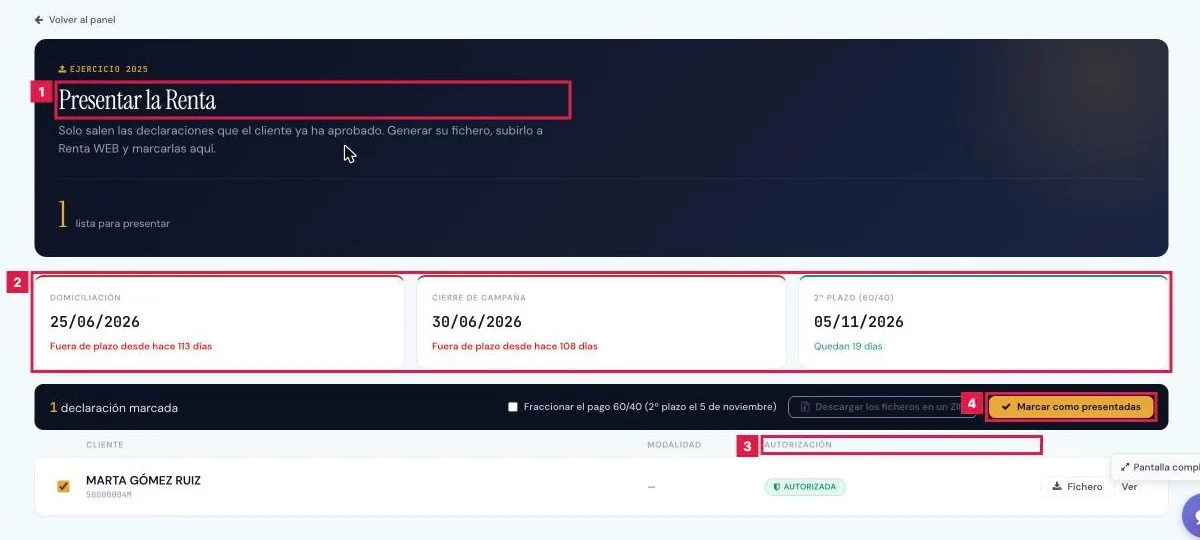
Pulsar Presentar en la franja. Se abre Presentar la Renta (1), con las declaraciones que el cliente ya ha aprobado.
- Revisar los plazos (2): Domiciliación, Cierre de campaña y 2º plazo (60/40), con los días restantes.
- Revisar Autorización (3): Autorizada o Sin autorización. Cambió tras firmar indica que el Modelo 100 se modificó después de la firma del cliente.
- Marcar las declaraciones y pulsar Marcar como presentadas (4). Confirmar con Sí, marcar.
Paso 9. Gestionar los datos fiscales de la AEAT
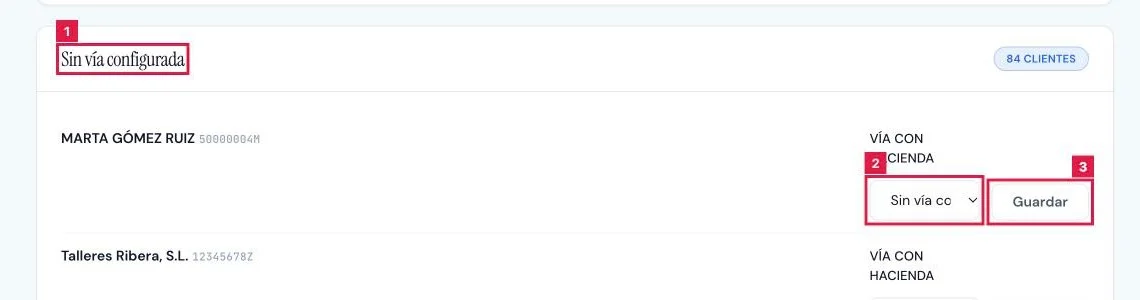
Pulsar Datos fiscales en la franja. Se abre Datos fiscales (1), con los clientes agrupados según su vía de acceso a la AEAT.
- Revisar los tres bloques (2): Apoderamiento, Colaboración social y Sin vía configurada, con el número de clientes de cada uno.
- Cambiar Vía con Hacienda (3) de un cliente y pulsar Guardar. El aviso es Vía con Hacienda actualizada.
- En Ficheros de datos fiscales (4), elegir el fichero en Fichero descargado de la Sede y pulsar Archivar fichero.
Resultado
La campaña queda controlada por estaciones: se sabe qué clientes deben aportar datos, cuáles están en la gestoría y cuáles esperan su visto bueno. Las declaraciones aprobadas se presentan y se marcan como presentadas, con sus plazos a la vista.
Filtros del panel
| Campo | Qué admite | Obligatorio | Efecto |
|---|---|---|---|
| Ejercicio de la campaña | Desplegable Renta {año}, desde el año actual hasta 2020 | No (año anterior al actual) | Cambia la campaña mostrada. |
| Buscar por nombre o NIF… | Texto | No | Limita la lista al cliente que coincide. |
| Comunidad autónoma | Cualquier comunidad o una concreta | No | Limita la lista por la comunidad de la ficha. |
| Responsable | Cualquier responsable o un miembro del equipo | No | Limita la lista por responsable asignado. |
| Tributación | Individual y conjunta, Individual, Conjunta o Sin decidir | No | Limita la lista por la modalidad elegida. |
| Vía con Hacienda | Apoderamiento, Colaboración social o Sin vía configurada | No | Clasifica al cliente en la pantalla Datos fiscales. |
| Fichero descargado de la Sede | Cualquier fichero de hasta 10 MB | Sí, para archivar | Se archiva sin duplicados por ejercicio. |
Problemas frecuentes
- «El plan contratado no incluye el Modelo 100»
- El plan es el Gratuito. Pasar a Starter o superior desde Ver planes.
- «La Campaña de la Renta llega muy pronto»
- El módulo no está habilitado en esta instalación. Consultar con soporte.
- «Ningún cliente declara la Renta»
- Todos los clientes son sociedades. La campaña se llena al dar de alta una persona física.
- «Ningún cliente casa con ese filtro»
- Pulsar Quitar los filtros o cambiar el ejercicio.
- «Usuario de consulta»
- Pedir datos, generar borradores y presentar lo hace quien administre el despacho.
- «Ninguno de los clientes seleccionados pertenece a la cartera.»
- Actualizar la página y volver a marcar los clientes desde la lista.
- «Ninguna de las declaraciones seleccionadas está lista para presentar.»
- Solo se presentan las declaraciones en estado Aprobada. Actualizar la pantalla Presentar la Renta.
- «Ninguna aprobada todavía»
- Ningún cliente ha aprobado su declaración desde el portal. Mientras tanto se trabajan desde el panel.
Prueba CopilotGestoria gratis
30 días gratis. Sube tu primera factura en 2 minutos.
Crear cuenta gratis