
Nóminas y Contratos
Útil
Revisar los datos de un empleado antes de generar la nómina
El Maestro de empleados reúne los datos de los que sale cada nómina: cotización, retención de IRPF, convenio y contrato. Se consulta aquí; la edición se hace en la ficha del trabajador.
Antes de empezar
- Trabajadores dados de alta en Trabajadores: cada alta crea su empleado de nóminas.
- Acceso de lectura al módulo laboral. Un miembro de equipo estándar solo ve los clientes que tiene asignados.
- Dar de baja a un empleado no está disponible con el rol de solo lectura.
Paso 1. Abrir el Maestro de empleados y filtrar
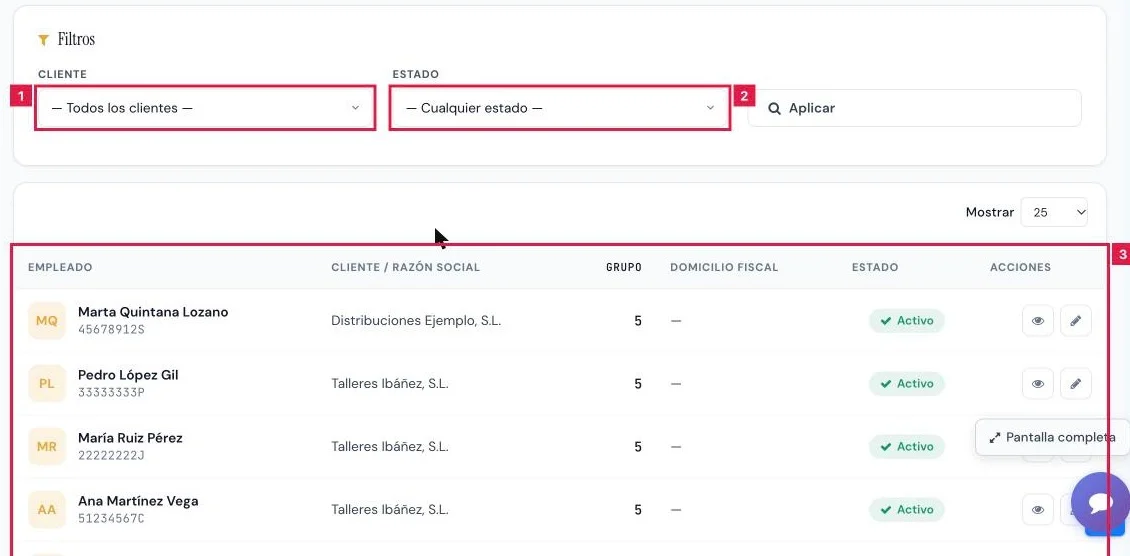
En el menú lateral, Gestión Laboral > Trabajadores, y entrar en la pestaña Maestro nóminas. La pantalla se titula Maestro de empleados.
- Cliente (1): limita la lista a una empresa. — Todos los clientes — muestra toda la cartera.
- Estado (2): Activo, En excedencia o Causó baja. El filtro se aplica al elegir; Aplicar lo confirma.
- La tabla (3) lista Empleado, Cliente / razón social, Grupo, Domicilio fiscal y Estado. La etiqueta Foral marca los territorios forales.
- Limpiar filtros restablece la lista completa.
Nota.
Con el plan al tope de empleados, Alta de empleado se sustituye por Límite plan alcanzado. El alta se realiza en Trabajadores.
Paso 2. Revisar la ficha del empleado
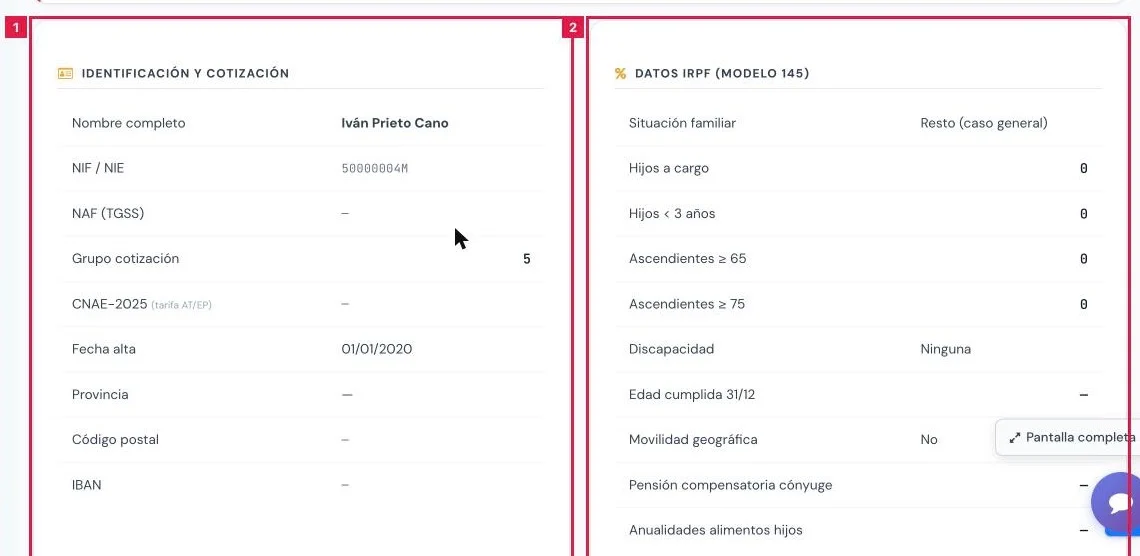
Pulsar el icono Ver ficha de la fila. La ficha muestra el número de empleado, el NIF y el nombre.
- Identificación y cotización (1): NIF, NAF, grupo de cotización, CNAE, fechas, provincia e IBAN.
- Datos IRPF (Modelo 145) (2): hijos a cargo, ascendientes, edad, movilidad geográfica y pensiones.
- Convenio aplicable: convenio, categoría y salario de convenio frente al salario del contrato.
- Contratos: modalidad SEPE, tipo, fechas, salario base, pagas extras, convenio y estado de cada contrato.
- Histórico de nóminas: las últimas 12 nóminas generadas del empleado.
Atención.
Sin contrato registrado, el panel Contratos lo indica y no se puede generar la nómina. Alta de contrato abre el formulario.
Paso 3. Completar los datos que faltan
- Si falta algún dato, la ficha muestra el aviso Datos incompletos de este trabajador y la etiqueta Faltan N datos.
- La tabla indica Dato que falta, Qué se asumirá y Afecta a: el cálculo, el recibo oficial o un efecto menor.
- Pulsar Editar datos, o Completar datos del trabajador en el aviso, abre la ficha del trabajador.
Importante.
La nómina se genera igualmente con los supuestos indicados. Completar los datos antes de generar evita un cálculo o un recibo inexactos.
Nota.
Los datos del empleado no se editan en el Maestro: Editar datos redirige a la ficha de Trabajadores.
Paso 4. Generar la nómina del mes o dar de baja al empleado
- Generar nómina más el mes en curso, en la cabecera, genera esa nómina directamente. Solo aparece con el empleado activo.
- Bloque Zona sensible (1), al final de la ficha: Dar de baja (2) abre un diálogo de confirmación.
- En el diálogo, confirmar con Sí, dar de baja. El empleado deja de aparecer en la generación de nóminas.

Atención.
Dar de baja retira al empleado del selector de generación y de la calculadora de finiquito. Las nóminas y contratos ya emitidos se conservan.
Resultado
Los datos del empleado quedan revisados y, si faltaba alguno, corregidos desde la ficha del trabajador. Con contrato activo y datos completos, la nómina del mes se genera con cálculo exacto.
Problemas frecuentes
- El empleado no aparece en el Maestro.
- Falta darlo de alta en Trabajadores: el alta crea su empleado de nóminas.
- El empleado no aparece al generar la nómina.
- Está en excedencia o de baja, o no tiene un contrato de nóminas activo. Revisar el panel Contratos de su ficha.
- Límite plan alcanzado
- La cartera ocupa todas las plazas de empleados del plan. Pasar a un plan superior.
- Pulsar Editar lleva a la ficha del trabajador.
- Es el funcionamiento previsto: la edición de los datos se realiza en Trabajadores.
- «El rol de solo lectura no permite dar de baja empleados.»
- El rol de solo lectura no puede dar de baja. Solicitarlo a un usuario con permiso de edición.
Consejo
Revisar la ficha de cada empleado antes de la primera nómina del mes: los avisos de datos incompletos indican qué se asumirá en el cálculo.
Anterior
Consultar las regularizaciones de IRPF
Siguiente
Estimar una prestación de la Seguridad Social
Prueba CopilotGestoria gratis
30 días gratis. Sube tu primera factura en 2 minutos.
Crear cuenta gratis