
Comprobar el Balance de Sumas y Saldos
El balance totaliza por cuenta el Debe y el Haber de los asientos contabilizados y verifica su cuadre. Es una consulta: no modifica ningún dato.
Antes de empezar
- Disponible en todos los planes. Basta el acceso de consulta al módulo de Contabilidad.
- Asientos contabilizados en el ejercicio. Por defecto el balance no incluye los borradores.
- Los asientos descuadrados quedan fuera de las sumas y el balance lo avisa.
Paso 1. Abrir el Balance
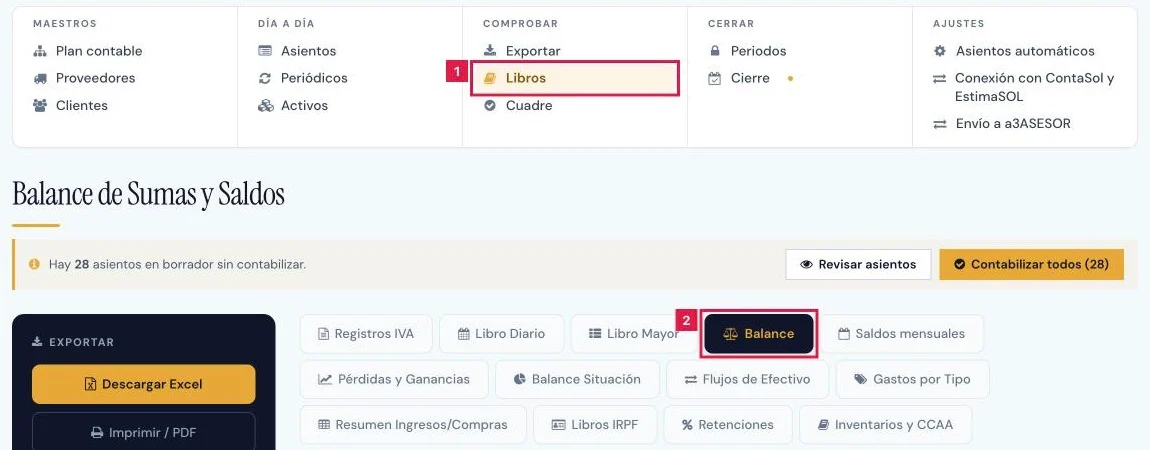
En la barra de Contabilidad, grupo Comprobar, pulsar Libros (1). Se abre Registros IVA; pulsar la sub-pestaña Balance (2).
Paso 2. Filtrar por cliente y periodo
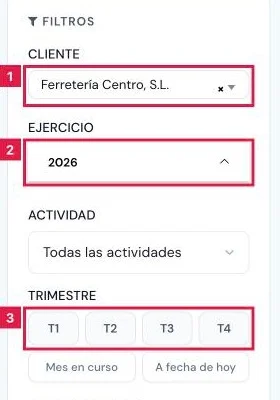
En Filtros, elegir Cliente (1) y Ejercicio (2). Opcional: T1 a T4, Mes en curso o A fecha de hoy (3). Pulsar Filtrar.
Paso 3. Ajustar el nivel de detalle
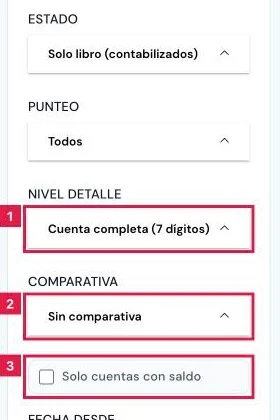
- Nivel detalle (1): cuenta completa (7 dígitos), subcuenta (5), cuenta principal (3) o grupo PGC (1).
- Comparativa (2): añade la columna Var. Y-1 con la variación respecto a otro ejercicio.
- Solo cuentas con saldo (3): oculta las cuentas sin saldo.
Paso 4. Leer el indicador de cuadre
La barra superior (1) indica Balance cuadrado o Descuadre detectado: con su importe. A la derecha figura la huella SHA-256 del balance (2).

Paso 5. Leer la tabla de cuentas
- Columnas Cuenta, Nombre, Sumas Debe, Sumas Haber, Saldo Deudor y Saldo Acreedor (1).
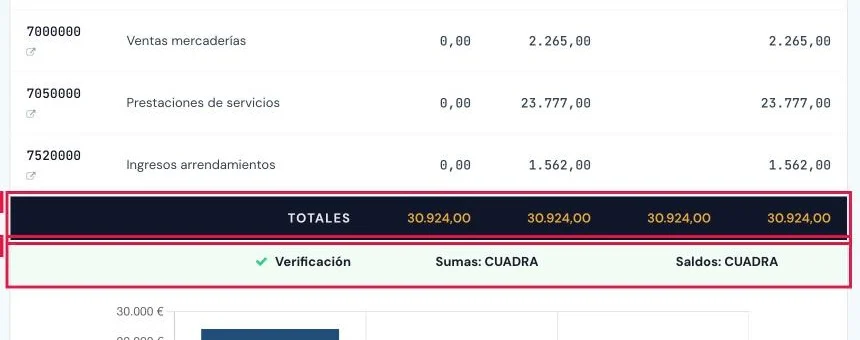
- La fila TOTALES (2) suma cada columna.
- La fila Verificación (3) confirma «Sumas: CUADRA» y «Saldos: CUADRA», o indica el descuadre.
Paso 6. Cambiar la presentación
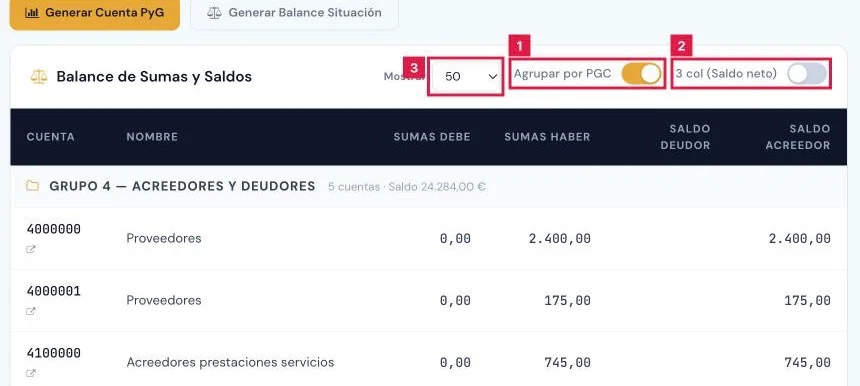
- Agrupar por PGC (1): reúne las cuentas por grupo, de «Grupo 1» a «Grupo 7», con su subtotal.
- 3 col (Saldo neto) (2): sustituye Saldo Deudor y Saldo Acreedor por una columna Saldo con D o A.
- Mostrar (3): número de cuentas por página.
Paso 7. Ir al Libro Mayor de una cuenta
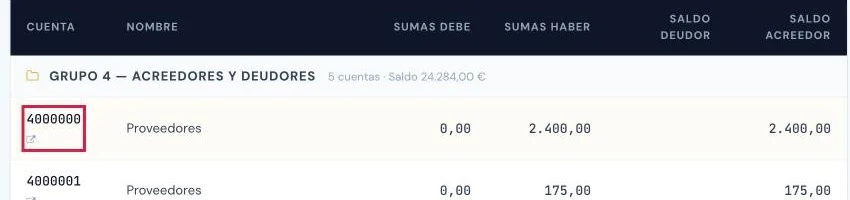
Pulsar el código de una cuenta (1). Se abre su detalle en el Libro Mayor con el mismo cliente y periodo.
Paso 8. Revisar los asientos descuadrados
Si aparece la alerta «N asientos descuadrados se han dejado fuera de este balance», pulsar Revisarlos ahora (1).

Paso 9. Descargar el balance
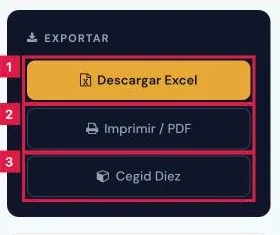
En la tarjeta Exportar: Descargar Excel (1), Imprimir / PDF (2) o Cegid Diez (3). La descarga respeta los filtros activos.
Resultado
Se comprueba si las sumas de Debe y Haber coinciden y se localizan las cuentas con saldo anómalo. Nada cambia en los datos; la descarga de Excel queda anotada en la auditoría de exportaciones.
Filtros del Balance de Sumas y Saldos
| Campo | Qué admite | Obligatorio | Efecto |
|---|---|---|---|
| Cliente | Un cliente o «Todos los clientes...» | No | Acota el balance al cliente elegido. |
| Actividad | «Todas las actividades» o una actividad del cliente | No | Solo aparece con un cliente que tenga actividades. |
| Ejercicio | Años con asientos | No | Periodo consultado. |
| Cuenta (prefijo) | Prefijo numérico, p. ej. 430 o 472 | No | Muestra solo las cuentas que empiezan por ese prefijo. |
| Buscar concepto | Texto libre | No | Filtra por concepto del movimiento. |
| Estado | Solo libro (contabilizados) · Solo borradores · Todos los estados | No | Por defecto, solo asientos contabilizados. |
| Punteo | Todos · ✓ Solo punteados · ○ Solo no punteados | No | Filtra por apuntes revisados. |
| Nivel detalle | Cuenta completa (7 dígitos) · Subcuenta (5) · Cuenta principal (3) · Grupo PGC (1) | No | Agrupa las cuentas al nivel elegido. |
| Comparativa | Sin comparativa · vs {año} | No | Añade la columna Var. Y-1. |
| Solo cuentas con saldo | Casilla | No | Oculta las cuentas sin saldo. |
| Fecha desde, Fecha hasta | Fechas | No | Acota el periodo. |
| Mostrar | 25 · 50 · 100 · 200 · Todos | No | Cuentas por página. |
Problemas frecuentes
- «Descuadre detectado:» con un importe.
- Las sumas de Debe y Haber difieren. Acotar con T1 a T4 el periodo en que aparece y revisar sus asientos en Gestión contable.
- «N asientos descuadrados se han dejado fuera de este balance…»
- El Debe del asiento no coincide con su Haber. Pulsar Revisarlos ahora y cuadrarlos en Asientos.
- «No hay datos contabilizados en este periodo»
- El periodo solo tiene borradores. Contabilizarlos con Contabilizar todos (N) o cambiar Estado a Todos los estados.
- «No hay datos contables en el periodo seleccionado»
- El cliente no tiene asientos en ese periodo. Los botones Generar Asientos y Subir Facturas llevan a crearlos.
- «Sin coincidencias — Ninguna cuenta cumple los filtros aplicados.»
- Pulsar Limpiar filtros o relajar los criterios.
- Una cuenta lleva la insignia Anómalo.
- El saldo es opuesto al natural del grupo. Revisar los movimientos en el Libro Mayor y los signos de los asientos.
- Los importes no coinciden con los de Registros IVA.
- El balance parte de los asientos; Registros IVA, de las facturas. Una corrección manual en un asiento solo aparece en el balance.
Prueba CopilotGestoria gratis
30 días gratis. Sube tu primera factura en 2 minutos.
Crear cuenta gratis