
Nóminas y Contratos
Importante
Generar un contrato laboral
El asistente genera el contrato para su firma. Es un documento: no alimenta el cálculo de nóminas ni se comunica a Contrat@.
Antes de empezar
- Rol de titular, administrador o estándar con el área Laboral en edición. El usuario de solo consulta no dispone del botón Nuevo contrato.
- Cliente de la cartera al que pertenece el trabajador. Un usuario estándar solo dispone de los clientes asignados.
- Datos del trabajador (NIF y nombre) y condiciones del contrato: puesto, convenio, salario, jornada y vacaciones.
- Fecha de inicio igual o posterior a hoy. Las fechas pasadas se rechazan.
Paso 1. Abrir el asistente
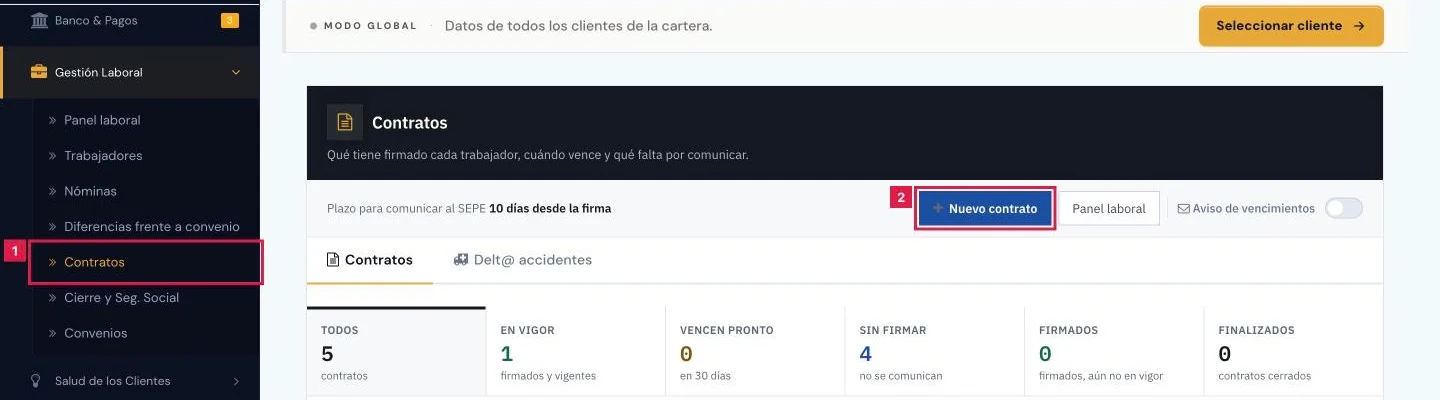
En el menú lateral, Operaciones > Gestión Laboral > Contratos, y pulsar Nuevo contrato.
Nota.
Con el listado vacío, el botón Crear el primer contrato abre el mismo asistente.
Paso 2. Paso 1: Datos del Trabajador
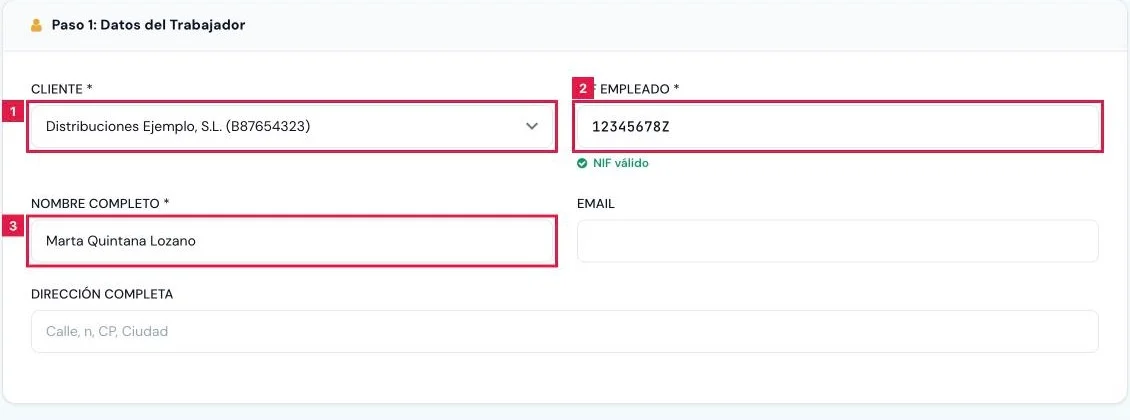
- Cliente (1): empresa contratante. Obligatorio.
- NIF Empleado (2) y Nombre Completo (3): obligatorios.
- Email y Dirección completa: opcionales.
- Pulsar Siguiente.
Nota.
Siguiente no valida el paso: los errores se muestran al generar el contrato.
Paso 3. Paso 2: Tipo de Contrato
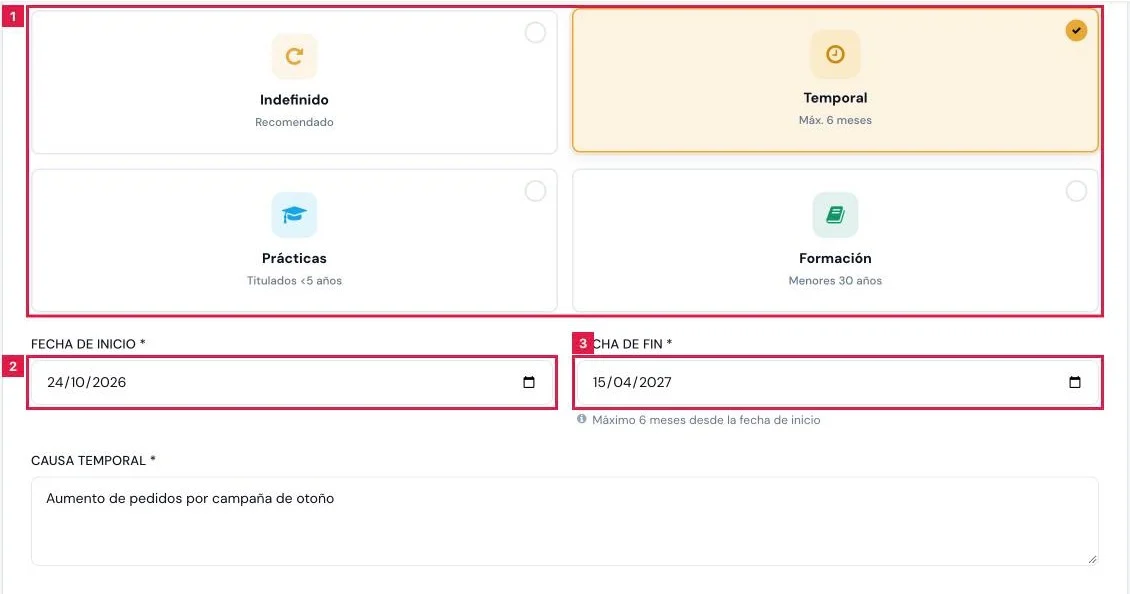
- Elegir una tarjeta (1): Indefinido, Temporal, Prácticas o Formación.
- Indicar Fecha de Inicio (2).
- Con Temporal, completar Fecha de Fin (3) y Causa Temporal (4).
Importante.
La causa temporal se incorpora al documento como cláusula adicional, con el texto «Causa de la temporalidad: …», y se conserva en el contrato.
Nota.
La Fecha de Fin debe ser posterior a la de inicio. La pantalla indica un máximo de seis meses para el temporal.
Paso 4. Paso 3: Condiciones Laborales
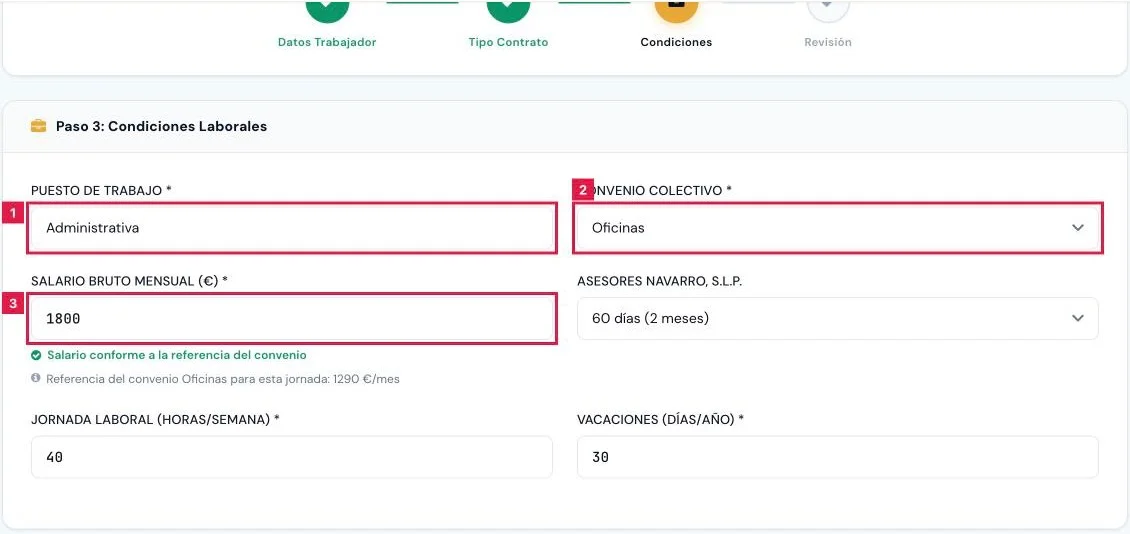
- Puesto de Trabajo (1) y Convenio Colectivo (2).
- Salario Bruto Mensual (€) (3): no puede estar por debajo del salario mínimo proporcional a la jornada.
- Periodo de Prueba (días), Jornada Laboral (horas/semana) y Vacaciones (días/año).
Nota.
Al elegir convenio y jornada aparece una referencia del importe mensual. Es orientativa: un salario inferior genera un aviso, no un bloqueo.
Atención.
El salario mínimo es el SMI de 2026 proporcional a la jornada: 1.221 € mensuales a 40 horas semanales.
Paso 5. Paso 4: Revisión final
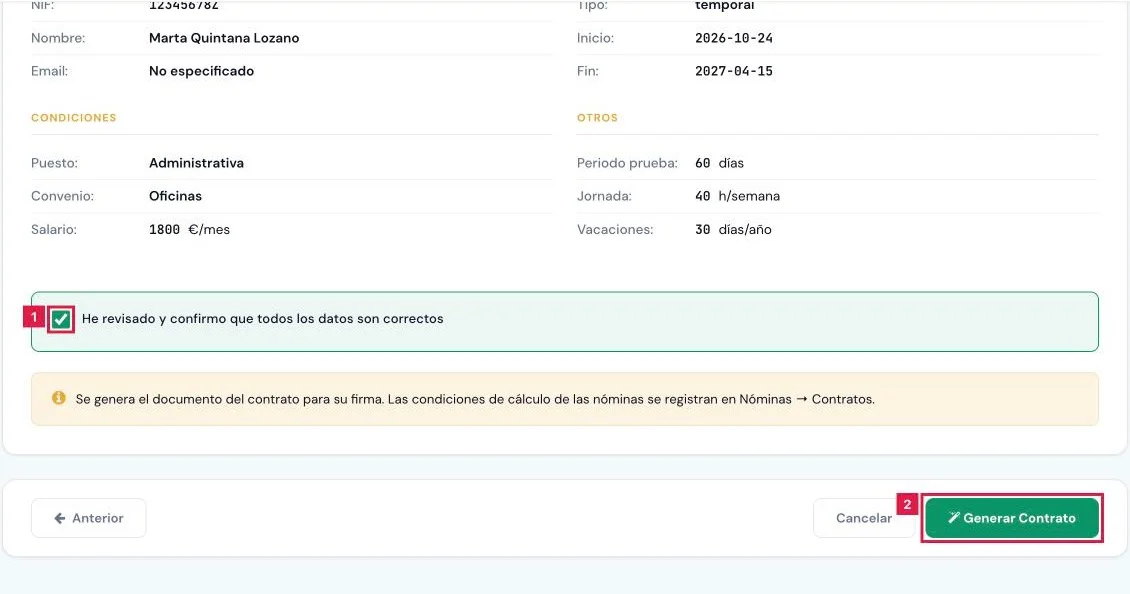
- Revisar el Resumen del Contrato (1).
- Marcar He revisado y confirmo que todos los datos son correctos (2).
- Pulsar Generar Contrato (3).
Nota.
Generar Contrato permanece deshabilitado hasta marcar la casilla. Un segundo clic en los diez segundos siguientes se ignora con aviso.
Paso 6. Revisar el contrato generado
La ficha del contrato se abre en estado Borrador (1), con los botones PDF y DOCX (2) y la tarjeta Acciones (3).

Atención.
Si el servicio de generación no responde, el contrato se guarda sin documentos y PDF y DOCX figuran como no disponibles.
Importante.
Las condiciones de cálculo de las nóminas se registran aparte, en Nóminas > Contratos. La ficha avisa cuando el trabajador no tiene contrato activo en Nóminas.
Resultado
El contrato queda en Operaciones > Gestión Laboral > Contratos en estado Borrador, con su PDF y su DOCX, y cuenta en el contador Sin firmar. No se crea contrato de nóminas ni comunicación a Contrat@.
Campos del asistente
| Campo | Qué admite | Obligatorio | Efecto |
|---|---|---|---|
| Cliente | Cliente de la cartera | Sí | Empresa y CIF que figuran en el contrato. |
| NIF Empleado | NIF, NIE o CIF con dígito de control válido | Sí | Identifica al trabajador en el contrato. |
| Nombre Completo | Texto, hasta 255 caracteres | Sí | Nombre del trabajador en el contrato. |
| Email, Dirección completa | Correo válido; texto hasta 500 caracteres | No | Datos de contacto del trabajador. |
| Tipo de contrato | Indefinido, Temporal, Prácticas o Formación | Sí | Modalidad del contrato. |
| Fecha de Inicio | Fecha igual o posterior a hoy | Sí | Inicio de la relación laboral. |
| Fecha de Fin | Fecha posterior al inicio | Con Temporal | Fin del contrato temporal. |
| Causa Temporal | Texto, hasta 1.000 caracteres | Sí, con contrato temporal | Cláusula «Causa de la temporalidad» del documento. |
| Puesto de Trabajo | Texto, hasta 255 caracteres | Sí | Puesto del contrato. |
| Convenio Colectivo | Metal, Hostelería, Comercio, Construcción, Oficinas o El convenio asignado al cliente | Sí | Convenio del contrato y referencia salarial orientativa. |
| Salario Bruto Mensual (€) | Importe igual o superior al SMI proporcional | Sí | Salario del contrato. |
| Periodo de Prueba (días) | Sin periodo, 30, 60 o 180 días | No (60 por defecto) | Periodo de prueba del contrato. |
| Jornada Laboral (horas/semana) | Entero de 1 a 40 | Sí | Jornada del contrato; fija el SMI mínimo aplicable. |
| Vacaciones (días/año) | Entero de 22 a 30 | Sí | Vacaciones anuales del contrato. |
Problemas frecuentes
- «La causa de la temporalidad es obligatoria en un contrato temporal»
- El asistente vuelve al paso 2 con los datos conservados. Completar Causa Temporal y generar de nuevo.
- «La fecha de inicio no puede ser anterior a hoy»
- Los contratos con inicio pasado se rechazan. Indicar hoy o una fecha posterior.
- «El salario bruto mensual debe ser al menos … € (SMI 2026 proporcional a N h semanales).»
- El salario queda por debajo del mínimo. Subir el importe o ajustar la jornada.
- «La fecha de finalización debe ser posterior a la fecha de inicio»
- Corregir Fecha de Fin para que sea posterior a Fecha de Inicio.
- «Este contrato ya se está generando. …»
- Se pulsó dos veces Generar Contrato. Esperar unos segundos y revisar el listado.
- «El NIF proporcionado no es válido. La letra de control no coincide.»
- La letra no corresponde al número. Revisar el NIF con el documento del trabajador.
- PDF y DOCX figuran como no disponibles.
- El servicio de generación no respondía y el contrato se guardó sin documentos. Volver a generarlo desde un nuevo contrato.
Consejo
Registrar también el contrato en Nóminas: el contrato documental no interviene en el cálculo de las nóminas.
Prueba CopilotGestoria gratis
30 días gratis. Sube tu primera factura en 2 minutos.
Crear cuenta gratis