
Cambiar los permisos y los clientes de una clave de API
Los permisos y los clientes de una clave se cambian en pantallas propias. La clave no cambia: el integrador sigue usando la misma y los cambios se aplican en cada llamada.
Antes de empezar
- Rol de titular o administrador del equipo. El resto de miembros no ve el submenú de API ni puede modificar claves.
- Una clave activa. Una revocada no admite cambios.
- Para añadir permisos, que el plan los incluya: los que no, salen deshabilitados con la etiqueta No incluido en el plan.
Paso 1. Abrir la ficha de la clave
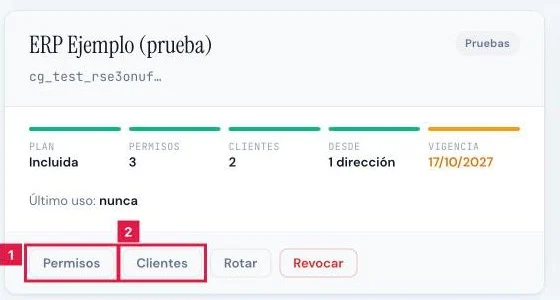
En el menú lateral, Integraciones > API y desarrolladores > Claves de API. En la ficha, Permisos (1) y Clientes (2) abren cada pantalla; la cadena de candados indica cuántos tiene hoy.
Paso 2. Marcar o desmarcar permisos
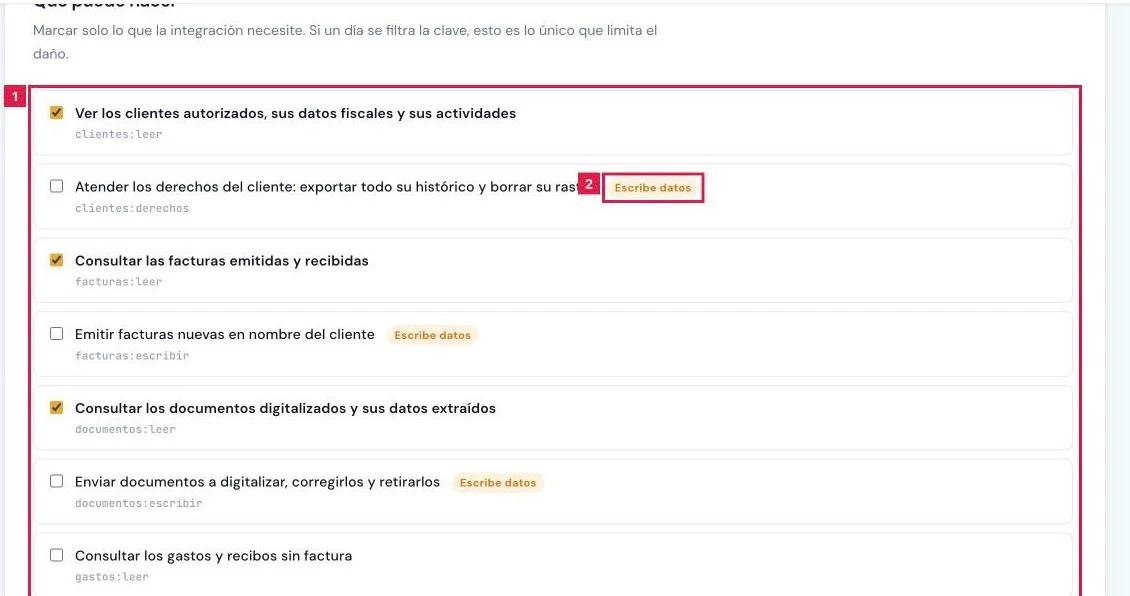
Pulsar Permisos. En Candado 1, Qué puede hacer, marcar los permisos necesarios y desmarcar los que sobren (1). Los que modifican datos llevan la etiqueta Escribe datos (2).
Paso 3. Limitar las direcciones IP
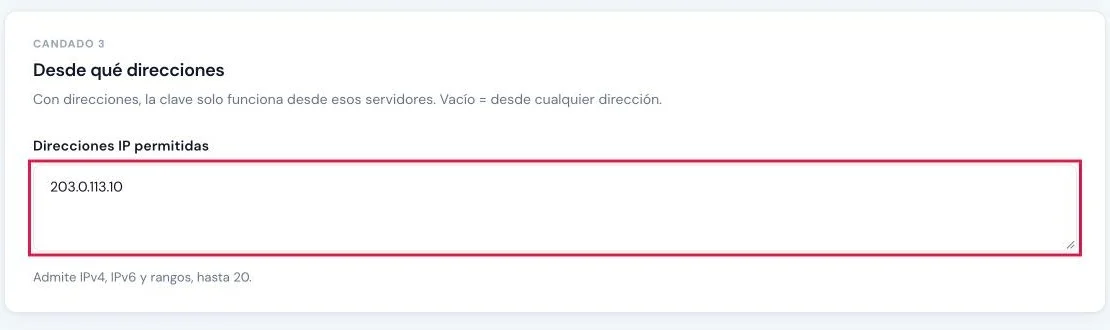
Solo en los planes con configuración avanzada, el Candado 3, Desde qué direcciones, muestra Direcciones IP permitidas (1): una dirección o rango por línea, hasta 20.
Paso 4. Guardar los permisos
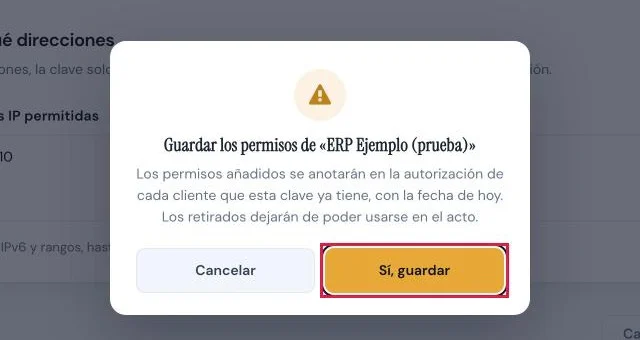
- Pulsar Guardar permisos (1).
- En el diálogo Guardar los permisos de «{nombre}», pulsar Sí, guardar (2).
Paso 5. Cambiar los clientes autorizados
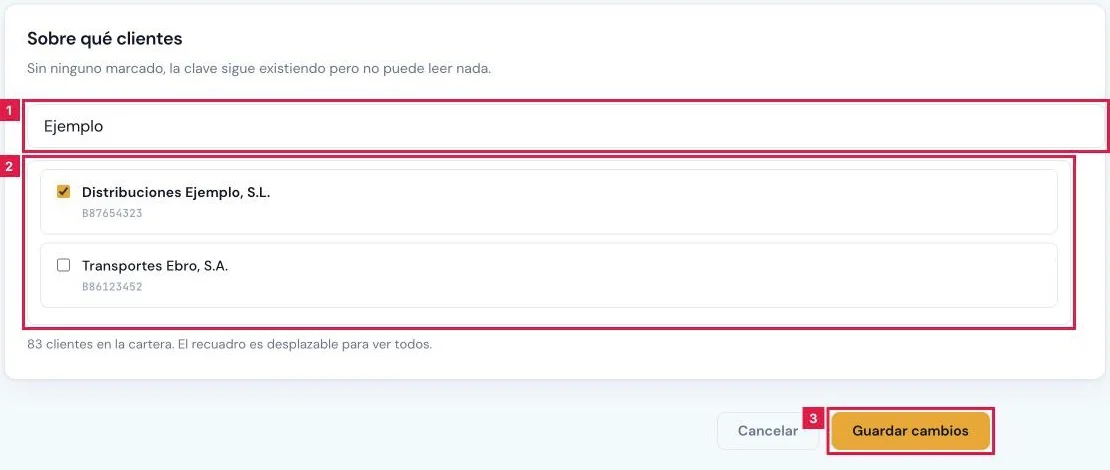
- Desde la ficha, pulsar Clientes. Localizar el cliente con Buscar por nombre o NIF… (1).
- Marcar los clientes que la clave podrá ver y desmarcar los que deja de ver (2).
- Pulsar Guardar cambios (3) y confirmar con Sí, guardar.
Paso 6. Ampliar el techo de clientes
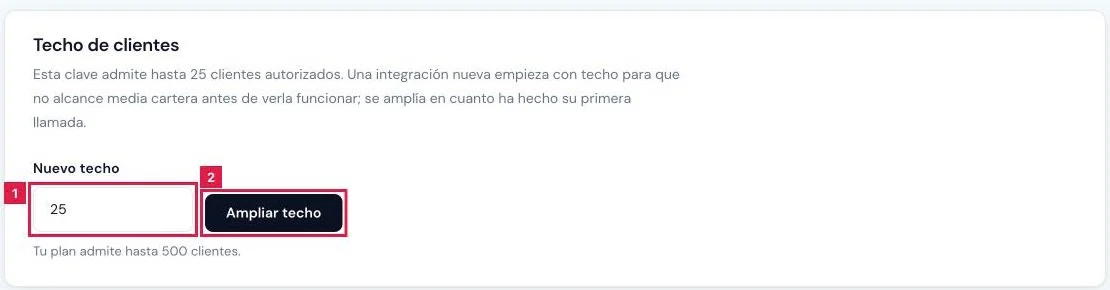
En claves de producción con techo, el panel Techo de clientes muestra el máximo. Indicar el valor en Nuevo techo (1) y pulsar Ampliar techo (2).
Resultado
La clave conserva su secreto y refleja los cambios en la cadena de candados de su ficha. La integración los aplica en la llamada siguiente.
Campos de las pantallas
| Campo | Qué admite | Obligatorio | Efecto |
|---|---|---|---|
| Permisos (Qué puede hacer) | Casillas del catálogo, salvo las que el plan no incluye | Sí, al menos uno | Concede o retira acciones en el acto. |
| Direcciones IP permitidas | Una IP o rango por línea (IPv4 o IPv6), hasta 20 | No | Limita desde dónde funciona la clave. Vacío: cualquier IP. |
| Buscar por nombre o NIF… | Texto libre | No | Filtra la lista de clientes; no cambia la selección. |
| Clientes (Sobre qué clientes) | Clientes de la cartera | No | Sin ninguno marcado, la clave no lee nada. |
| Nuevo techo | Número entero, entre el techo actual y los clientes del plan | Sí, para ampliar | Fija cuántos clientes admite la clave. |
Problemas frecuentes
- «Marcar al menos un permiso: una clave sin permisos no puede hacer nada. Si ya no se usa, revocarla.»
- Dejar marcado al menos un permiso o revocar la clave.
- «Esta clave tiene un techo de {n} clientes y la selección deja {m}. …»
- Quitar clientes o ampliar el techo en la misma pantalla, una vez que la integración haya hecho su primera llamada.
- «El techo se amplía cuando la integración ya ha hecho su primera llamada: …»
- Esperar a que la integración use la clave por primera vez.
- «El techo nuevo no puede ser menor que el actual ({n}).»
- Indicar un valor igual o superior al actual y a los clientes ya autorizados.
- «El techo no puede superar los clientes que admite el plan ({n}).»
- Elegir un valor dentro del límite del plan o cambiar de plan.
- «Esta clave no tiene techo de clientes que ampliar.»
- El techo solo existe en las claves de producción creadas con él.
- «Estas direcciones no son IP ni rangos válidos: …»
- Corregir las líneas indicadas: una dirección o rango por línea.
- El aviso indica que el plan no incluye un permiso y no se ha añadido.
- El permiso no está en el plan actual. Marcar solo los habilitados o cambiar de plan.
Prueba CopilotGestoria gratis
30 días gratis. Sube tu primera factura en 2 minutos.
Crear cuenta gratis