
Dar acceso al portal a otra persona de la empresa del cliente
El titular del portal da acceso a otras personas de su empresa con su propio correo y contraseña. El gestor ve a esas personas en la ficha del cliente y puede retirarles o devolverles el acceso.
Antes de empezar
- Plan del gestor con usuarios de portal: Gratuito no lo incluye; Starter admite 1 usuario adicional por cliente; Professional, 3; Enterprise, sin límite.
- El alta la realiza el titular del portal desde su propia cuenta. El gestor no da de alta usuarios: solo retira o devuelve el acceso.
- Correo de la persona que no exista ya en la plataforma, ni como cliente ni como gestor o miembro de equipo.
- Sin el apartado Usuarios en el menú del portal, la cuenta no es la del titular, el plan no incluye la función o el portal se está operando en modo delegado.
Paso 1. Abrir Usuarios en el portal del cliente
Con la sesión del titular, en el menú lateral del portal: Mi Cuenta > Usuarios. El panel Usuarios muestra a las personas con acceso y el contador Usuarios: con las plazas ocupadas y las del plan («sin límite» en Enterprise).
Paso 2. Añadir a la persona
- En el panel Añadir usuario, escribir el Nombre y el Correo de la persona.
- En Acceso, elegir Todas las secciones o Solo estas. Con Solo estas, marcar las secciones, agrupadas por apartado.
- Pulsar Añadir usuario. Aparece «Invitación enviada a {correo}.» y la persona queda en estado Invitación enviada.
Paso 3. Activar la cuenta de la persona invitada
- La persona recibe el correo con asunto «Acceso al portal de {empresa}» y abre el enlace, válido 7 días.
- En Contraseña y Repetir la contraseña, escribir una contraseña de al menos 10 caracteres, con letras y números.
- Pulsar Crear contraseña y entrar. La persona accede al portal con las secciones concedidas.
Paso 4. Cambiar el acceso, retirarlo o eliminar al usuario
En la lista Usuarios del portal, cada persona dispone de estas acciones:
- Editar acceso: modifica las secciones y se confirma con Guardar acceso.
- Reenviar invitación: solo mientras la invitación esté pendiente. Si consta Invitación no entregada, comprobar antes el correo.
- Quitar acceso y Devolver acceso: impiden o restablecen la entrada sin borrar la cuenta.
- Eliminar: borra la cuenta y no se puede deshacer; en el historial deja de verse su nombre.
Paso 5. Consultar los usuarios desde la ficha del cliente
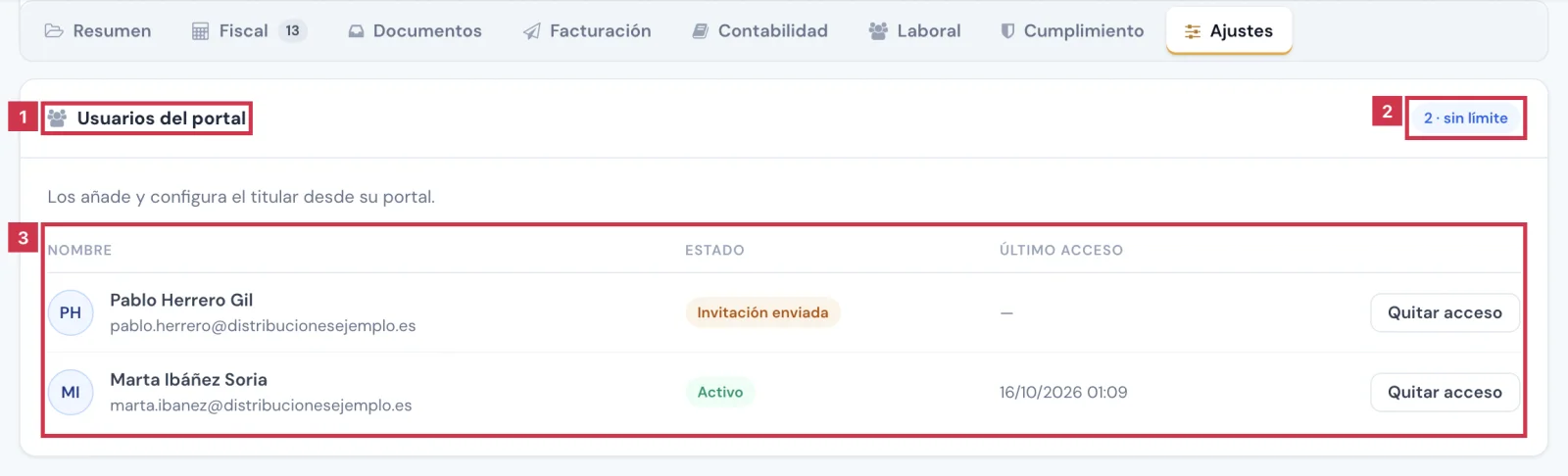
Desde el panel del gestor: Principal > Clientes, abrir el cliente, pestaña Ajustes y tarjeta Usuarios del portal (1). Muestra el contador de plazas (2) y, por persona, Nombre, Estado y Último acceso (3).
Paso 6. Retirar el acceso desde la ficha
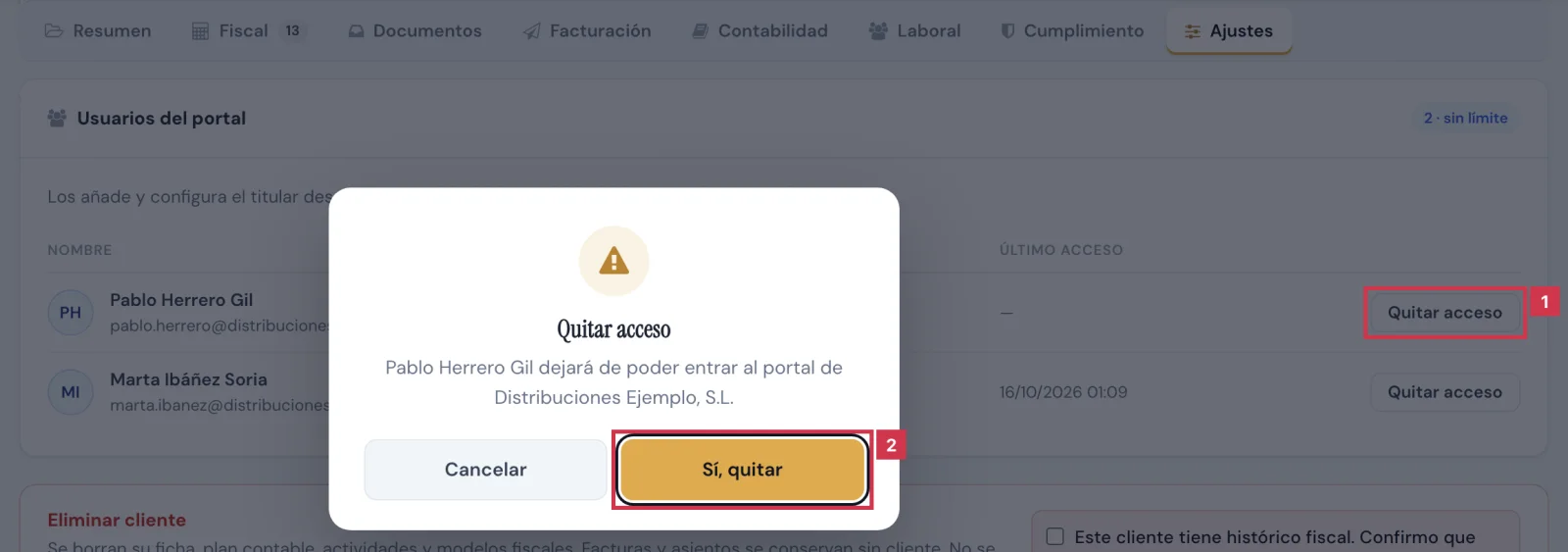
En la fila de la persona, pulsar Quitar acceso (1) y confirmar con Sí, quitar (2). Aparece «Acceso retirado.» y el estado pasa a Sin acceso.
Resultado
La persona dispone de acceso propio al portal, con su correo y contraseña, sin compartir las del titular. Figura en Mi Cuenta > Usuarios del portal y en la tarjeta Usuarios del portal de la ficha del cliente, con su estado y su último acceso.
Campos del formulario Añadir usuario
| Campo | Qué admite | Obligatorio | Efecto |
|---|---|---|---|
| Nombre | Texto, hasta 120 caracteres | Sí | Nombre de la persona en el portal y en la ficha del gestor. |
| Correo | Dirección de correo válida, hasta 190 caracteres, no registrada en la plataforma | Sí | Usuario de acceso y destino de la invitación. |
| Acceso | Todas las secciones · Solo estas | Sí | Define si la persona entra a todo lo activo para el cliente o solo a lo marcado. |
| Secciones | Casillas agrupadas por apartado | Sí, con «Solo estas» (al menos una) | Lista de secciones a las que la persona entra. |
Problemas frecuentes
- «Ese correo ya tiene una cuenta en la plataforma. Indicar otro.»
- El correo pertenece ya a un cliente, gestor o miembro de equipo. Usar otra dirección.
- «Se ha alcanzado el máximo de usuarios del plan. Para ampliarlo, consultar con la gestoría.»
- El plan del gestor llegó al tope de usuarios por cliente. Retirar o eliminar a otra persona, o pasar a un plan superior.
- No aparece Usuarios en el menú del portal.
- Solo el titular lo ve, y no en modo delegado. Comprobar también que el plan del gestor incluya la función.
- La persona indica que el enlace no funciona.
- El enlace caduca a los 7 días. Pulsar Reenviar invitación y usar el correo más reciente.
- «Antes hay que devolver el acceso a este usuario.»
- No se puede reenviar una invitación a una persona sin acceso. Pulsar antes Devolver acceso.
- «Sección no concedida a este usuario. El titular de la cuenta puede concederla.»
- La sección no está concedida a esa persona. El titular la añade desde Editar acceso.
Prueba CopilotGestoria gratis
30 días gratis. Sube tu primera factura en 2 minutos.
Crear cuenta gratis