
Invitar a un miembro al equipo
Cada persona del despacho trabaja con su propio usuario. La invitación fija su rol y los clientes a los que accede; la persona crea su contraseña desde el enlace recibido por correo.
Antes de empezar
- Usuario titular o miembro con rol Admin. Los roles Estándar y Solo lectura no ven el menú Equipo.
- Asientos libres en el plan: Gratuito, solo el titular; Starter, 2 personas; Professional, 5; Enterprise, sin límite. El titular ocupa un asiento, las invitaciones pendientes también y los miembros desactivados no.
- Para el rol Estándar, al menos un cliente en la cartera: se asigna en el mismo formulario.
- Un Admin acotado a ciertos clientes solo puede dar de alta a compañeros acotados a esos mismos clientes.
Paso 1. Abrir el formulario de invitación
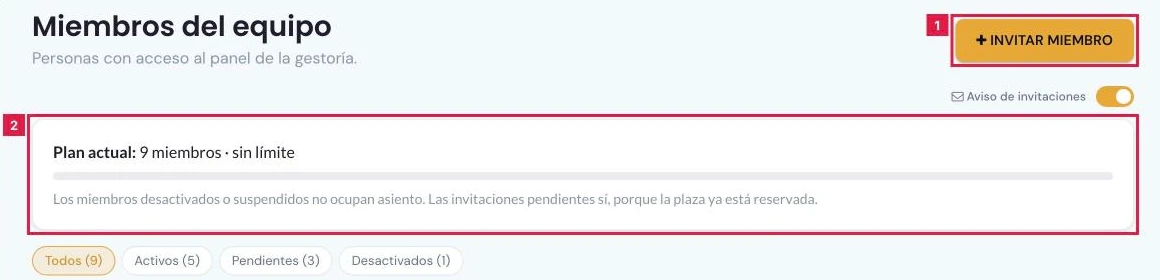
En el menú lateral, Principal > Equipo, y pulsar Invitar miembro (1). La tarjeta Plan actual (2) indica los asientos usados y los que quedan.
Paso 2. Indicar los datos y el rol
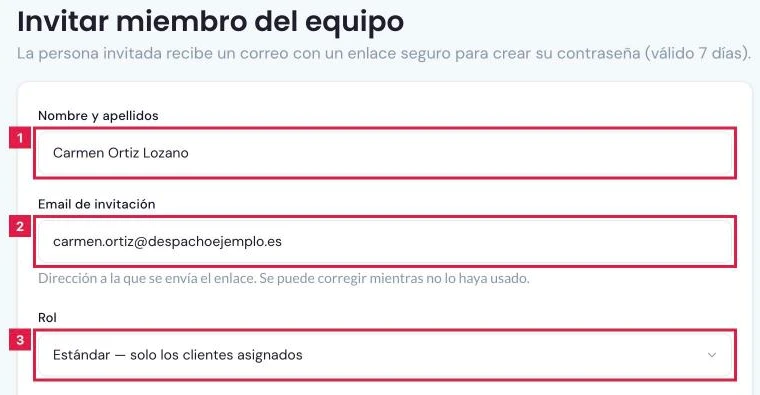
- Nombre y apellidos (1): obligatorio.
- Email de invitación (2): dirección a la que llega el enlace. Puede corregirse mientras la persona no lo haya usado.
- Rol (3): Admin, Estándar o Solo lectura.
Paso 3. Asignar los clientes
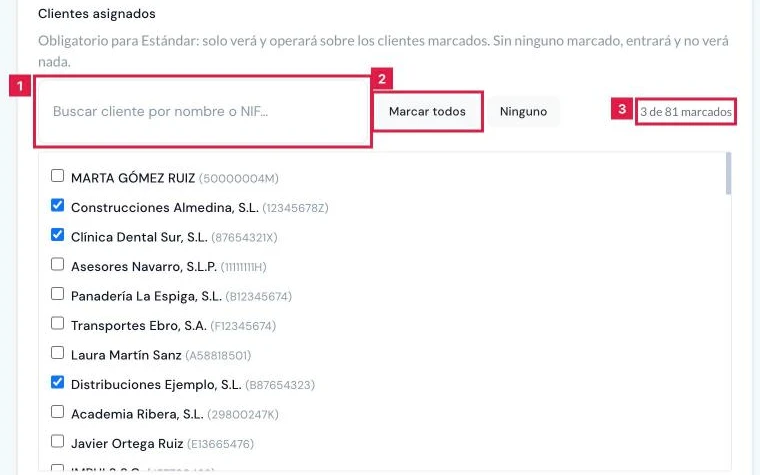
Al elegir el rol aparece el bloque Clientes asignados. Se marcan los clientes en la lista, con el buscador (1), Marcar todos (2) y el contador de marcados (3).
Paso 4. Ajustar el acceso por área (opcional)
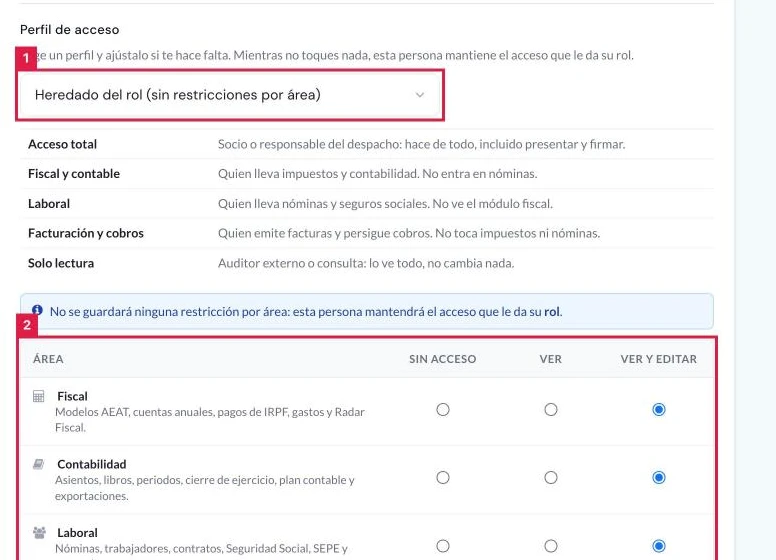
En Perfil de acceso (1) puede elegirse un perfil (Acceso total, Fiscal y contable, Laboral, Facturación y cobros, Solo lectura o A medida) o ajustar la tabla de áreas (2). Por defecto consta Heredado del rol (sin restricciones por área).
Paso 5. Enviar la invitación
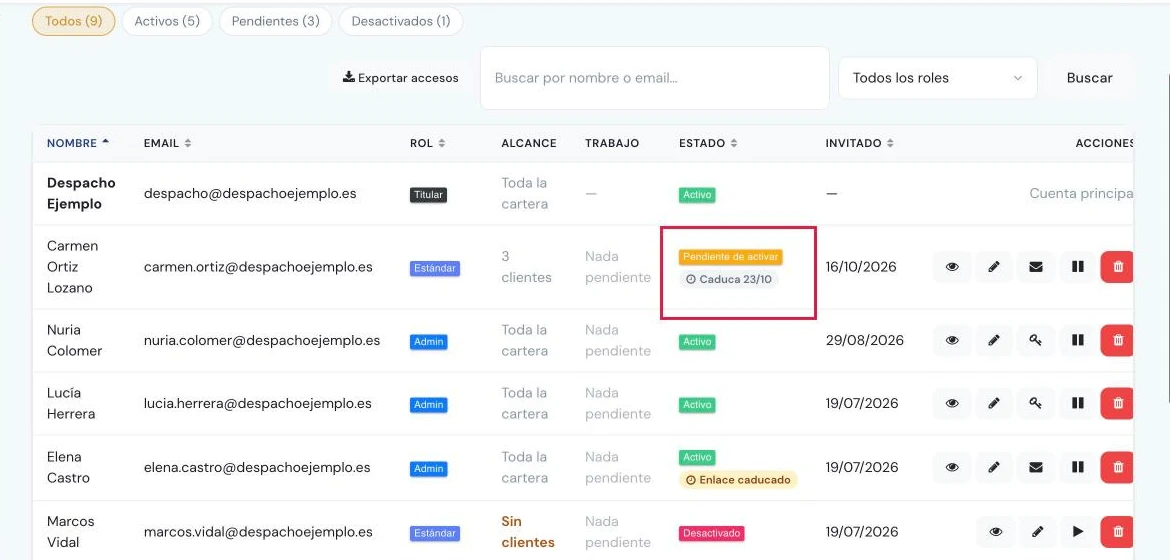
Pulsar Enviar invitación. Aparece el aviso «Invitación enviada a {email}.» y la persona consta en el listado como Pendiente de activar, con la fecha de caducidad del enlace.
Paso 6. Activar la cuenta de la persona invitada
Pasos que realiza la persona invitada, sin intervención del gestor:
- Abrir el enlace del correo «Te han invitado a colaborar en {gestoría}», válido 7 días.
- En Nueva contraseña y Confirmar contraseña, escribir una contraseña de al menos 10 caracteres, con letras y números.
- Pulsar Activar y entrar. La persona accede al panel con el rol y los clientes asignados.
Resultado
La persona figura en Principal > Equipo como Pendiente de activar, con la fecha de caducidad del enlace, y ocupa un asiento. Al activar su cuenta pasa a Activo y trabaja con el rol y los clientes fijados.
Campos del formulario
| Campo | Qué admite | Obligatorio | Efecto |
|---|---|---|---|
| Nombre y apellidos | Texto, de 2 a 120 caracteres | Sí | Nombre del miembro en el listado y en el registro de actividad. |
| Email de invitación | Correo válido, hasta 191 caracteres, no registrado en la plataforma | Sí | Destino del enlace de activación y usuario de acceso. |
| Rol | Admin · Estándar · Solo lectura | Sí | Fija lo que la persona puede hacer en el panel. |
| Clientes asignados | Casillas con los clientes de la gestoría | Sí, con el rol Estándar (al menos uno) | Limita los clientes visibles para la persona. |
| Perfil de acceso | Perfiles, áreas y acciones | No | Restringe el acceso por área, además del rol. |
Problemas frecuentes
- «Ya existe un usuario registrado con ese email.»
- La dirección ya pertenece a un usuario de la plataforma. Utilizar otro correo.
- «Límite de asientos del plan alcanzado (N/M). Para añadir más miembros del equipo, cambiar a un plan superior.»
- El plan no tiene asientos libres. Desactivar a un miembro que ya no colabore o pasar a un plan superior.
- «Un miembro con rol Estándar solo ve los clientes asignados: marcar al menos uno.»
- Marcar al menos un cliente en Clientes asignados o elegir otro rol.
- «No entregado» o «Enlace caducado» en el listado.
- El correo no llegó o transcurrieron los 7 días. Usar Reenviar invitación en la fila del miembro.
- «Esa contraseña aparece en filtraciones conocidas. …»
- La persona invitada debe elegir otra contraseña al activar su cuenta.
- «El acceso de esta cuenta está acotado a unos clientes concretos: solo se pueden dar de alta compañeros acotados a esos mismos clientes.»
- Marcar solo clientes propios o solicitar el alta al titular de la gestoría.
Prueba CopilotGestoria gratis
30 días gratis. Sube tu primera factura en 2 minutos.
Crear cuenta gratis