
Generar el Modelo 200 de una sociedad
El Modelo 200 calcula la liquidación del Impuesto sobre Sociedades desde la contabilidad del ejercicio. El XML descargado importa balance y cuenta de pérdidas y ganancias en Sociedades WEB; no presenta la declaración.
Antes de empezar
- Plan Starter, Professional o Enterprise. El plan Gratuito solo incluye los modelos 303 y 111.
- Rol de titular, administrador o estándar con la sociedad asignada. El usuario de solo consulta no ve el botón Nuevo modelo.
- Cliente con CIF de sociedad y datos de empresa completos: tipo de sociedad, CNAE, régimen fiscal y cifra de negocios del ejercicio anterior.
- Contabilidad del ejercicio con los asientos aprobados: de ella salen el balance y la cuenta de pérdidas y ganancias.
Paso 1. Abrir el asistente
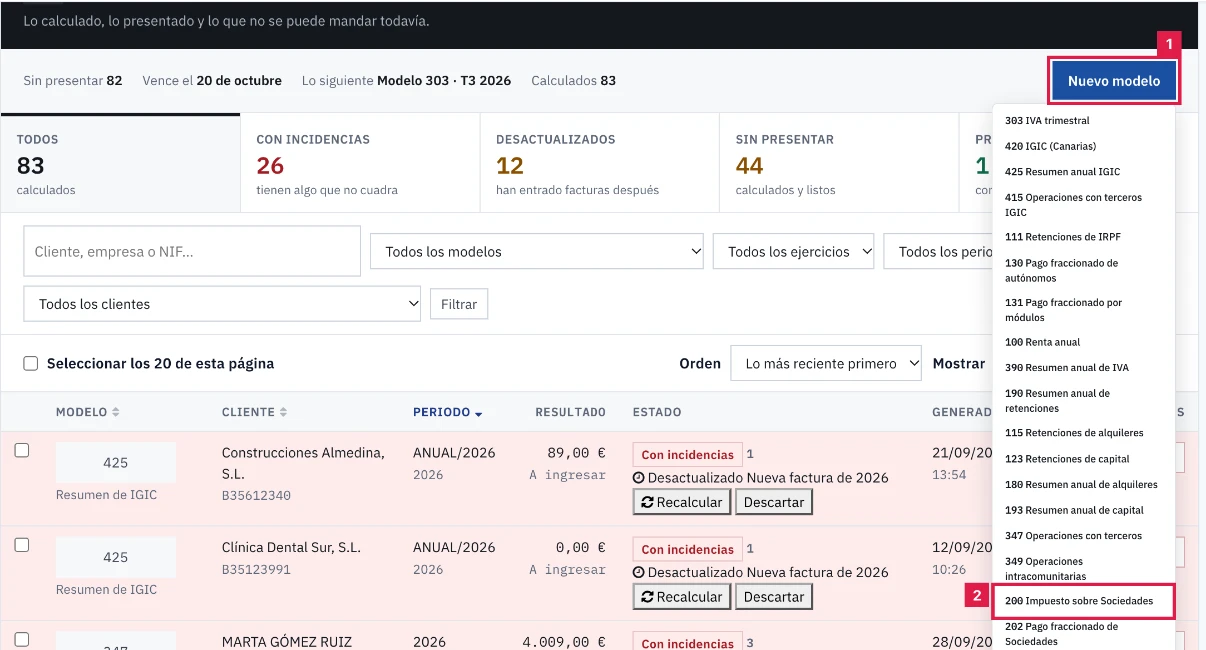
En el menú lateral, Fiscal > Modelos y presentación > Modelos Fiscales. Pulsar Nuevo modelo (1) y elegir 200 Impuesto sobre Sociedades (2).
Paso 2. Elegir la sociedad y el ejercicio
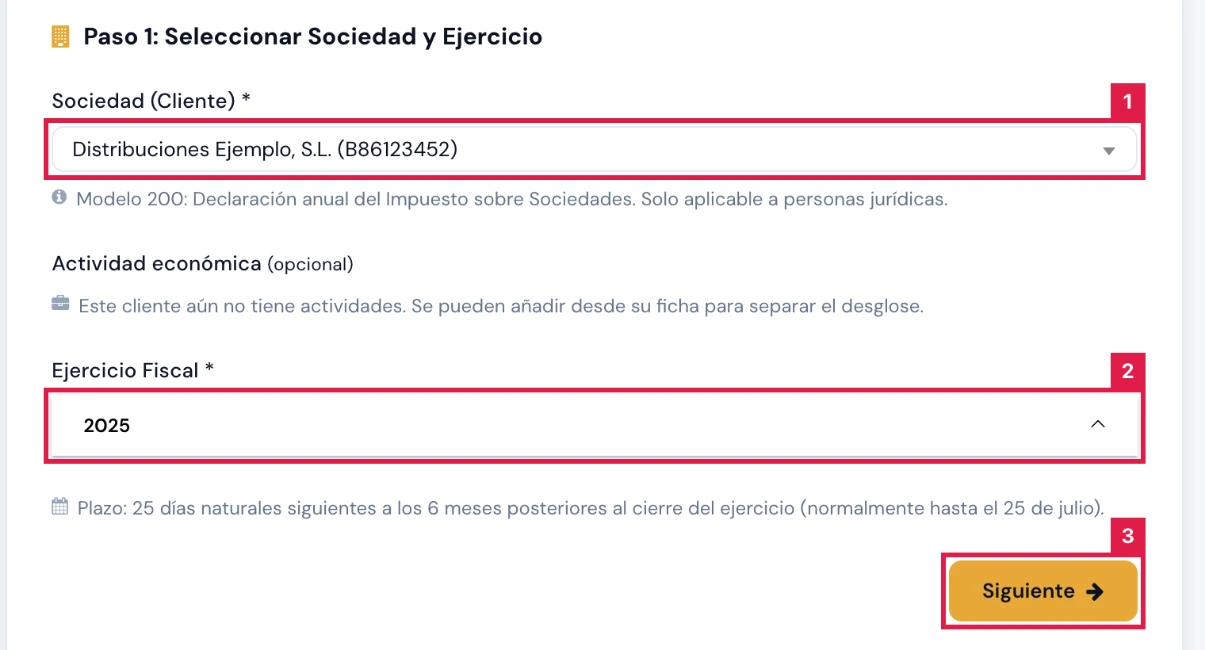
Paso 1 del asistente, Seleccionar Sociedad y Ejercicio:
- Sociedad (Cliente) (1): cada opción muestra el nombre o la razón social y el NIF. Solo es aplicable a personas jurídicas.
- Actividad económica (opcional): etiqueta para localizar el modelo en el listado. El cálculo agrega todas las actividades del NIF.
- Ejercicio Fiscal (2): propone el ejercicio anterior. La ayuda indica el plazo: 25 días naturales siguientes a los seis meses posteriores al cierre.
- Pulsar Siguiente (3), habilitado solo con sociedad y ejercicio elegidos.
Paso 3. Comprobar la configuración societaria
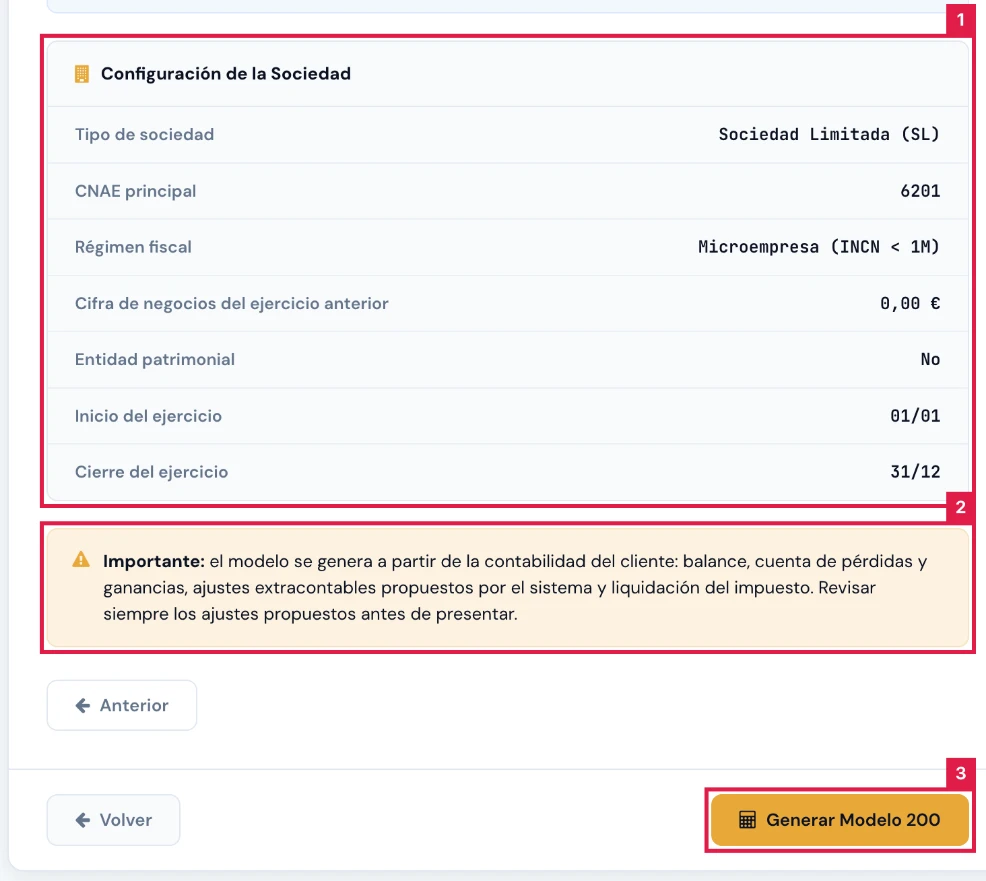
Paso 2 del asistente, Revisar Configuración Societaria. El bloque Configuración de la Sociedad (1) muestra Tipo de sociedad, CNAE principal, Régimen fiscal, Cifra de negocios del ejercicio anterior, Entidad patrimonial, Inicio del ejercicio y Cierre del ejercicio.
- Un dato que falta figura como Sin configurar y un aviso enlaza a completar los datos de la empresa. El tipo de gravamen depende de ellos.
- El aviso Importante (2) recuerda revisar los ajustes extracontables propuestos antes de presentar.
- Pulsar Generar Modelo 200 (3). Mientras calcula, el botón indica Generando....
Paso 4. Revisar la ficha del modelo
El sistema abre directamente la ficha del modelo con el aviso «Modelo 200 generado correctamente.».
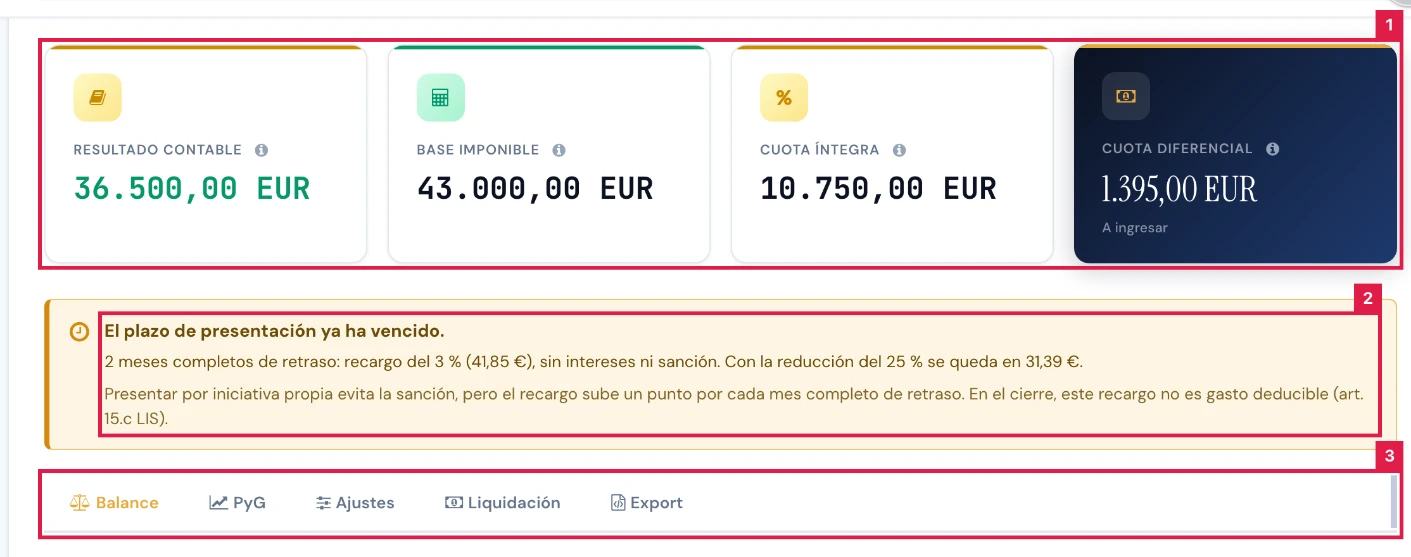
- Las tarjetas (1) muestran Resultado Contable, Base Imponible, Cuota Íntegra y Cuota Diferencial, esta última con la indicación A ingresar o A devolver.
- Fuera de plazo, el aviso El plazo de presentación ya ha vencido. (2) calcula el recargo del art. 27 LGT y su reducción del 25 %. Ese recargo no es gasto deducible (art. 15.c LIS).
- Las pestañas (3) son Balance, PyG, Ajustes, Liquidación y Export. En Ajustes figuran los ajustes extracontables propuestos, con su Efecto Neto Ajustes.
Paso 5. Comprobar la liquidación
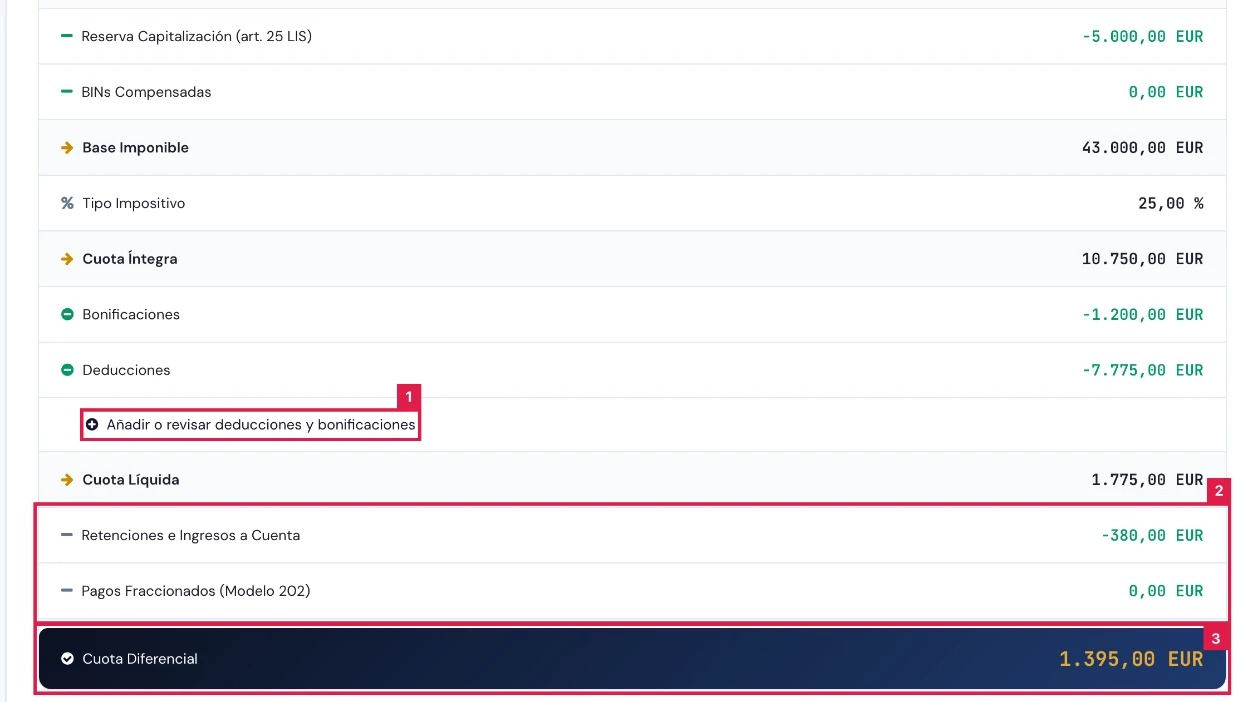
Pestaña Liquidación: la cascada del impuesto desde Resultado Contable hasta Cuota Diferencial.
- Verificar Ajustes Extracontables (neto) y Base Imponible Previa.
- Revisar Reserva Capitalización (art. 25 LIS), BINs Compensadas y, si procede, la reserva de nivelación (art. 105 LIS).
- Añadir o revisar deducciones y bonificaciones (1) abre el alta de incentivos del ejercicio.
- Retenciones e Ingresos a Cuenta y Pagos Fraccionados (Modelo 202) (2) se restan hasta la Cuota Diferencial (3).
Paso 6. Descargar el XML de estados contables
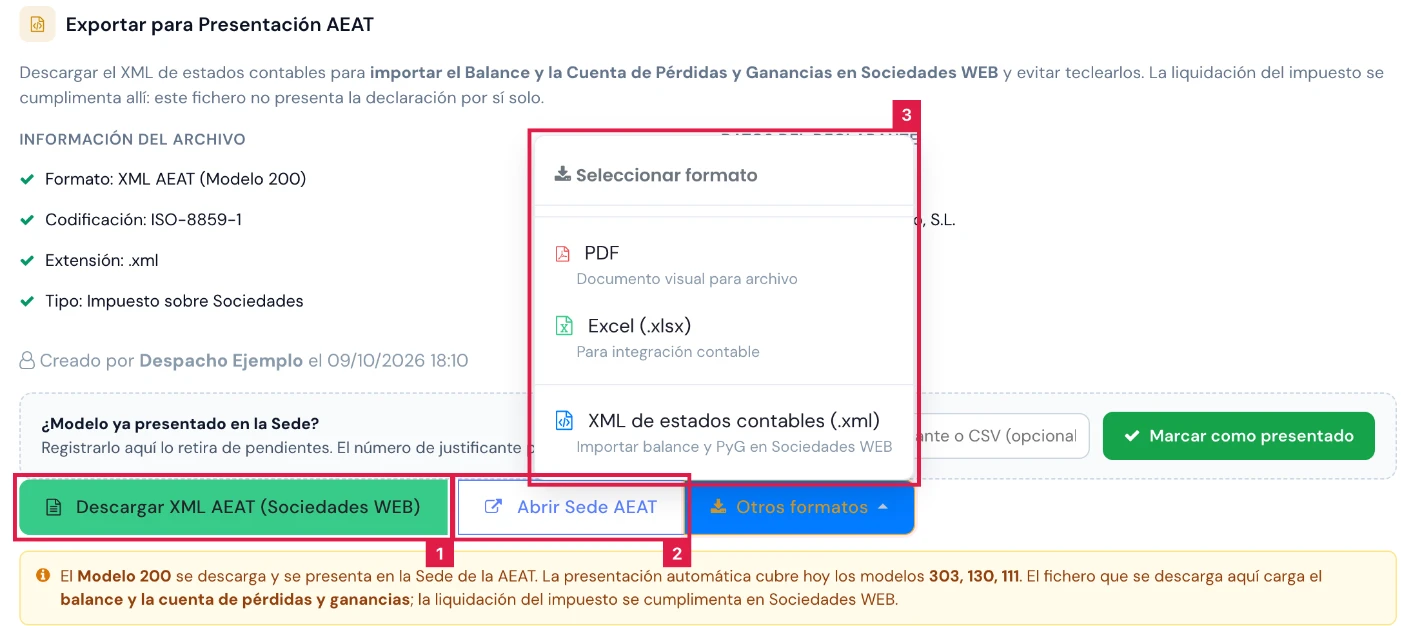
Pestaña Export, bloque Exportar para Presentación AEAT:
- Pulsar Descargar XML AEAT (Sociedades WEB) (1). El fichero lleva el balance y la cuenta de pérdidas y ganancias.
- Abrir Sede AEAT (2) abre el trámite. En Sociedades WEB se importa el XML y allí se cumplimenta la liquidación.
- Otros formatos (3) ofrece PDF, Excel (.xlsx) y XML de estados contables (.xml).
- Presentada la declaración, Marcar como presentado la retira de pendientes. El justificante o CSV es opcional.
Paso 7. Contabilizar la liquidación
Paso opcional, en la pestaña Export.
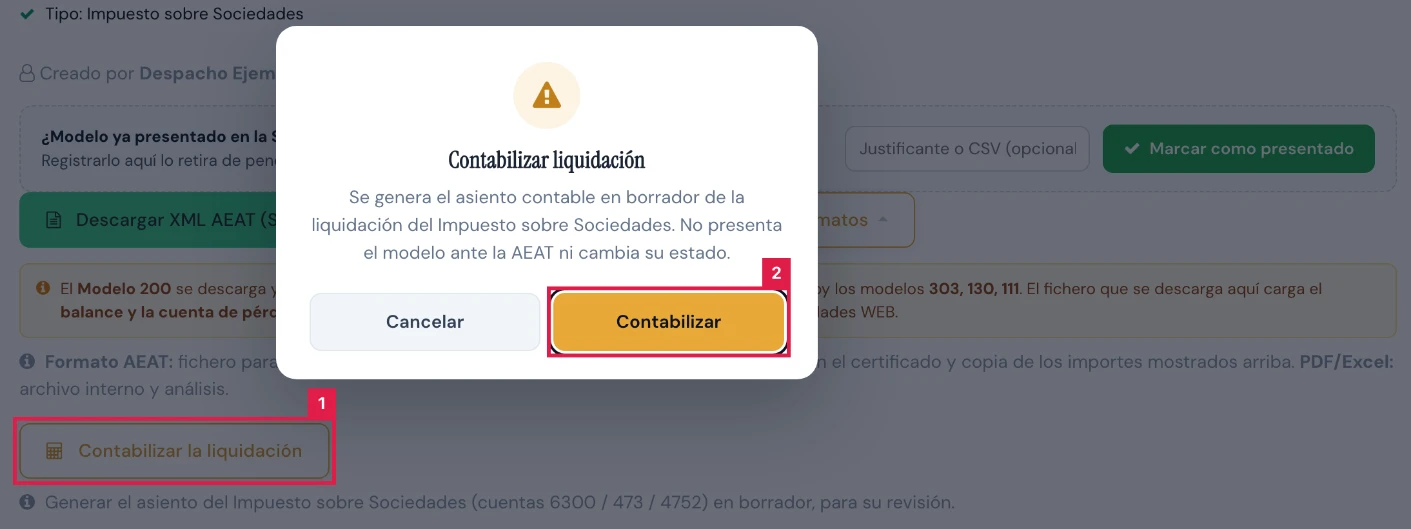
- Pulsar Contabilizar la liquidación (1).
- Confirmar en el diálogo Contabilizar liquidación con Contabilizar (2).
- El asiento del Impuesto sobre Sociedades (cuentas 6300, 473 y 4752) queda en borrador en Contabilidad.
Resultado
El modelo queda en Fiscal > Modelos y presentación > Modelos Fiscales con la ficha completa de balance, PyG, ajustes y liquidación. La generación actualiza las bases imponibles negativas del cliente. Si se contabilizó, el asiento queda en borrador en Contabilidad.
Campos del asistente
| Campo | Qué admite | Obligatorio | Efecto |
|---|---|---|---|
| Sociedad (Cliente) | Clientes de la cartera con NIF; opción inicial «— Seleccionar la sociedad —» | Sí | Sociedad declarante. |
| Actividad económica (opcional) | Actividades del cliente o «Sin asignar» | No | Etiqueta para el listado; el cálculo agrega todo el NIF. |
| Ejercicio Fiscal | Año del ejercicio; por defecto, el anterior | Sí | Ejercicio de la liquidación; el periodo del modelo es el año. |
Problemas frecuentes
- El botón Siguiente no se habilita.
- Falta elegir la sociedad o el ejercicio. Completar ambos campos del paso 1.
- «Sin configurar» en la configuración de la sociedad.
- Faltan datos de empresa. Completarlos desde el enlace del aviso antes de generar: el tipo de gravamen depende de ellos.
- «El Modelo 200 de este periodo ya existe. Figura en el listado; usar «Recalcular» para actualizarlo.»
- Existe un Modelo 200 de esa sociedad y ejercicio. Abrirlo desde el listado y usar Recalcular.
- «El plan contratado no incluye la generación del Modelo 200 - Impuesto Sociedades. Mejorar el plan para desbloquearlo.»
- El plan Gratuito no incluye el modelo. Pasar a Starter o a un plan superior.
- «El Modelo 200 no es aplicable a este cliente. …»
- El motivo figura en el propio aviso. En un caso excepcional, habilitar el modelo en la ficha del cliente, sección Modelos tributarios aplicables.
- «No se pudo conectar con el agente fiscal.»
- El servicio de cálculo no responde. Repetir la generación pasados unos minutos.
Prueba CopilotGestoria gratis
30 días gratis. Sube tu primera factura en 2 minutos.
Crear cuenta gratis