
Revisar el registro de eventos de facturación
Un cliente que no remite sus facturas a la AEAT funciona como «NO VERI*FACTU» y debe conservar un registro de eventos. Esta pantalla lo muestra, lo comprueba y lo exporta.
Antes de empezar
- La pantalla no depende del interruptor de la remisión: siempre está en el menú.
- Solo figuran los clientes con facturas emitidas y firmadas con huella, o con eventos ya registrados.
- La firma de los registros exige un certificado vigente con contraseña custodiada y una autorización que cubra la firma. Sin ellos, la facturación continúa sin firmar.
- El usuario de solo consulta puede consultar y exportar los registros, pero no lanzar comprobaciones.
Paso 1. Abrir el registro de eventos
En el menú lateral, Operaciones > Facturación > Registro de eventos. La pantalla se titula «Registro de eventos». Con una alarma activa, el menú muestra un distintivo rojo con el número de clientes afectados.
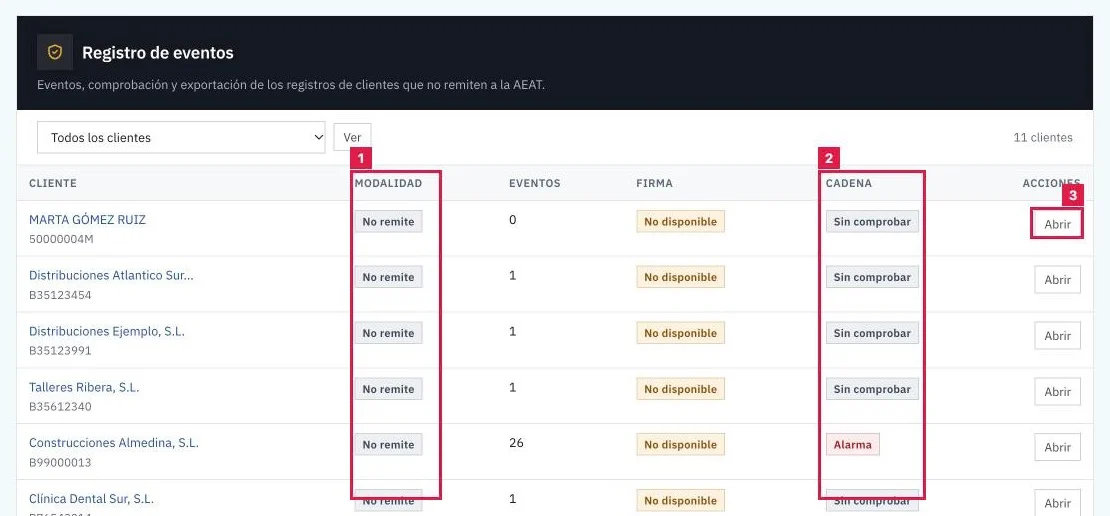
- Con varios clientes, la tabla de cartera muestra una fila por cliente.
- Modalidad: No remite o Remite a la AEAT. Eventos: total registrado.
- Firma: Disponible, No disponible si falta lo necesario para firmar, o No exigible si el cliente remite.
- Cadena: Alarma, Correcta con la fecha de la última comprobación, o Sin comprobar.
- Pulsar Abrir, o el nombre del cliente, para ver su detalle.
Paso 2. Leer el estado del cliente
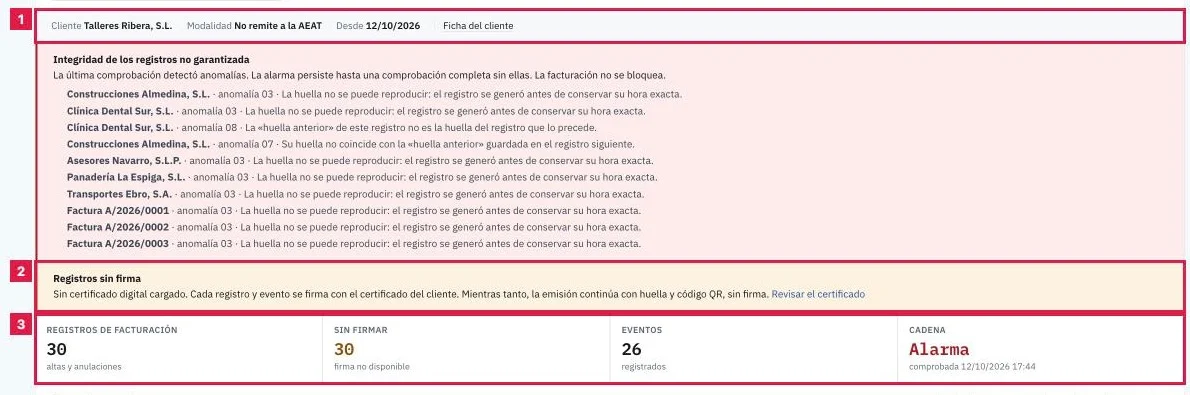
La cabecera indica Cliente, Modalidad y, si consta, Desde (fecha de inicio de la modalidad). El enlace Ficha del cliente abre su ficha.
- Registros de facturación: altas y anulaciones de la cadena.
- Sin firmar: registros aún sin firma. Se firman solos en los minutos siguientes si hay con qué firmar.
- Eventos: total registrado.
- Cadena: Correcta, Alarma o un guion si nunca se ha comprobado.
Paso 3. Comprobar la cadena
En el bloque Comprobar la cadena hay dos botones, uno por cada cadena de registros:
- Pulsar Comprobar registros de facturación para revisar huellas, firmas, encadenamiento y fechas de las facturas.
- Pulsar Comprobar registros de evento para hacer lo mismo con la cadena de eventos.
- Esperar el aviso «Comprobación terminada» y consultar la tabla de las diez últimas: Cuándo, Cadena, Alcance, Analizados y Resultado.

Paso 4. Interpretar una alarma
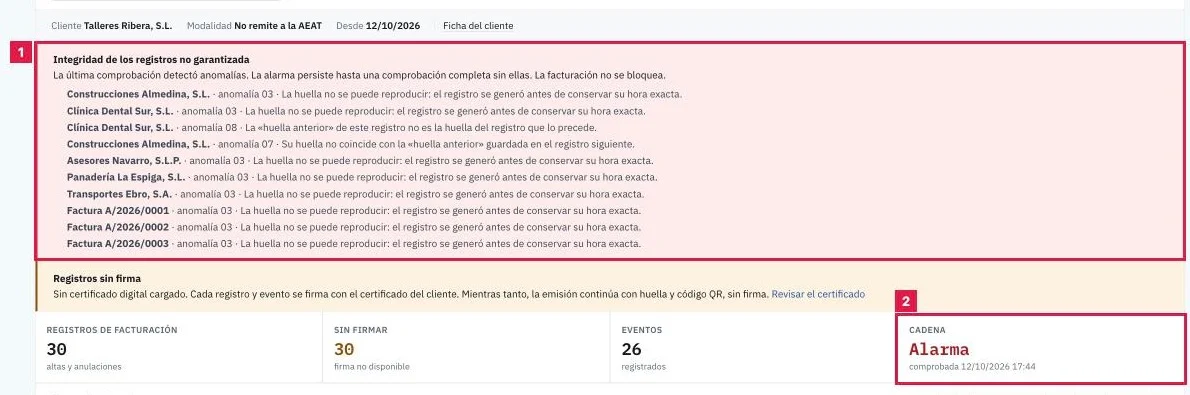
Si una comprobación detecta anomalías, aparece el aviso rojo «Integridad de los registros no garantizada» con las primeras anomalías.
- Cada línea indica si afecta a un Evento o a una Factura, su número, el tipo de anomalía y un detalle.
- Revisar la causa de cada anomalía y lanzar de nuevo la comprobación.
- La alarma se apaga solo con una comprobación Completa sin anomalías.
Paso 5. Consultar los eventos
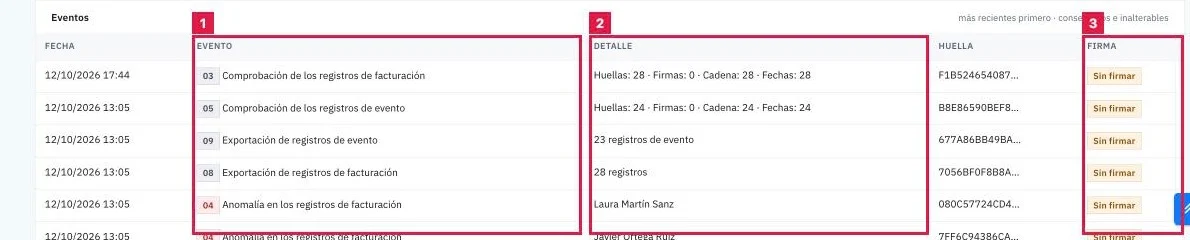
El bloque Eventos lista los registros del cliente, los más recientes primero, de 30 en 30. Son de solo inserción: no se editan ni se borran.
- Columnas: Fecha, Evento, Detalle, Huella (primeros caracteres de la huella SHA-256) y Firma (Firmado o Sin firmar).
- Los eventos 01 y 02 marcan el inicio y el fin del funcionamiento como «NO VERI*FACTU».
- Los eventos 03 y 05 son comprobaciones; 04 y 06, anomalías, resaltadas en rojo.
- Los eventos 07, 08, 09 y 10 son restauración de copia, exportaciones y registro resumen.
Paso 6. Exportar los registros
En el bloque Exportar registros se descarga una copia fiel de un periodo, con las firmas y un manifiesto, en un fichero ZIP.
- Elegir Registros de facturación o Registros de evento en el desplegable.
- Indicar Desde y Hasta. Por defecto, del inicio del trimestre a hoy.
- Pulsar Descargar. La exportación queda anotada en el historial y se registra como evento.

Resultado
El cliente queda con su registro de eventos revisado, la cadena comprobada y, si procede, un fichero ZIP del periodo con huella propia. Las comprobaciones y exportaciones constan como eventos del cliente.
Opciones de la exportación
| Campo | Qué admite | Obligatorio | Efecto |
|---|---|---|---|
| Qué exportar | Registros de facturación · Registros de evento | Sí | Decide la cadena que se exporta. |
| Desde | Fecha | Sí | Primer día del periodo, a las 00:00. |
| Hasta | Fecha igual o posterior a Desde | Sí | Último día del periodo, hasta las 23:59. |
Problemas frecuentes
- «Todavía no hay registros»
- Ningún cliente tiene facturas emitidas con huella ni eventos. Aparecen al emitir la primera factura.
- Un cliente no figura en el selector.
- No tiene facturas con huella ni eventos, no está asignado al usuario o hay otro cliente fijado en «Trabajando con…».
- «No hay registros de facturación en el periodo indicado.»
- El periodo elegido no contiene registros. Ampliar las fechas de Desde y Hasta.
- «No hay registros de evento en el periodo indicado.»
- El periodo no contiene eventos. Ampliar las fechas.
- Faltan los botones Comprobar registros de facturación y Comprobar registros de evento.
- El usuario es de solo consulta. Las comprobaciones las lanza la administración del despacho.
- Sin firmar no baja a cero.
- Falta certificado vigente, contraseña custodiada o una autorización que cubra la firma. El aviso Registros sin firma indica cuál.
Prueba CopilotGestoria gratis
30 días gratis. Sube tu primera factura en 2 minutos.
Crear cuenta gratis