
Generar el paquete de inspección de un cliente
El paquete reúne en un ZIP la documentación de un cliente en un periodo. Se genera desde la ficha del cliente y se descarga desde el listado de paquetes.
Antes de empezar
- Plan con paquetes de inspección: el Gratuito no los incluye; Starter admite 2 al año, Professional, 50, y Enterprise no tiene tope.
- Titular, administrador o miembro de equipo con la capacidad «Exportaciones masivas». El usuario de solo consulta no puede generar.
- Cliente dado de alta en la cartera y periodo que se desea documentar.
Paso 1. Abrir el listado de paquetes
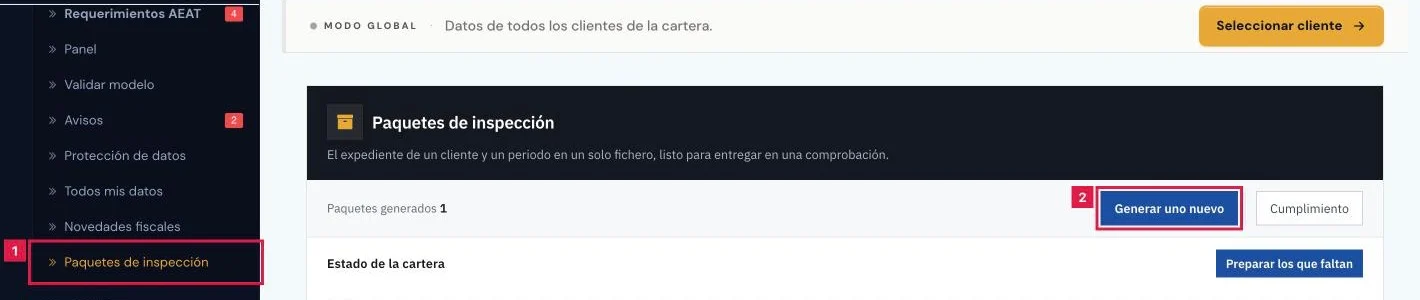
En el menú lateral, Operaciones > Cumplimiento > Paquetes de inspección. El listado recoge los paquetes ya generados; desde aquí no se elige el cliente.
Paso 2. Entrar en el expediente del cliente
- Pulsar Generar uno nuevo (o Elegir el cliente, si el listado está vacío): lleva a Clientes.
- Abrir la ficha del cliente y su pestaña Cumplimiento (1).
- En Expediente para inspección, pulsar Generar expediente (2).

Paso 3. Fijar el periodo y las secciones
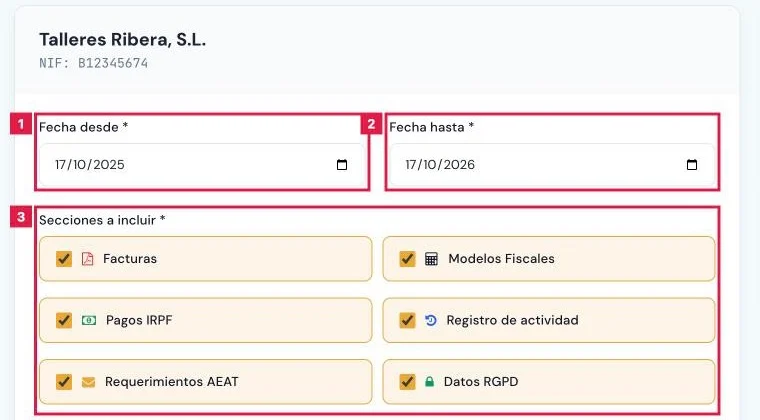
- Fecha desde \* (1) y Fecha hasta \* (2): por defecto, desde hace un año hasta hoy. La final no puede ser anterior a la inicial.
- Secciones a incluir \* (3): Facturas, Modelos Fiscales, Pagos IRPF, Registro de actividad, Requerimientos AEAT y Datos RGPD. Vienen marcadas las seis; basta una.
Paso 4. Revisar el contenido previsto
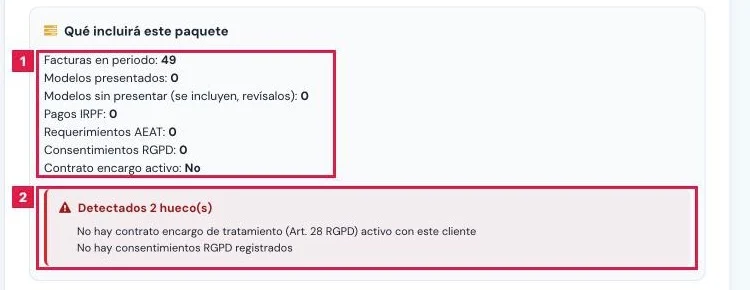
Al cambiar las fechas, el panel Qué incluirá este paquete se recalcula con las cifras del periodo:
- Facturas en periodo, Modelos presentados, Pagos IRPF, Requerimientos AEAT y Consentimientos RGPD (1).
- Modelos sin presentar (2): se incluyen en el paquete, de modo que conviene revisarlos antes de generar.
- Contrato encargo activo (3) y, si los hay, Detectados N hueco(s) con la lista de lo que falta.
Paso 5. Generar el paquete
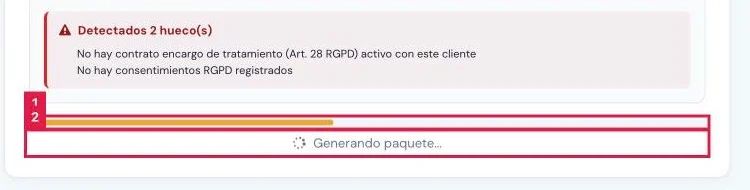
Pulsar Generar Paquete de Inspección. El botón permanece deshabilitado sin fechas o sin ninguna sección. Una barra de progreso sigue la generación en segundo plano.
Paso 6. Descargar el ZIP
Al terminar aparece Paquete generado correctamente con el tamaño y Descargar ZIP (1). El paquete queda también en Paquetes Anteriores (2), que muestra los cinco últimos.
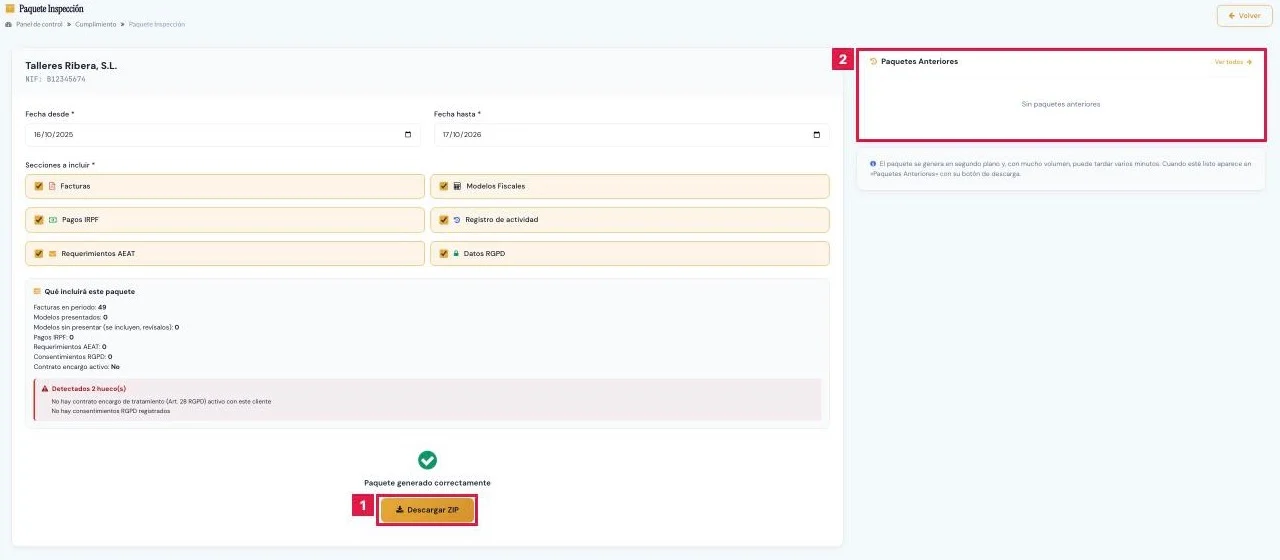
Paso 7. Consultar y gestionar los paquetes
En Paquetes de inspección, la tabla (Cliente, Periodo del expediente, Generado, Tamaño, Estado) ofrece una acción según el estado:
- Descargar (1): paquete en estado Listo.
- Detener: paquete En cola o Generando.... Pide confirmación y deja el paquete sin fichero.
- Volver a generarlo: paquete Caducado o con Error. Abre el formulario con las mismas fechas.
- Eliminar: borra el paquete y su fichero, previa confirmación. El expediente puede generarse de nuevo.

Resultado
El paquete queda en Operaciones > Cumplimiento > Paquetes de inspección con estado Listo durante 30 días y descontado del cupo anual. La ficha del cliente cuenta sus paquetes.
Campos del formulario
| Campo | Qué admite | Obligatorio | Efecto |
|---|---|---|---|
| Fecha desde | Fecha | Sí | Inicio del periodo del expediente. Por defecto, hace un año. |
| Fecha hasta | Fecha igual o posterior a la inicial | Sí | Fin del periodo. Por defecto, hoy. |
| Facturas | Casilla | Al menos una sección | CSV de facturas emitidas y recibidas del periodo. |
| Modelos Fiscales | Casilla | Al menos una sección | CSV de los modelos del periodo, presentados o no. |
| Pagos IRPF | Casilla | Al menos una sección | CSV de pagos y retenciones de IRPF. |
| Registro de actividad | Casilla | Al menos una sección | CSV del registro de actividad con huellas SHA-256. |
| Requerimientos AEAT | Casilla | Al menos una sección | CSV de requerimientos y correspondencia. |
| Datos RGPD | Casilla | Al menos una sección | CSV de consentimientos, tratamientos, contratos, brechas y derechos. |
Problemas frecuentes
- «Esta funcionalidad no está incluida en el plan actual»
- El plan Gratuito no incluye paquetes de inspección. Están disponibles desde Starter; Ver planes disponibles abre las suscripciones.
- «Límite anual del plan alcanzado»
- El cupo anual está agotado. Pasar a un plan superior para generar más paquetes.
- «Ya se está preparando un paquete para esta gestoría. Esperar unos segundos y volver a intentarlo.»
- Solo se genera un paquete a la vez por gestoría. Repetir la acción pasados unos segundos.
- El botón Generar Paquete de Inspección está deshabilitado.
- Faltan fechas o no hay ninguna sección marcada. Completar ambos datos.
- El enlace de descarga ya no funciona.
- El paquete caducó a los 30 días. Pulsar Volver a generarlo en el listado.
- Error 403 al generar o descargar.
- El miembro de equipo no tiene la capacidad «Exportaciones masivas». Solicitarla al titular.
Prueba CopilotGestoria gratis
30 días gratis. Sube tu primera factura en 2 minutos.
Crear cuenta gratis