
Enviar nóminas a los trabajadores por correo
El recibo en PDF puede enviarse a cada trabajador de forma individual, en bloque o por periodo. El envío exige que el plan lo incluya y no se puede retirar.
Antes de empezar
- Plan Professional o Enterprise. Con Starter o Gratuito, ningún envío está disponible, tampoco el automático.
- Permiso de edición sobre la nómina o el cliente. El usuario de solo consulta no puede enviar.
- Nómina vinculada a un trabajador con correo electrónico en su ficha, sin alertas críticas y con el PDF disponible.
Paso 1. Enviar una nómina desde su ficha
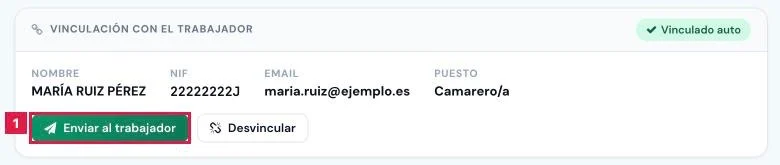
En Gestión Laboral > Nóminas, abrir la nómina con Ver detalle. En la tarjeta Vinculación con el trabajador, pulsar Enviar al trabajador (1).
Paso 2. Confirmar el envío
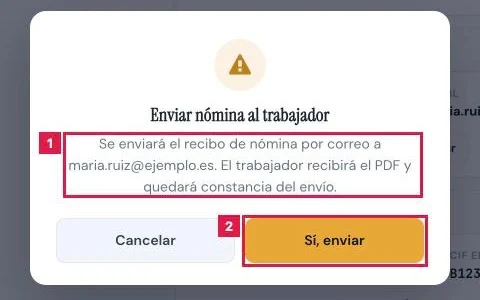
En el diálogo Enviar nómina al trabajador, comprobar la dirección y pulsar Sí, enviar. La tarjeta indica «Enviada a {correo} el {fecha}».
Paso 3. Enviar varias nóminas desde el listado
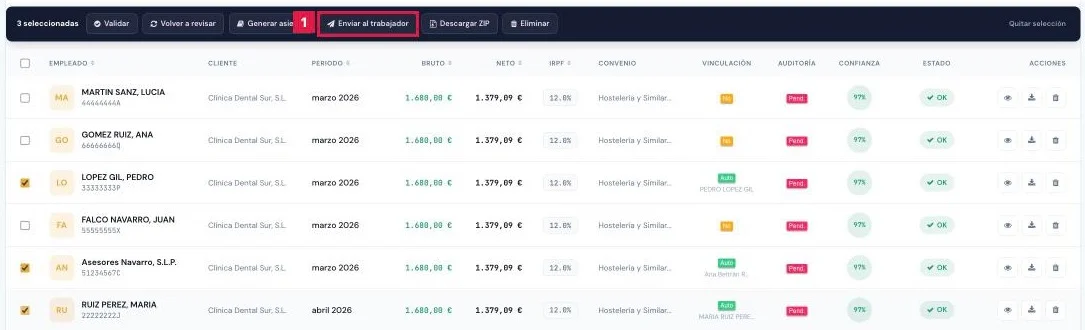
- En Gestión Laboral > Nóminas, marcar las nóminas en la primera columna.
- Pulsar Enviar al trabajador (1) en la barra que aparece y confirmar con Sí, enviar.
- Solo salen las nóminas vinculadas a un trabajador con correo. El resumen indica enviadas, omitidas y con error.
Paso 4. Enviar las nóminas revisadas de un mes
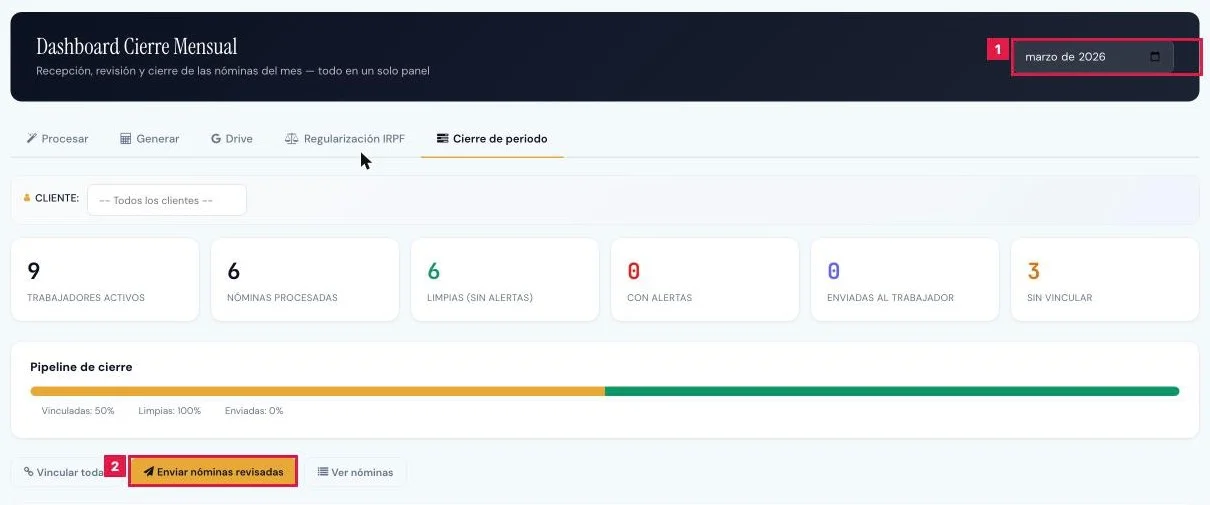
- En Gestión Laboral > Nóminas, abrir la pestaña Cierre de periodo y elegir el mes (1).
- Pulsar Enviar nóminas revisadas (2) y confirmar con Sí, enviar.
- Reciben el recibo los trabajadores con la nómina revisada y vinculada del periodo. El resumen indica enviadas, fallidas y pendientes.
Paso 5. Enviar una nómina generada
En Gestión Laboral > Panel laboral, abrir la nómina desde Últimas nóminas generadas y pulsar Enviar al trabajador (1).
- Confirmar en el diálogo Enviar la nómina al trabajador con Sí, enviar.
- El correo se encola y el aviso indica «Nómina enviada a {correo}».

Paso 6. Tener en cuenta el envío automático
Al procesar una nómina subida por el gestor, el recibo sale solo si:
- El plan incluye el envío.
- La nómina está vinculada y no tiene alertas.
- La ficha del trabajador está confirmada.
Resultado
La nómina queda marcada como enviada, con el correo de destino y la fecha en su ficha, y cuenta en Enviadas al trabajador del cierre de periodo. El trabajador recibe el PDF por correo.
Problemas frecuentes
- «El plan contratado no incluye el envío de nóminas por correo. Cambiar de plan para usarlo.»
- El plan actual no incluye el envío. Pasar a Professional o Enterprise.
- «La nómina tiene alertas críticas. Requiere revisión antes de enviar.»
- Resolver las alertas o validar la nómina, y repetir el envío.
- «Trabajador {nombre} no tiene email configurado.»
- Añadir el correo en Editar datos de la ficha del trabajador y repetir el envío.
- «El trabajador no tiene correo electrónico en su ficha. Añádalo en Laboral → Trabajadores.»
- Se produce al enviar una nómina generada. Completar el correo en la ficha laboral del trabajador.
- El resumen del envío en bloque indica nóminas omitidas.
- Son nóminas sin vincular o con ficha pendiente de revisar. Vincularlas o confirmar la ficha y repetir.
- El trabajador recibe el correo sin PDF adjunto.
- El PDF de la nómina no se localizó en el almacenamiento. Comprobar que la nómina tiene PDF y, si falta, volver a subirla.
Prueba CopilotGestoria gratis
30 días gratis. Sube tu primera factura en 2 minutos.
Crear cuenta gratis