
Conectar una carpeta de Drive para las nóminas
Las nóminas en PDF o imagen que se depositan en la carpeta se leen, se auditan y se vinculan al trabajador por NIF, cada 5 minutos.
Antes de empezar
- Cuenta de Google propietaria de una carpeta donde se guardan las nóminas.
- Permiso para crear carpetas vigiladas. El rol de solo lectura no puede modificar esta configuración.
- Las nóminas que entran consumen el cupo de nóminas procesadas del plan.
Paso 1. Abrir la pestaña Drive
En Gestión Laboral > Nóminas, abrir la pestaña Drive. Sin correo guardado solo se ve el cuadro Cuenta de Google Drive.
Paso 2. Guardar la cuenta de Google
En Cuenta de Google Drive, escribir el correo de la cuenta desde la que se comparte la carpeta (1) y pulsar Guardar (2).

Paso 3. Compartir la carpeta con la cuenta de servicio
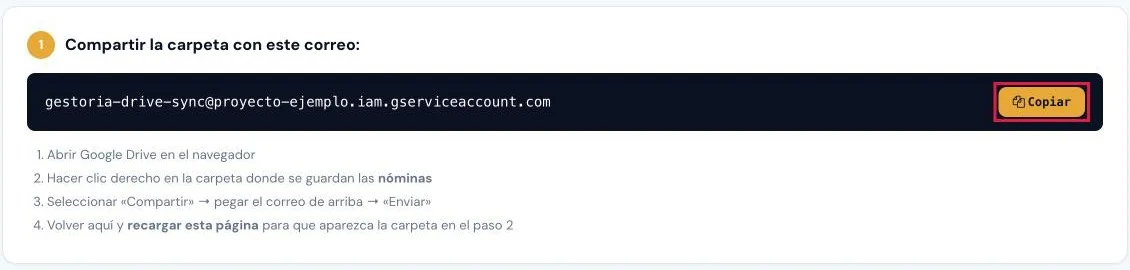
En el paso 1, Compartir la carpeta con este correo:, pulsar Copiar (1). En Google Drive, compartir la carpeta de nóminas con esa dirección.
- En Google Drive, abrir el menú contextual de la carpeta y elegir Compartir.
- Pegar el correo copiado y pulsar Enviar.
- Volver a la pantalla y recargar la página para que la carpeta aparezca en el paso 2.
Paso 4. Añadir la carpeta
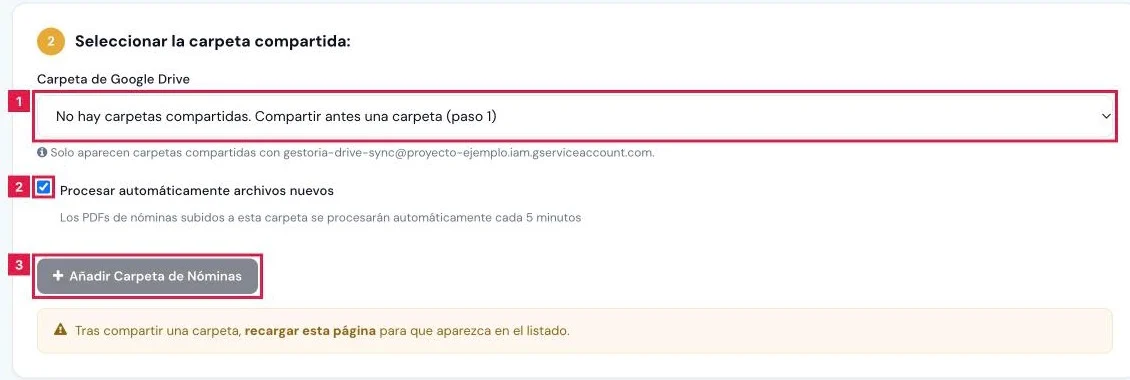
En el paso 2, Seleccionar la carpeta compartida:
- Elegir la carpeta en Carpeta de Google Drive (1).
- Mantener marcada Procesar automáticamente archivos nuevos (2) para que la carpeta nazca activa.
- Pulsar Añadir Carpeta de Nóminas (3).
Paso 5. Comprobar la carpeta vigilada
En el paso 3, Carpetas de Nóminas Monitoreadas, la carpeta figura como Activo o Pausado, con «Pendiente primera revisión» hasta el primer sondeo.
Paso 6. Gestionar la carpeta
- Pausar o Activar: alterna el procesado automático de esa carpeta.
- Icono de papelera (Eliminar): deja de vigilar la carpeta tras confirmar. Las nóminas ya importadas se conservan.
- Sincronizar Ahora: lanza una sincronización inmediata sin esperar al ciclo de 5 minutos.
Resultado
La carpeta queda vigilada. Cada 5 minutos se leen las nóminas nuevas, que aparecen en Nóminas > Procesar vinculadas al trabajador por su NIF. Las limpias pueden enviarse por correo al trabajador.
Campos de la pantalla
| Campo | Qué admite | Obligatorio | Efecto |
|---|---|---|---|
| Correo de la cuenta de Google | Dirección de correo, hasta 255 caracteres; no puede estar conectada por otra cuenta | Sí | Filtra las carpetas disponibles a las que ese correo ha compartido. |
| Carpeta de Google Drive | Carpetas compartidas con la cuenta de servicio y propiedad del correo guardado | Sí | Carpeta que se vigila para nóminas. |
| Procesar automáticamente archivos nuevos | Marcada o desmarcada | No | Marcada: la carpeta nace Activo. Desmarcada: nace Pausado. |
Problemas frecuentes
- Los pasos 1 a 3 no aparecen.
- Falta guardar el correo en Cuenta de Google Drive.
- La carpeta no aparece en el desplegable.
- No está compartida con la cuenta de servicio, no pertenece al correo guardado o la usa otro usuario. Compartirla y recargar la página.
- «Esta carpeta ya se vigila como carpeta de facturas. …»
- Una carpeta no puede ser de facturas y de nóminas a la vez. Quitarla de Facturas en Google Drive y añadirla aquí.
- «Ese email de Google ya está conectado por otra cuenta.»
- Otro usuario tiene guardado ese correo. Usar otra cuenta de Google.
- «Esta carpeta no está disponible. Solo pueden añadirse carpetas compartidas por el propio usuario.»
- El propietario de la carpeta no es el correo guardado. Compartirla desde esa cuenta o cambiar el correo.
- «No se pudo iniciar el sync. Volver a intentarlo.»
- El servicio de sincronización no respondió. Repetir Sincronizar Ahora pasados unos minutos.
Prueba CopilotGestoria gratis
30 días gratis. Sube tu primera factura en 2 minutos.
Crear cuenta gratis