
Registrar un cobro parcial
Un cobro parcial suma un importe a lo ya cobrado de una factura emitida, que sigue pendiente por el resto. Hay dos caminos: confirmar una propuesta del banco o anotar el cobro a mano.
Antes de empezar
- Factura emitida con cobro pendiente. El camino del banco exige además un extracto importado con un movimiento de importe inferior al total de la factura.
- Rol de titular, administrador o estándar con edición en Banco y cobros. El usuario de solo consulta no ve los botones de cobro.
- El camino manual, desde Cobros pendientes, requiere el plan Professional o Enterprise. El camino del banco no tiene requisito de plan propio.
Paso 1. Abrir las propuestas del banco
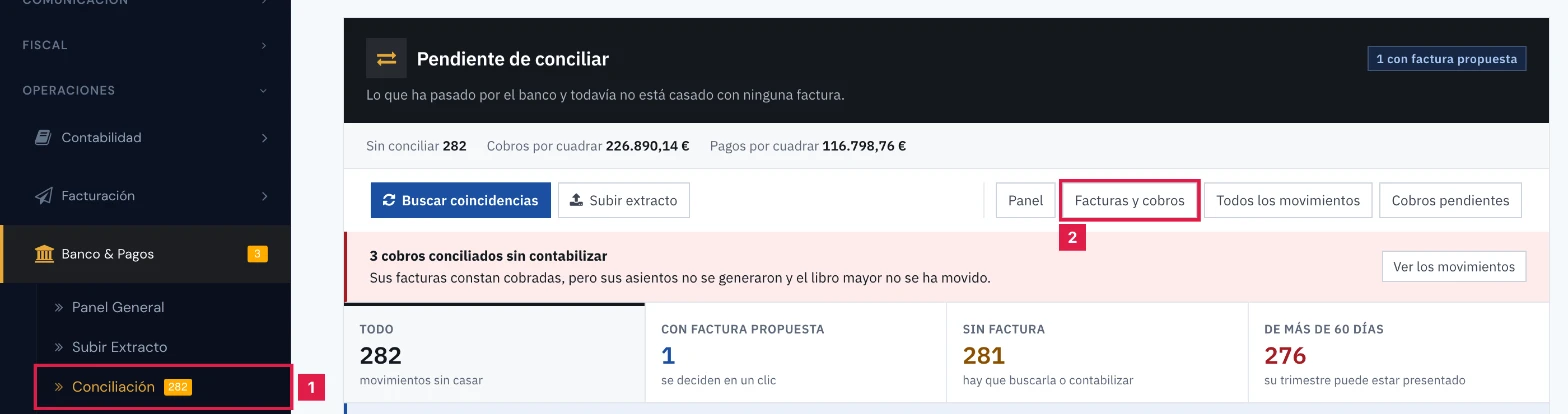
Primer camino, desde el banco. En el menú lateral, Banco & Pagos > Conciliación, y pulsar Facturas y cobros.
Paso 2. Localizar la propuesta parcial
Se abre la pestaña Pendientes Banco. En la columna Tipo, la propuesta parcial lleva la insignia Parcial y, debajo, una barra con el porcentaje ya cobrado de la factura.
Paso 3. Registrar el cobro parcial
- Pulsar el icono ✔ de la fila, titulado Registrar el cobro parcial.
- En el diálogo, leer la consecuencia: el importe del movimiento se suma a lo ya cobrado y la factura sigue pendiente por el resto.
- Pulsar Sí, confirmar.
Paso 4. Abrir Cobros pendientes
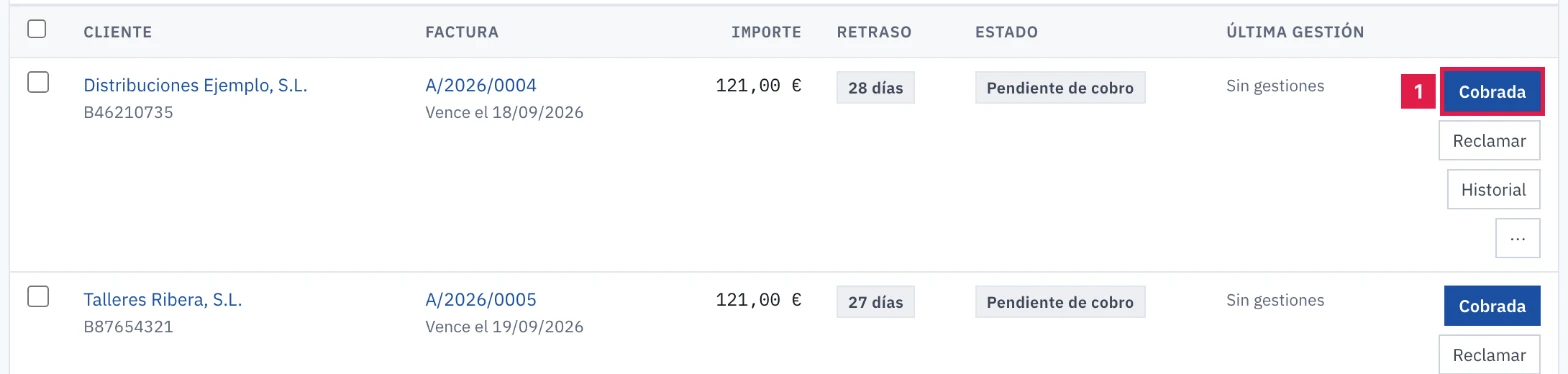
Segundo camino, a mano. En el menú lateral, Banco & Pagos > Cobros pendientes. Localizar la factura y pulsar Cobrada (1).
Paso 5. Indicar el importe acumulado
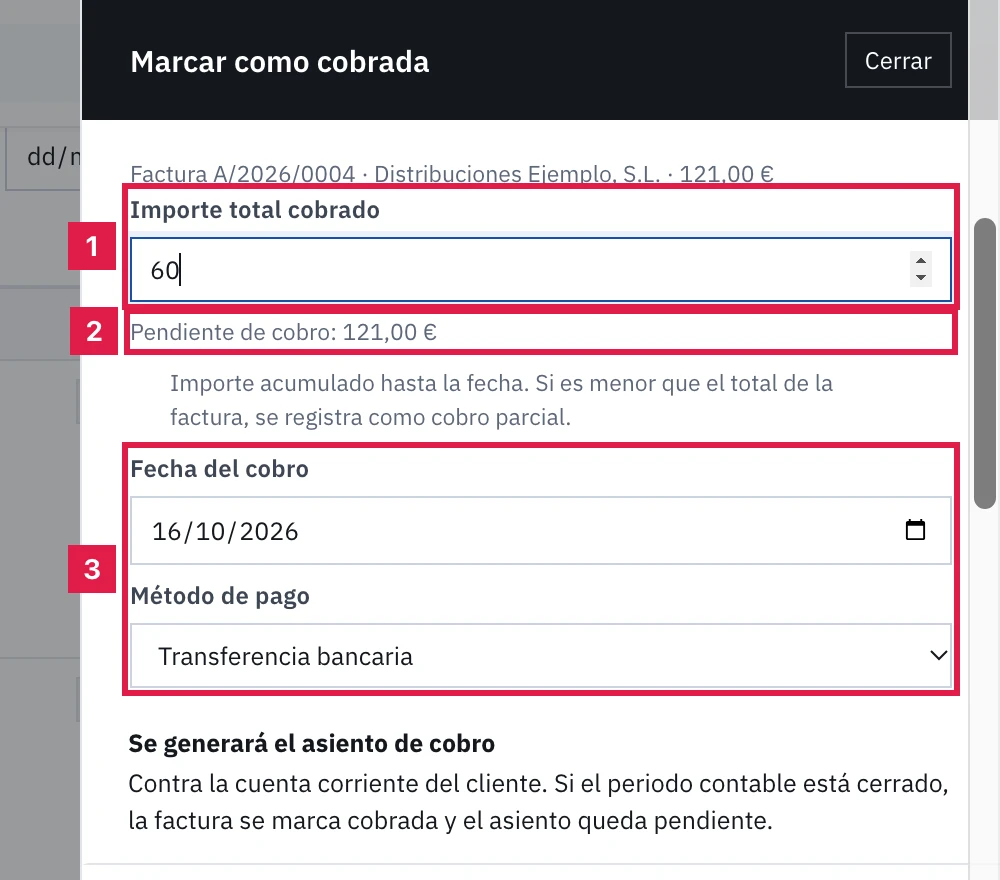
Se abre el cajón Marcar como cobrada:
- Importe total cobrado (1): importe acumulado hasta la fecha, no el del último pago. El campo viene relleno con el total de la factura.
- Pendiente de cobro (2): importe que falta por cobrar y, si lo hay, lo ya cobrado.
- Fecha del cobro y Método de pago (3).
Paso 6. Confirmar el cobro
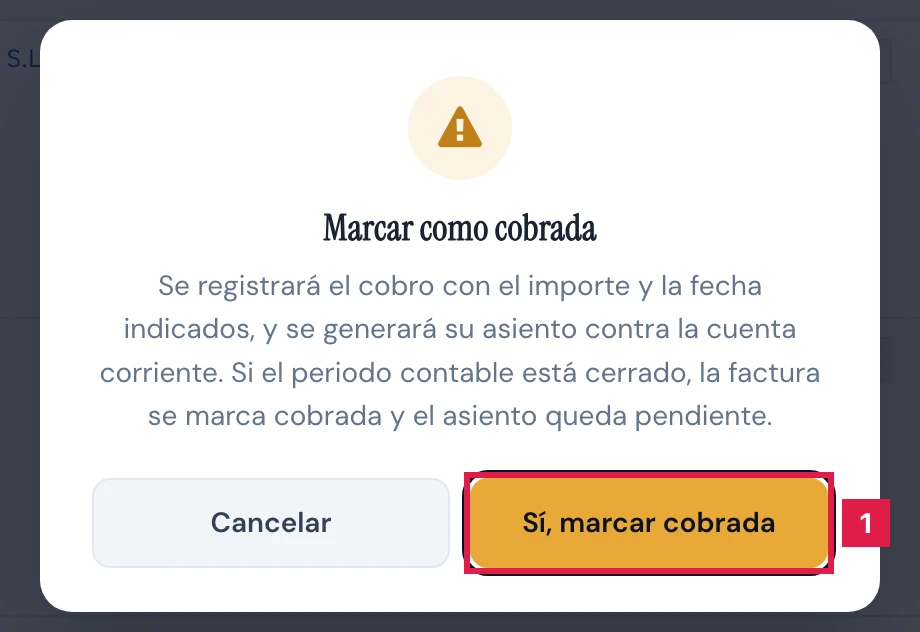
Pulsar Marcar cobrada y, en el diálogo Marcar como cobrada, Sí, marcar cobrada (1). El asiento de cobro se genera por la diferencia con lo ya cobrado.
Paso 7. Comprobar el estado y corregir
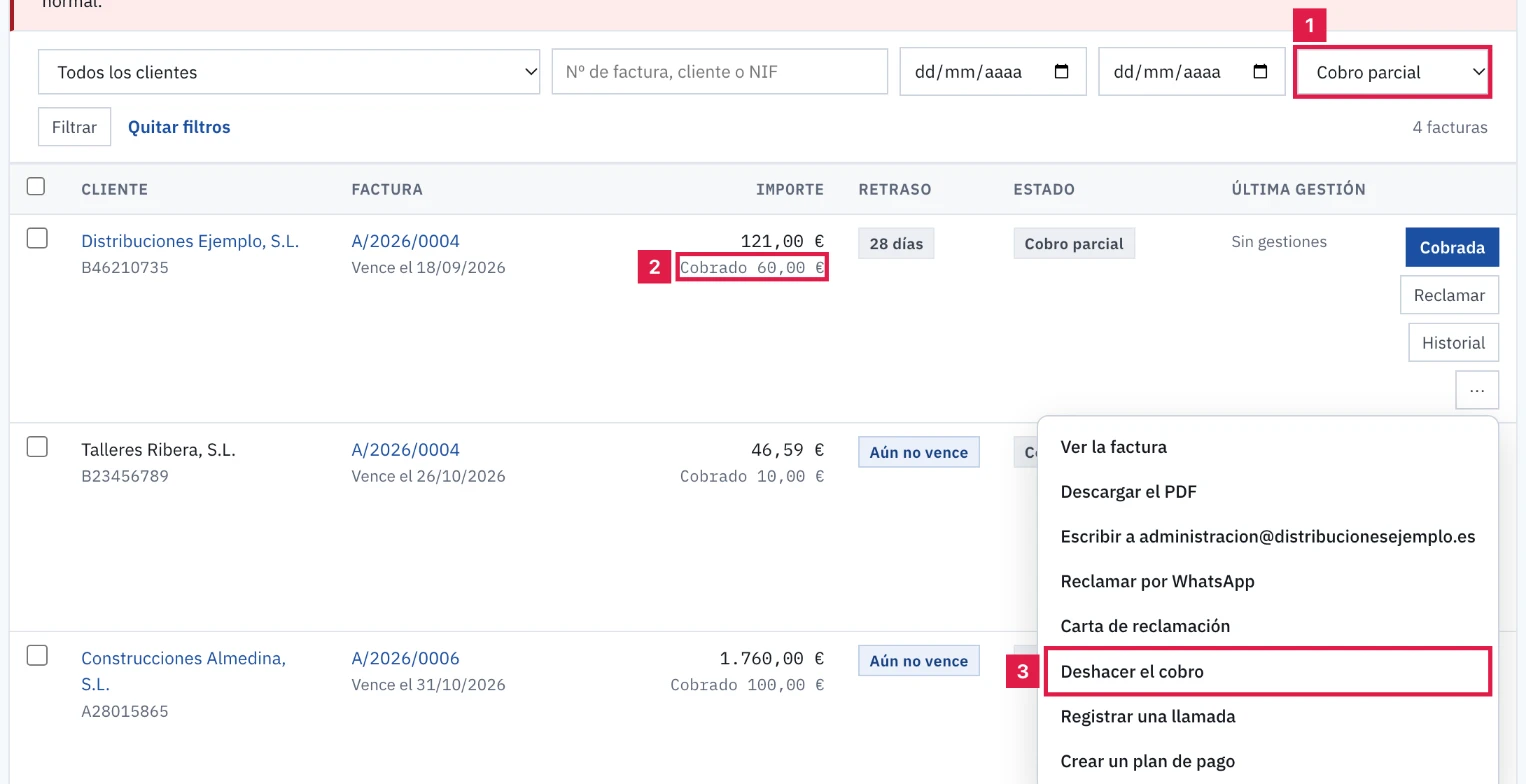
La factura permanece en Cobros pendientes. El filtro Estado, opción Cobro parcial (1), la localiza; bajo el importe figura «Cobrado» con la cifra acumulada (2). Para corregir, abrir el menú ··· (3) y pulsar Deshacer el cobro.
Resultado
La factura queda con el estado Cobro parcial y el importe acumulado cobrado, con su asiento de cobro por la parte nueva y una anotación en el Historial. Sigue contando en Sin cobrar del panel hasta cobrarse por completo.
Campos del cajón Marcar como cobrada
| Campo | Qué admite | Obligatorio | Efecto |
|---|---|---|---|
| Importe total cobrado | Importe con dos decimales, desde 0,01 € hasta el total de la factura | Sí | Importe acumulado cobrado. El asiento se calcula por la diferencia con lo ya cobrado. |
| Fecha del cobro | Fecha; hoy por defecto | Sí | Fecha del asiento de cobro. |
| Método de pago | Transferencia bancaria · Efectivo · Tarjeta · Domiciliación · Otro | Sí | Forma de cobro registrada. |
Problemas frecuentes
- «El importe cobrado (… €) supera el total de la factura (… €). Corregir el importe.»
- El importe acumulado excede el total. Escribir el acumulado correcto: lo ya cobrado más el cobro nuevo.
- Se registró el total de la factura al querer anotar un parcial.
- El campo viene relleno con el total. Abrir el menú ··· de la fila, pulsar Deshacer el cobro y repetir con el importe correcto.
- «Esta factura ya figura cobrada por completo, así que no se ha registrado otro cobro. …»
- La factura ya está saldada. Si el cobro anterior es erróneo, deshacerlo antes de confirmar la propuesta.
- Distintivo Cobro sin contabilizar en la columna Estado.
- El cobro consta, pero el asiento no se ha generado. El motivo figura al situar el cursor sobre el distintivo; suele ser un periodo contable cerrado.
- Cobros pendientes muestra la invitación a cambiar de plan.
- El plan no incluye la gestión de impagados. El camino del banco sigue disponible desde Facturas y cobros.
Prueba CopilotGestoria gratis
30 días gratis. Sube tu primera factura en 2 minutos.
Crear cuenta gratis