
Consultar la Cuenta de Pérdidas y Ganancias
La Cuenta de Pérdidas y Ganancias de Libros se calcula en el momento desde los asientos del cliente. Muestra los resultados de explotación, financiero y del ejercicio con seis indicadores.
Antes de empezar
- Asientos contabilizados en el ejercicio. Por defecto el filtro Estado asientos solo recoge los contabilizados.
- Acceso al área de Contabilidad. Un miembro del equipo consulta solo los clientes que tiene asignados.
- Sin límite por plan.
Paso 1. Abrir la Cuenta de Pérdidas y Ganancias
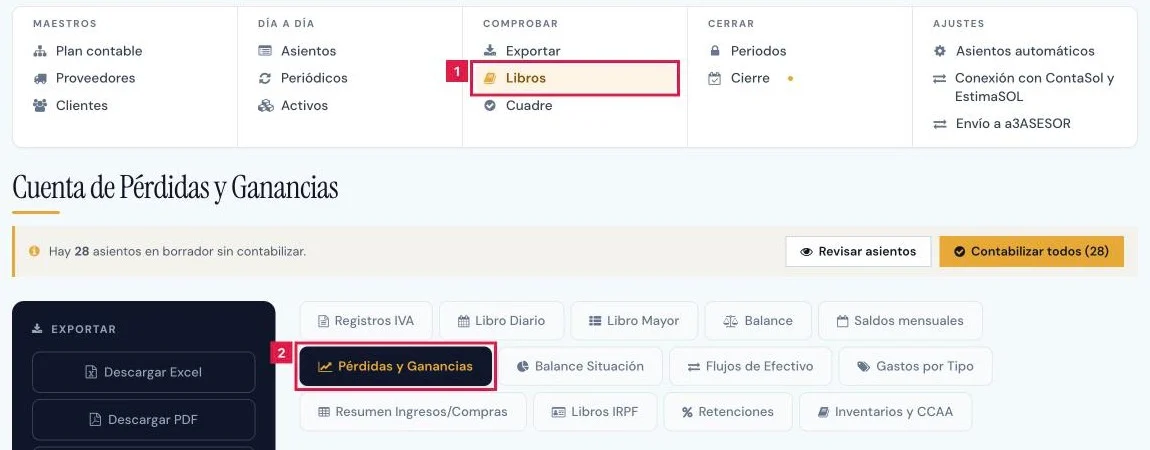
En Operaciones > Contabilidad > Gestión contable, pulsar Libros en la barra superior y abrir la pestaña Pérdidas y Ganancias.
Paso 2. Elegir el cliente, el periodo y el estado de los asientos
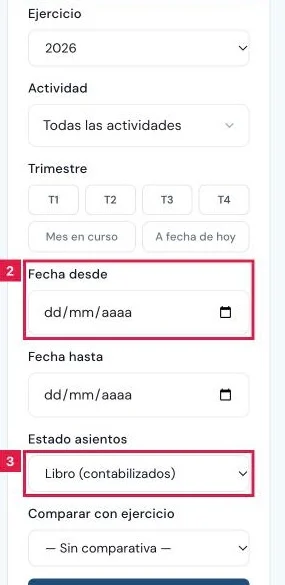
En el bloque Filtros:
- Cliente (1) y Ejercicio. Si el cliente tiene varias actividades, aparece también Actividad.
- T1 a T4, o Fecha desde y Fecha hasta (2), para un periodo intermedio.
- Estado asientos (3): Libro (contabilizados), Solo borradores o Todos.
- Pulsar Aplicar filtros.
Paso 3. Leer los indicadores
Seis tarjetas resumen el ejercicio:
- Cifra Negocios, EBITDA y EBIT (1).
- BAI (resultado antes de impuestos) y BDI (resultado del ejercicio) (2).
- Margen Neto (3): BDI sobre cifra de negocios. Sin ventas del grupo 70, muestra «—» y «Sin INCN».

Paso 4. Leer la cuenta por epígrafes
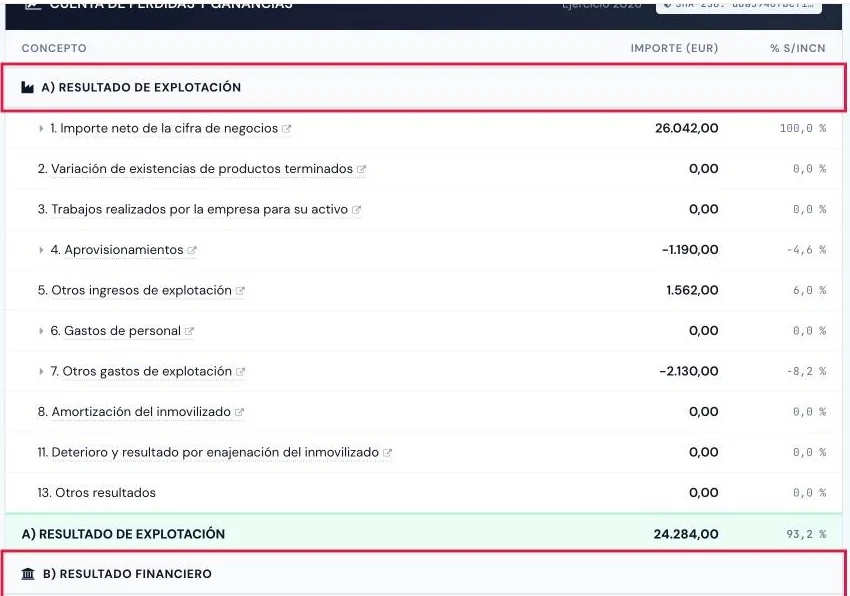
La tabla tiene las columnas Concepto, Importe (EUR) y % s/INCN:
- A) RESULTADO DE EXPLOTACIÓN (1): epígrafes numerados del PGC, desde el importe neto de la cifra de negocios.
- B) RESULTADO FINANCIERO (2) y C) RESULTADO ANTES DE IMPUESTOS (A+B).
- Impuesto sobre beneficios y RESULTADO DEL EJERCICIO (3).
- Los epígrafes enlazan con el Libro Mayor de sus cuentas. Algunos tienen una flecha que despliega su desglose.
Paso 5. Comparar con otro ejercicio
En Comparar con ejercicio, elegir un año y pulsar Aplicar filtros. La tabla añade las columnas Y-1 (con el año elegido) y Var %.
Paso 6. Descargar o imprimir la cuenta
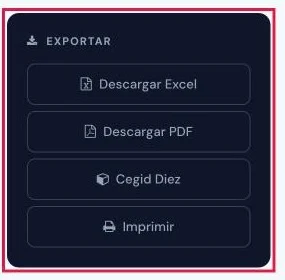
En el bloque Exportar: Descargar Excel, Descargar PDF, Cegid Diez o Imprimir (1).
Resultado
La cuenta queda a la vista, con sus indicadores y su resultado del ejercicio. Se trata de una consulta: no modifica asientos, y las descargas de Excel constan en el historial de exportaciones.
Filtros de la cuenta
| Campo | Qué admite | Obligatorio | Efecto |
|---|---|---|---|
| Cliente | Cliente de la cartera o «Todos los clientes...» | No | Acota la cuenta al cliente elegido. |
| Ejercicio | Años con asientos | No (año actual) | Ejercicio de la cuenta. |
| Actividad | Actividades del cliente | No | Acota la cuenta a una actividad. |
| T1 a T4, Fecha desde, Fecha hasta | Botones de trimestre y fechas | No | Periodo intermedio del ejercicio. |
| Estado asientos | Libro (contabilizados) · Solo borradores · Todos | No (Libro) | Qué asientos intervienen en el cálculo. |
| Comparar con ejercicio | — Sin comparativa — o un año | No | Añade las columnas Y-1 y Var %. |
Problemas frecuentes
- «No hay datos de Pérdidas y Ganancias en este periodo»
- Solo hay borradores o ningún asiento. Contabilizarlos en Gestión contable o cambiar Estado asientos a Todos.
- La cifra difiere de la del Libro Diario.
- Los filtros de estado o de fechas no coinciden. Igualar ambos filtros en las dos pantallas.
- Margen Neto muestra «—» y «Sin INCN».
- No hay ventas (cuentas del grupo 70) en el periodo, por lo que no existe cifra de negocios sobre la que calcular el margen.
Prueba CopilotGestoria gratis
30 días gratis. Sube tu primera factura en 2 minutos.
Crear cuenta gratis