
Añadir una actividad económica a un cliente
Cada cliente nace con una actividad genérica de epígrafe 0000. Registrar la actividad real permite clasificar por ella las facturas, los pagos de IRPF, los asientos y los modelos.
Antes de empezar
- Tope de actividades por cliente según el plan: Gratuito, 2; Starter, 5; Professional, 10; Enterprise, sin límite.
- Rol de titular, administrador o estándar con el cliente asignado. El usuario de solo consulta no ve las acciones.
- Epígrafe del IAE del cliente (4 dígitos) y régimen de IRPF e IVA de esa actividad.
Paso 1. Abrir la tarjeta de actividades
En el menú lateral, Principal > Clientes; abrir la ficha con un clic en el nombre del cliente. En la pestaña Fiscal, la tarjeta Actividades económicas (IAE) lista las actividades (1). Pulsar Añadir actividad (2).

Paso 2. Identificar la actividad
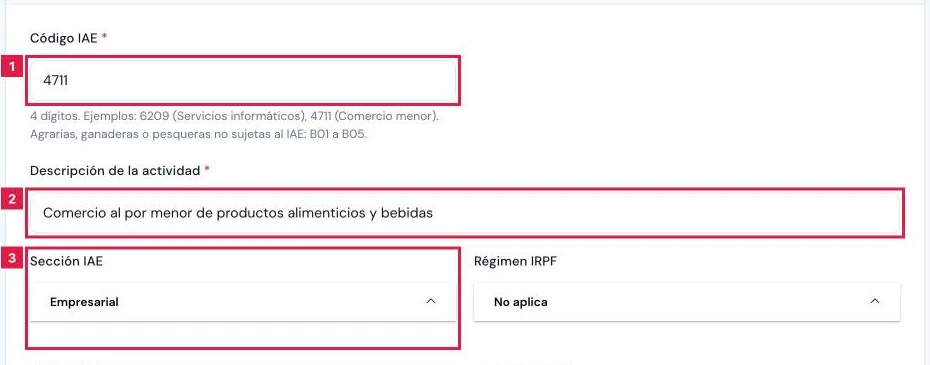
Formulario Nueva actividad económica:
- Código IAE (1): cuatro dígitos. Las actividades agrarias, ganaderas o pesqueras no sujetas al IAE usan B01 a B05.
- Descripción de la actividad (2): texto libre, hasta 255 caracteres.
- Sección IAE (3): Empresarial, Profesional o Artística.
Paso 3. Elegir los regímenes y las fechas
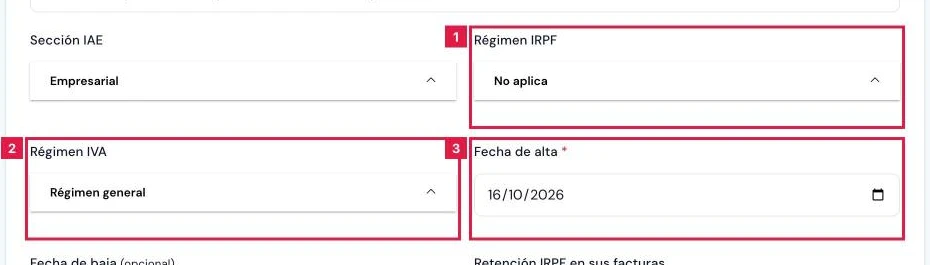
- Régimen IRPF (1): Estimación directa (normal), Estimación directa (simplificada), Estimación objetiva (módulos) o No aplica.
- Régimen IVA (2): Régimen general, Régimen simplificado, Recargo de equivalencia, Agricultura, ganadería y pesca, Exento o No aplica.
- Fecha de alta (3): no puede ser futura. Fecha de baja, opcional: da la actividad por finalizada en esa fecha.
Paso 4. Configurar retenciones y compras (opcional)
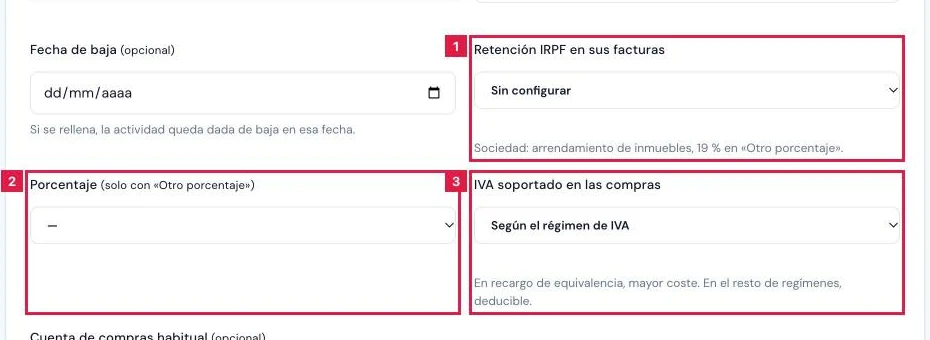
- Retención IRPF en sus facturas (1): Sin configurar, Sin retención u Otro porcentaje; en una persona física, además General (15 %), Inicio de actividad (7 %) y Agraria o ganadera (2 %).
- Porcentaje (2): solo con Otro porcentaje; admite 0, 1, 2, 7, 15, 19 o 21 %.
- IVA soportado en las compras (3): Según el régimen de IVA, Mayor coste de la compra o Deducible (cuenta 472).
- Cuenta de compras habitual: cuenta del grupo 6 para facturas de proveedores sin cuenta asociada. Vacía, se usa la 629.
- Activar Se acoge a la RIC (lleva contabilidad completa) en clientes con Reserva para Inversiones en Canarias.
Paso 5. Marcar como principal y crear
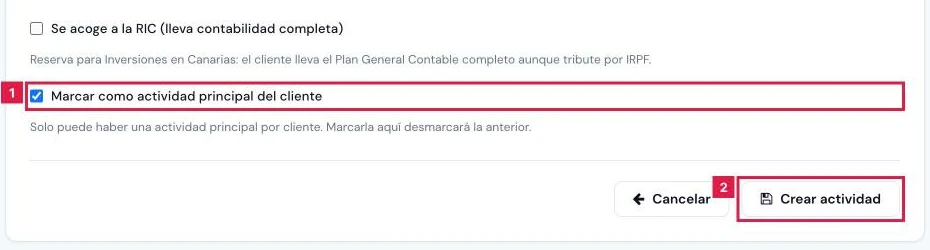
- Activar Marcar como actividad principal del cliente (1) si esta pasa a ser la principal. La anterior deja de serlo.
- Pulsar Crear actividad (2).
Paso 6. Comprobar el resultado
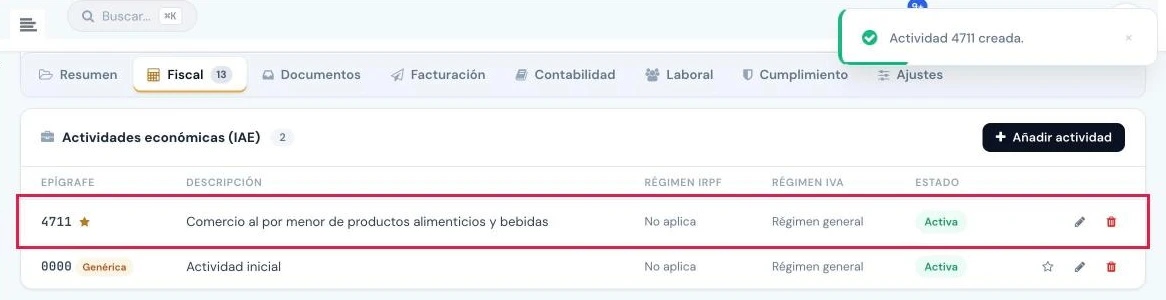
La ficha vuelve a la pestaña Fiscal con el aviso «Actividad 4711 creada.». La nueva fila (recuadrada) aparece como Activa, con la estrella si es la principal.
Paso 7. Cambiar la actividad principal
En la fila de cualquier actividad que no sea la principal, pulsar la estrella vacía (Marcar como principal). El aviso es «Actividad … marcada como principal.»

Paso 8. Retirar la actividad genérica
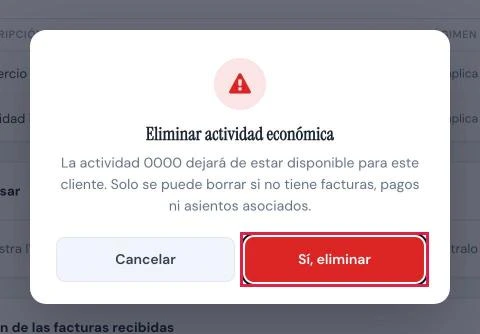
Con la actividad real ya principal, pulsar el icono Eliminar (papelera) de la fila 0000 y confirmar con Sí, eliminar en el diálogo Eliminar actividad económica.
Resultado
La actividad queda registrada en la ficha del cliente y se ofrece en los desplegables de actividad de facturas, pagos de IRPF y modelos. Si es la principal, aparece con la estrella correspondiente.
Campos del formulario
| Campo | Qué admite | Obligatorio | Efecto |
|---|---|---|---|
| Código IAE | 4 dígitos con grupo entre 011 y 999, o B01 a B05 | Sí | Epígrafe de la actividad. |
| Descripción de la actividad | Texto, hasta 255 caracteres | Sí | Nombre de la actividad en listados y selectores. |
| Sección IAE | Empresarial · Profesional · Artística | Sí (Empresarial por defecto) | Sección de la Tarifa del IAE. |
| Régimen IRPF | Estimación directa (normal) · Estimación directa (simplificada) · Estimación objetiva (módulos) · No aplica | Sí | Decide el plan contable y los libros del cliente. |
| Régimen IVA | Régimen general · Régimen simplificado · Recargo de equivalencia · Agricultura, ganadería y pesca · Exento · No aplica | Sí (Régimen general por defecto) | Régimen de IVA de la actividad. |
| Fecha de alta | Fecha no futura | Sí (hoy por defecto) | Inicio de la actividad. |
| Fecha de baja | Fecha posterior al alta | No | Da la actividad de baja en esa fecha. |
| Retención IRPF en sus facturas | Sin configurar · Sin retención · General (15 %) · Inicio de actividad (7 %) · Agraria o ganadera (2 %) · Otro porcentaje | No | Retención de IRPF de la actividad; se aplica cuando el destinatario es empresario o profesional. |
| Porcentaje | 0, 1, 2, 7, 15, 19 o 21 % | Solo con Otro porcentaje | Retención aplicada. |
| IVA soportado en las compras | Según el régimen de IVA · Mayor coste de la compra · Deducible (cuenta 472) | No | Tratamiento contable del IVA de las compras. |
| Cuenta de compras habitual | Cuenta del grupo 6, de 3 a 12 dígitos | No | Cuenta de gasto de facturas de proveedores sin cuenta asociada; vacía, 629. |
| Se acoge a la RIC (lleva contabilidad completa) | Activado o desactivado | No | El cliente lleva el Plan General Contable completo. |
| Marcar como actividad principal del cliente | Activado o desactivado | No | Sustituye a la principal anterior. |
Problemas frecuentes
- «Máximo de actividades del plan alcanzado en este cliente.»
- El cliente ocupa todas las actividades del plan. Pasar a un plan superior o eliminar una actividad sin datos.
- «El código IAE debe ser de 4 dígitos numéricos y su grupo (los tres primeros) estar entre 011 y 999 …»
- El código tiene letras o un grupo fuera de rango. Corregirlo; B01 a B05 solo se admiten en actividades agrarias.
- «No se han guardado los cambios. …»
- El régimen o la sección no son compatibles con la forma jurídica del cliente. Usar el botón de corrección que acompaña al mensaje o ajustar la forma jurídica en la configuración de empresa.
- «La fecha de alta no puede ser futura.»
- Indicar la fecha de hoy o una anterior.
- «No se puede eliminar: la actividad tiene facturas, pagos o asientos asociados. Reasignarlos antes.»
- Reasignar los documentos, pagos o asientos a otra actividad y repetir la baja.
- El aviso dice «reactivada» en lugar de «creada».
- Existía una actividad con el mismo código y fecha de alta. Es el comportamiento previsto.
Prueba CopilotGestoria gratis
30 días gratis. Sube tu primera factura en 2 minutos.
Crear cuenta gratis