
Contabilidad
Útil
Exportar las cuentas nuevas a a3ASESOR
Genera el fichero de enlace con las cuentas que se han dado de alta en CopilotGestoria, para que a3ASESOR las incorpore al plan de la empresa.
Antes de empezar
- Cliente con plan contable cargado. Basta el acceso de consulta al cliente.
- Código de empresa del cliente en a3ASESOR: de 1 a 5 dígitos.
- «Cuentas creadas a mano» son las dadas de alta en CopilotGestoria. Las que vinieron de una importación solo viajan con el plan completo.
Paso 1. Abrir el menú Descargar del plan
En el menú lateral, Operaciones > Contabilidad > Plan Contable.
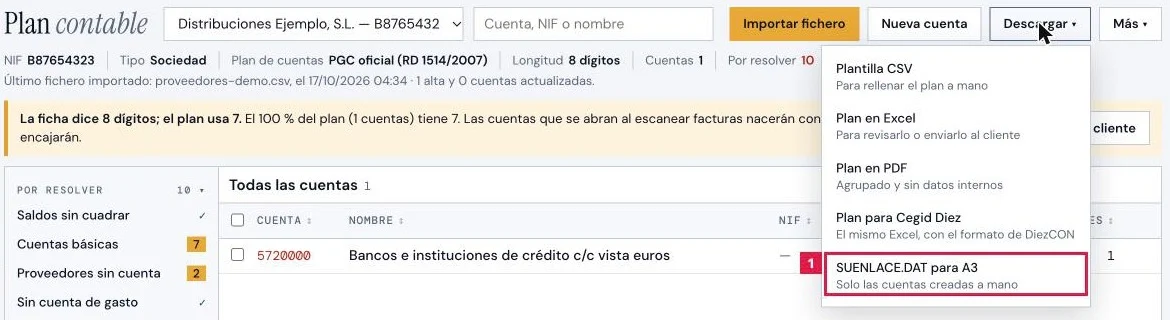
- En la cartera, pulsar Abrir en la fila del cliente.
- Pulsar Descargar y elegir SUENLACE.DAT para A3 (1).
Nota.
Esta descarga lleva solo el plan de cuentas. El fichero de enlace de los asientos se envía desde la barra de Contabilidad, grupo Ajustes > Envío a a3ASESOR.
Paso 2. Indicar la empresa de a3ASESOR
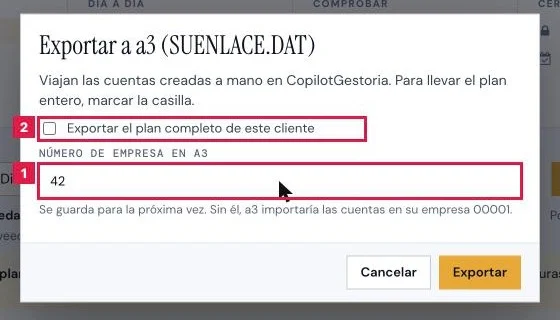
Se abre el diálogo Exportar a a3 (SUENLACE.DAT):
- Número de empresa en a3 (1): código de 1 a 5 dígitos. Queda guardado para las próximas descargas.
- Exportar el plan completo de este cliente (2): marcar para incluir también las cuentas importadas. Sin marcar, solo viajan las creadas a mano.
Importante.
Sin el código correcto, a3ASESOR importaría las cuentas en su empresa 00001.
Paso 3. Descargar el fichero
Pulsar Exportar. Se descarga SUENLACE.DAT y aparece «Descarga preparada: SUENLACE.DAT · empresa 00042 · cuentas creadas a mano.» (o «· plan completo.»).
Nota.
Sin cuentas creadas a mano, el diálogo marca la casilla del plan completo y pide exportarlo así.
Paso 4. Importar el fichero en a3ASESOR
La importación se realiza dentro de a3ASESOR, fuera de CopilotGestoria, con el fichero descargado.
Resultado
Descarga del fichero SUENLACE.DAT y una fila en Auditoría exportaciones. El plan contable y los asientos del cliente no se modifican.
Campos del diálogo
| Campo | Qué admite | Obligatorio | Efecto |
|---|---|---|---|
| Número de empresa en a3 | Número de 1 a 5 dígitos, distinto de 0 | Sí | Se guarda en el cliente y se rellena con ceros a la izquierda en el fichero (00042). |
| Exportar el plan completo de este cliente | Casilla marcada o sin marcar | No | Marcada, el fichero incluye todo el plan; sin marcar, solo las cuentas creadas a mano. |
Problemas frecuentes
- «Código no válido: de 1 a 5 dígitos.»
- El campo está vacío o vale 0. Escribir el código de empresa que figura en a3ASESOR.
- «No hay cuentas creadas a mano: marcar «Exportar el plan completo».»
- Todo el plan procede de una importación. Con la casilla marcada se descarga el plan entero.
- «No se ha podido guardar el código de empresa.»
- El código no se guardó y la descarga no se inicia. Repetir la operación y, si persiste, revisar el código indicado.
- Las cuentas aparecen en la empresa 00001 de a3ASESOR.
- La descarga se hizo con otro código de empresa. Repetirla con el código correcto.
Consejo
De esta forma, los proveedores nuevos que des de alta en CopilotGestoria se reflejan en A3 sin tener que crearlos a mano. Hazlo periódicamente para mantener ambos programas al día.
Anterior
Asignar la cuenta de gasto a cada proveedor
Siguiente
Cerrar el ejercicio contable de un cliente
Prueba CopilotGestoria gratis
30 días gratis. Sube tu primera factura en 2 minutos.
Crear cuenta gratis