
Registrar y revocar consentimientos RGPD de un cliente
El registro deja constancia interna de la base de tratamiento de cada cliente. Su porcentaje de documentación completa depende de que estén vigentes tres de los cinco tipos.
Antes de empezar
- Acceso al área Cumplimiento con permiso de edición. El usuario de solo consulta no puede registrar ni revocar: el servidor lo rechaza.
- Al menos un cliente en la cartera. Sin clientes, la pantalla ofrece Dar de alta un cliente.
- Sin límite de plan para registrar consentimientos.
Paso 1. Abrir Protección de datos
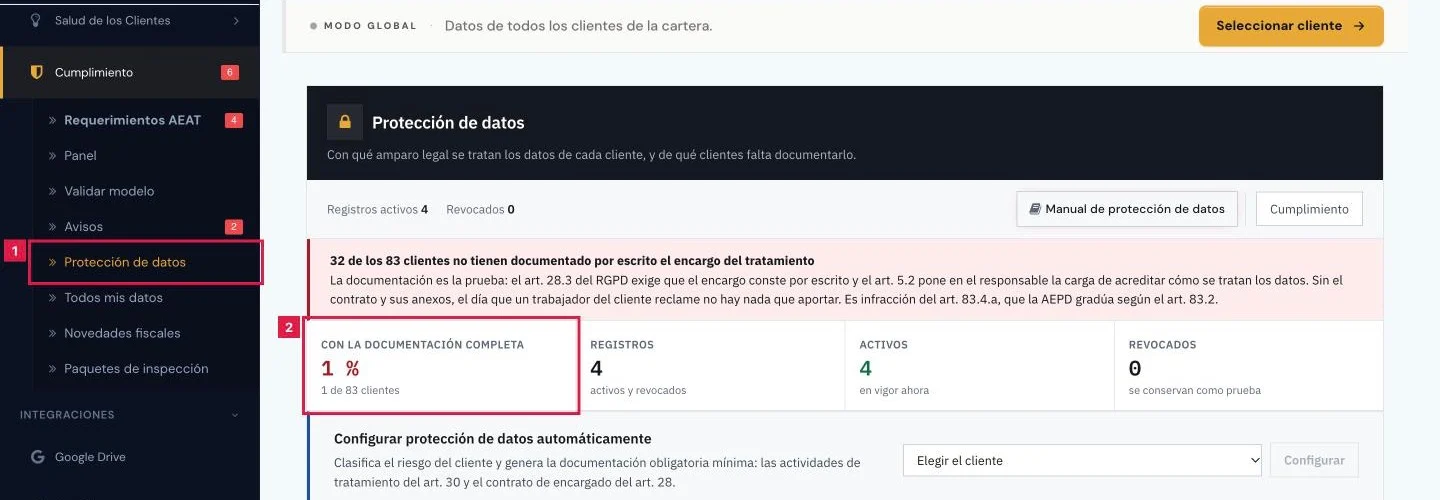
En el menú lateral, Operaciones > Cumplimiento > Protección de datos. Las cuatro cifras resumen el estado de la cartera.
- Con la documentación completa (1): porcentaje de clientes con vigentes Tratamiento de datos, Comunicaciones marketing y Cesión a terceros.
- Registros, Activos y Revocados: los revocados se conservan como prueba.
Paso 2. Localizar lo que falta en el tablero
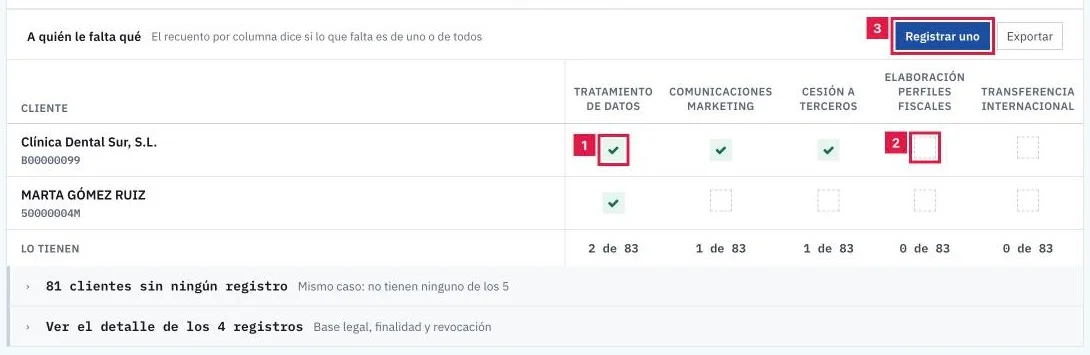
En A quién le falta qué, cada fila es un cliente y cada columna un tipo de consentimiento.
- Una marca de verificación indica el tipo registrado y vigente (1). La casilla vacía indica Sin registrar (2).
- El pie Lo tienen muestra cuántos clientes cumplen cada columna.
- Los clientes sin ningún registro se agrupan en un desplegable al final.
- Los filtros Todos los clientes, Todos los tipos y Todos acotan el detalle; Quitar filtros los limpia.
Paso 3. Abrir el diálogo de alta
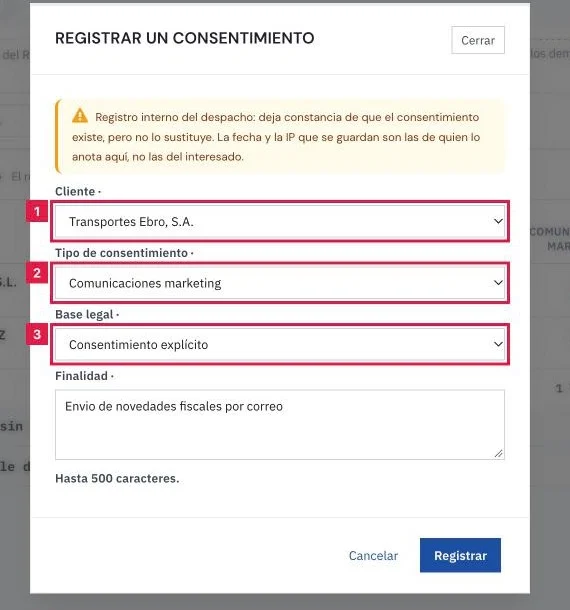
Pulsar Registrar uno. El diálogo Registrar un consentimiento abre con un aviso ámbar: es un registro interno del despacho.
Paso 4. Completar el registro
- Cliente (1): elegir el cliente. Llega preseleccionado si la pantalla se abrió con un cliente filtrado.
- Tipo de consentimiento (2): elegir uno de los cinco tipos.
- Base legal (3): Ejecución de contrato, Interés legítimo o Consentimiento explícito.
- Finalidad: para qué se tratan los datos, hasta 500 caracteres.
- Pulsar Registrar.
Paso 5. Comprobar el resultado
El diálogo indica «Consentimiento registrado. La pantalla se actualiza en un momento.» y la página se recarga con la marca en el tablero.
Paso 6. Revocar un consentimiento
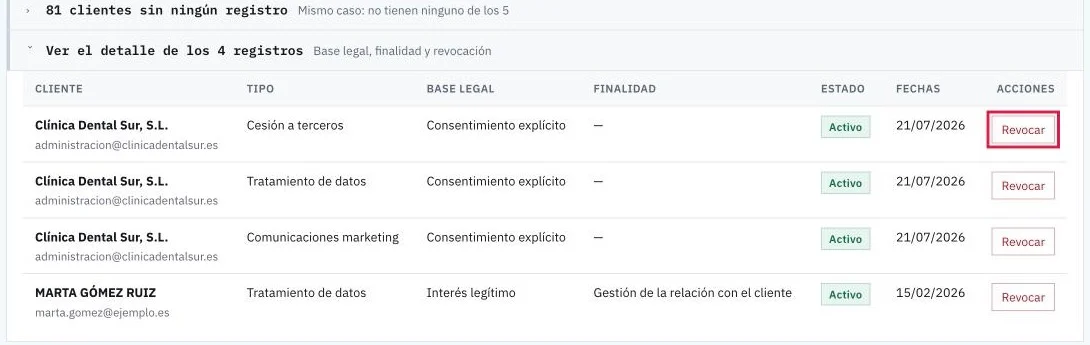
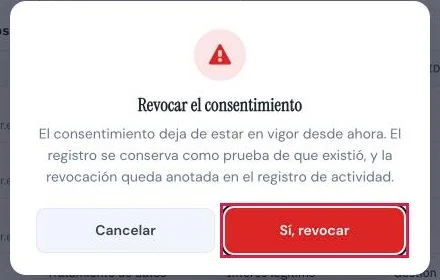
Abrir Ver el detalle de los N registros, localizar la fila y pulsar Revocar (1). Confirmar con Sí, revocar.
Paso 7. Exportar los consentimientos de un cliente
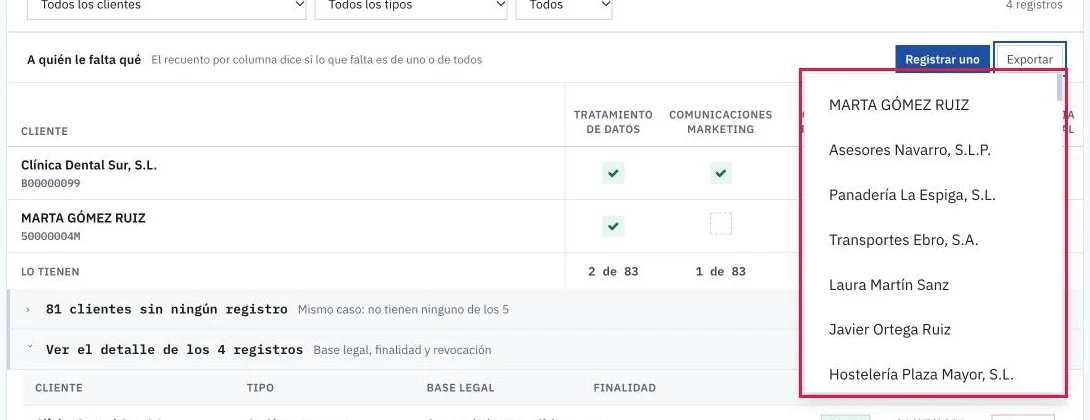
Pulsar Exportar y elegir el cliente. Se descarga un CSV con sus consentimientos: tipo, base legal, propósito, fecha, IP de registro y revocación.
Resultado
El consentimiento queda anotado con la fecha y la IP de quien lo registra, figura en el tablero y en el detalle, y se refleja en el porcentaje de documentación completa y en la puntuación del cliente.
Campos del diálogo «Registrar un consentimiento»
| Campo | Qué admite | Obligatorio | Efecto |
|---|---|---|---|
| Cliente | Cliente de la cartera | Sí | Cliente al que se anota el registro. |
| Tipo de consentimiento | Tratamiento de datos · Comunicaciones marketing · Cesión a terceros · Elaboración perfiles fiscales · Transferencia internacional | Sí | Clasifica el registro y su columna en el tablero. |
| Base legal | Ejecución de contrato · Interés legítimo · Consentimiento explícito | Sí | Fundamento del tratamiento que se documenta. |
| Finalidad | Texto libre, hasta 500 caracteres | Sí | Describe para qué se tratan los datos. |
Problemas frecuentes
- «Tipo de consentimiento no válido» o «Base legal no válida»
- El valor enviado no corresponde a ninguna opción de la lista. Elegir de nuevo en el desplegable.
- «La finalidad no puede exceder 500 caracteres»
- Acortar el texto de Finalidad.
- «Ese tipo de consentimiento todavía no está disponible en esta instalación. …»
- El tipo no está habilitado en la instalación. Avisar a soporte con el tipo concreto o registrar otro.
- «No autorizado para revocar este consentimiento»
- El cliente no pertenece a la cartera o no está asignado al miembro de equipo. Pedir la asignación al titular.
- «Aún no hay consentimientos registrados para …»
- La exportación requiere al menos un registro del cliente. Registrar uno antes de exportar.
- El porcentaje de documentación completa no sube
- Solo cuentan vigentes Tratamiento de datos, Comunicaciones marketing y Cesión a terceros. Los otros dos tipos no intervienen.
Prueba CopilotGestoria gratis
30 días gratis. Sube tu primera factura en 2 minutos.
Crear cuenta gratis