
Asignar clientes a un miembro del equipo
El rol Estándar solo accede a los clientes asignados. Admin y Solo lectura ven toda la cartera, salvo que se les marquen clientes: entonces ven únicamente esos.
Antes de empezar
- Usuario titular o miembro con rol Admin. Un Admin acotado a ciertos clientes solo puede dejar a un compañero acotado a clientes propios.
- Miembro ya creado, activo o pendiente de activar. No se edita la propia cuenta ni una cuenta suspendida: el botón Editar no aparece.
- Clientes dados de alta en la cartera. Sin clientes, el selector indica que hay que crearlos primero.
Paso 1. Abrir la edición del miembro
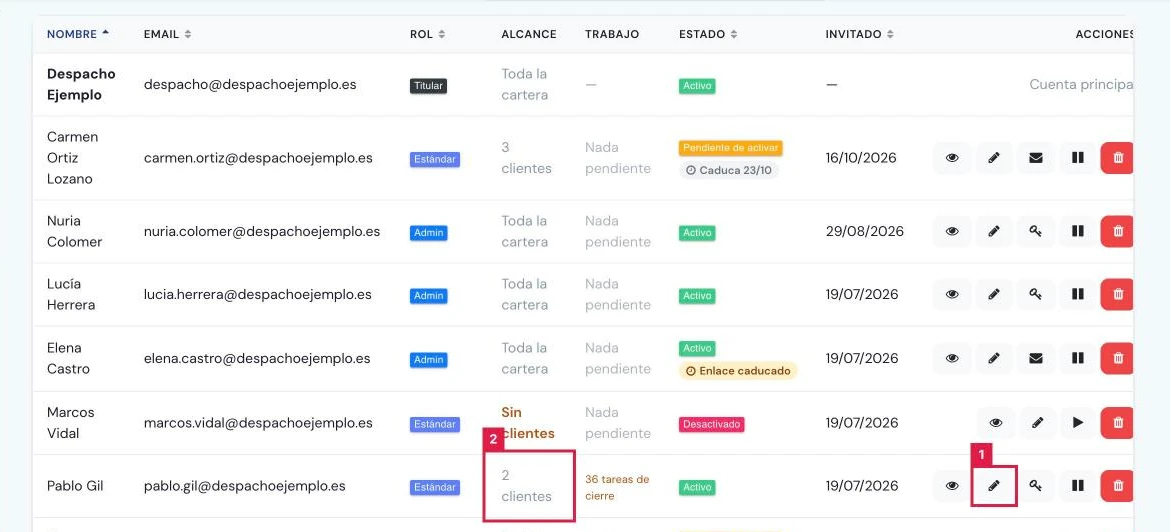
En el menú lateral, Principal > Equipo. En la fila del miembro, pulsar el icono del lápiz Editar (1). La columna Alcance (2) indica cuántos clientes tiene asignados.
Paso 2. Comprobar el rol
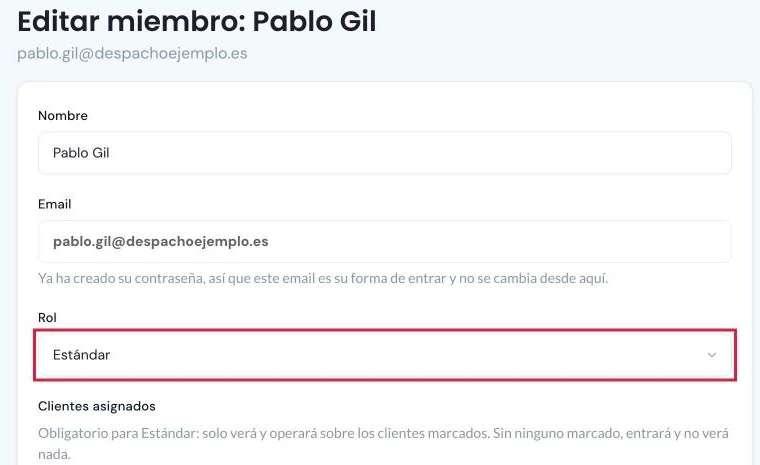
En Rol (recuadrado) figura el actual: Admin, Estándar o Solo lectura. El bloque Clientes asignados aparece con cualquier rol y su ayuda cambia según el elegido. Si el miembro ya creó su contraseña, el email no se modifica desde aquí.
Paso 3. Marcar los clientes
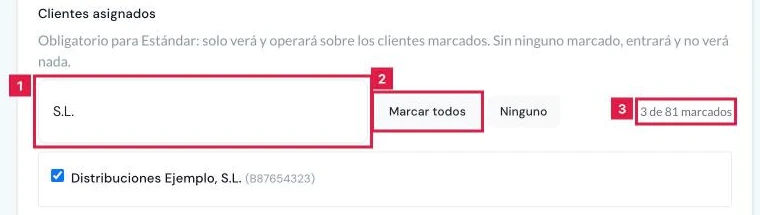
- Buscar por nombre o NIF en Buscar cliente por nombre o NIF… (1).
- Marcar todos y Ninguno (2) actúan solo sobre los clientes visibles en ese momento.
- Marcar o desmarcar cada cliente. El contador (3) indica «N de M marcados».
Paso 4. Fijar una caducidad del acceso (opcional)
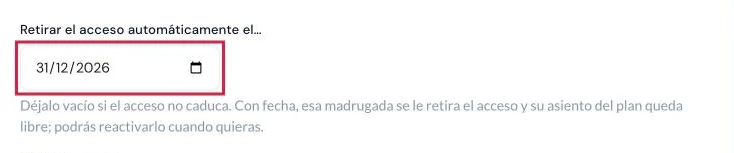
En Retirar el acceso automáticamente el… se indica una fecha posterior a hoy. Esa madrugada se retira el acceso y el asiento queda libre. Vacío, el acceso no caduca.
Paso 5. Guardar los cambios
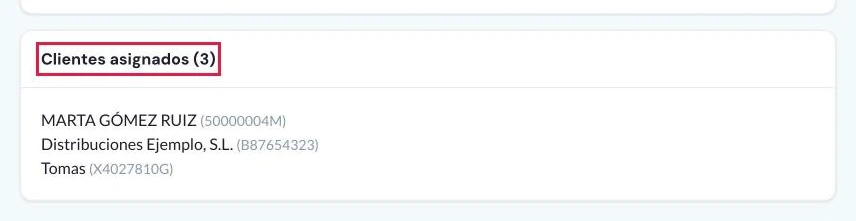
Pulsar Guardar cambios. Se abre la ficha del miembro con el aviso «Cambios guardados.». La tarjeta Clientes asignados (N) lista cada cliente con su NIF entre paréntesis.
Paso 6. Efecto en el resto del panel
El miembro solo ve los clientes asignados en Clientes, facturas, modelos y nóminas, y el selector de cliente le ofrece únicamente esos. Si la ficha avisa de asignaciones que no corresponden a ningún cliente de la gestoría, se limpian al editar y guardar. Para el titular, Clientes incorpora la columna Responsable y el filtro Cualquier responsable, y la ficha del cliente, el bloque Quién lo lleva.
Resultado
El miembro trabaja únicamente con los clientes marcados. La asignación consta en la columna Alcance del listado de Equipo, en la tarjeta Clientes asignados de su ficha y en el bloque Quién lo lleva de cada cliente.
Campos del formulario Editar miembro
| Campo | Qué admite | Obligatorio | Efecto |
|---|---|---|---|
| Nombre | Texto, hasta 120 caracteres | Sí | Nombre del miembro en el listado y en el registro de actividad. |
| Correo válido; editable solo si la persona no ha creado su contraseña | Solo si es editable | Dirección de acceso; al cambiarla se reenvía la invitación. | |
| Rol | Admin · Estándar · Solo lectura | Sí | Fija el nivel de acceso del miembro. |
| Clientes asignados | Casillas con los clientes de la gestoría | Sí, con el rol Estándar (al menos uno) | Limita los clientes que el miembro ve y trabaja. |
| Retirar el acceso automáticamente el… | Fecha posterior a hoy | No | Retira el acceso esa madrugada y libera el asiento. |
Problemas frecuentes
- «Un miembro con rol Estándar solo ve los clientes asignados: marcar al menos uno.»
- Marcar al menos un cliente o cambiar el rol a Admin o Solo lectura.
- «El acceso de esta cuenta está acotado a unos clientes concretos: solo se puede dejar a un compañero acotado a esos mismos clientes. …»
- El usuario que edita no tiene acceso a toda la cartera. Marcar solo clientes propios o solicitar el cambio al titular.
- «No se puede modificar a este compañero: …»
- El compañero alcanza clientes que el usuario no lleva. El cambio lo realiza el titular de la gestoría.
- El miembro indica que no ve ningún cliente.
- Su rol es Estándar sin clientes asignados; la columna Alcance indica «Sin clientes». Marcar los que correspondan.
- No aparece el botón Editar.
- Se trata de la propia cuenta o de una cuenta suspendida; ninguna de las dos se edita desde este formulario.
- «Se están guardando cambios sobre este compañero en este momento. Esperar unos segundos y volver a intentarlo.»
- Hay otro guardado en curso sobre el mismo miembro. Repetir el guardado transcurridos unos segundos.
Prueba CopilotGestoria gratis
30 días gratis. Sube tu primera factura en 2 minutos.
Crear cuenta gratis