
Crear plantillas de asiento por concepto bancario
Una regla por concepto vincula un texto, por ejemplo ALQUILER LOCAL, con una plantilla de asiento. La bandeja ofrece aplicarla en los movimientos cuyo concepto contiene ese texto.
Antes de empezar
- Plantilla de asiento creada con antelación desde Contabilidad > Gestión contable > Nuevo asiento. Se consulta en Contabilidad > Reglas y plantillas.
- Solo sirven las plantillas con la etiqueta pide importe o con IVA en la columna Tipo. Las de tipo cadena y las que no llevan etiqueta no se aplican por concepto.
- Rol de titular, administrador o estándar. El usuario de solo consulta ve las reglas, pero no crea ni elimina.
- Un miembro de equipo estándar solo crea reglas para sus clientes asignados; no puede crear ni eliminar reglas de alcance global.
Paso 1. Abrir las plantillas por concepto
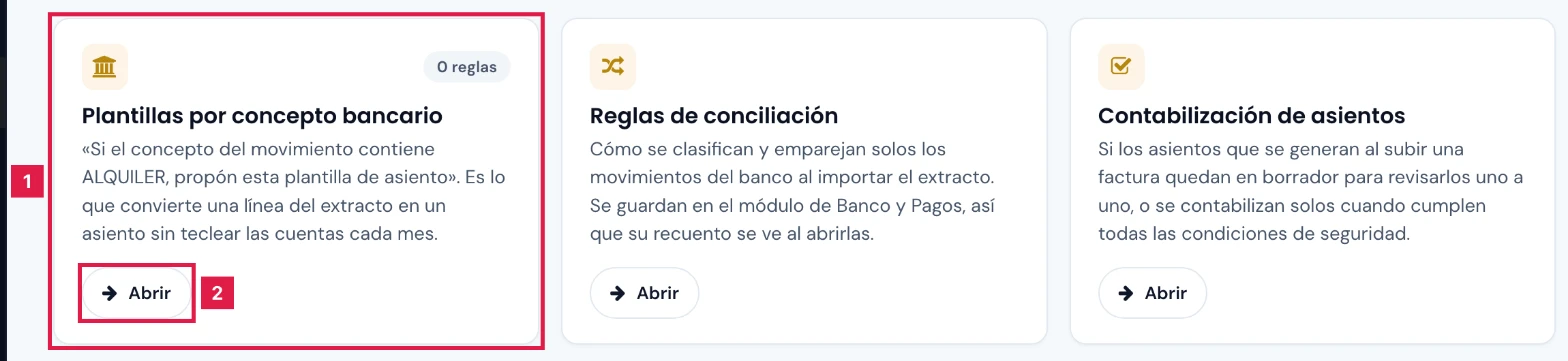
En el menú lateral, Contabilidad > Reglas y plantillas, y pulsar Abrir en la tarjeta Plantillas por concepto bancario.
Paso 2. Crear la regla
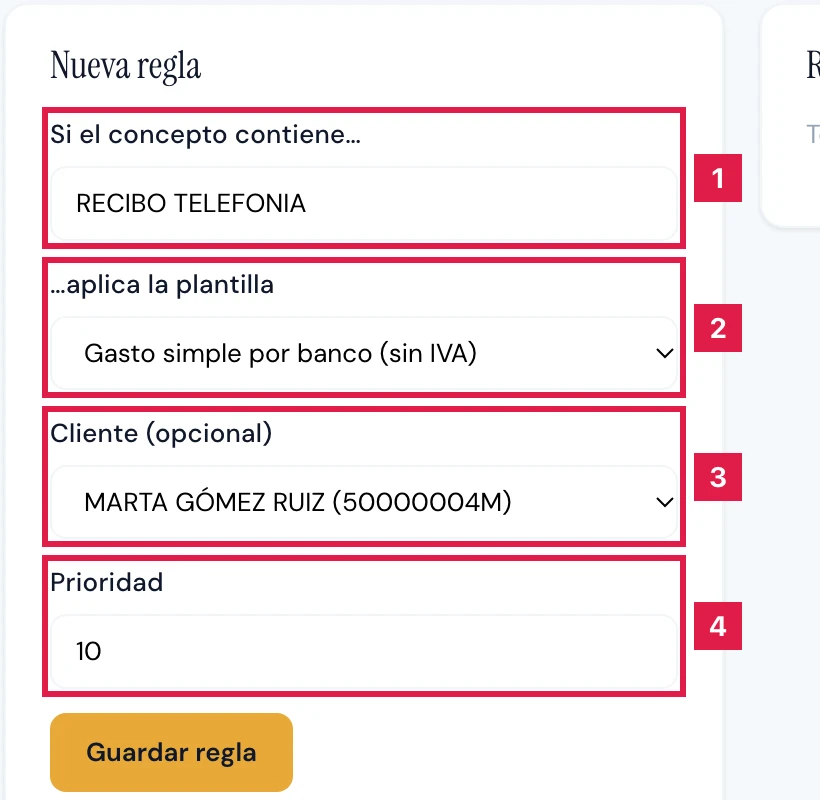
En la tarjeta Nueva regla:
- Si el concepto contiene… (1): texto que debe figurar en el concepto del movimiento, de hasta 200 caracteres.
- …aplica la plantilla (2): plantilla de asiento que se ofrecerá.
- Cliente (opcional) (3): un cliente concreto o Todos mis clientes (global).
- Prioridad (4): de 0 a 1000. Con varias reglas coincidentes, se ofrece la de mayor prioridad.
Paso 3. Guardar y comprobar la regla
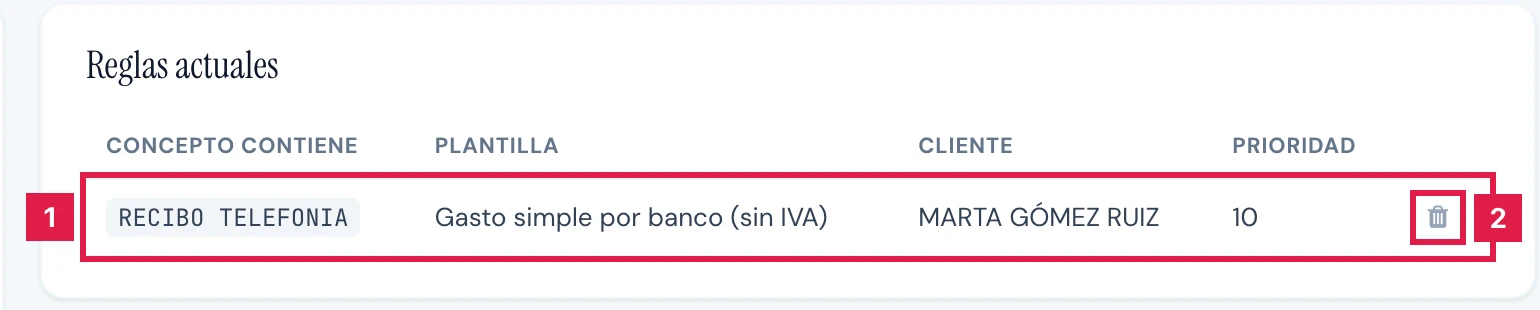
Pulsar Guardar regla. La regla aparece en la tarjeta Reglas actuales, con las columnas Concepto contiene, Plantilla, Cliente y Prioridad.
Paso 4. Localizar el movimiento en la bandeja
En Banco & Pagos > Conciliación, el movimiento cuyo concepto contiene el texto de la regla muestra Aplicar plantilla seguido del nombre de la plantilla.

Paso 5. Aplicar la plantilla
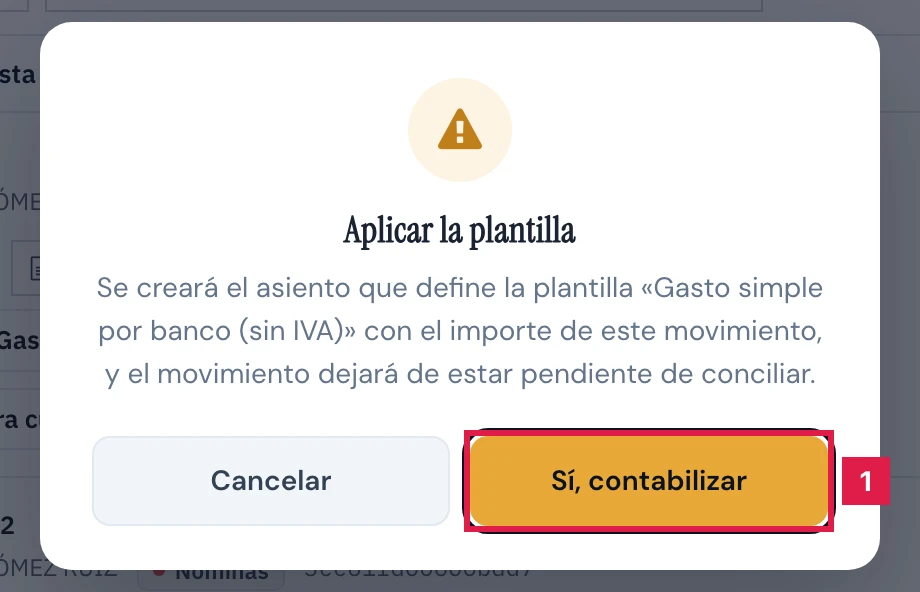
Pulsar el botón y confirmar en el diálogo Aplicar la plantilla con Sí, contabilizar. La pantalla se recarga y el movimiento sale de la bandeja.
Resultado
El movimiento queda contabilizado con el asiento de la plantilla, numerado de forma correlativa, y deja de figurar como pendiente de conciliar. En Todos los movimientos lleva el icono de libro.
Campos de la regla
| Campo | Qué admite | Obligatorio | Efecto |
|---|---|---|---|
| Si el concepto contiene… | Texto, hasta 200 caracteres | Sí | Texto que debe contener el concepto del movimiento. |
| …aplica la plantilla | Plantillas de asiento disponibles | Sí | Asiento que se genera al aplicar la regla. |
| Cliente (opcional) | Un cliente o Todos mis clientes (global) | No; sí para el miembro de equipo estándar | Limita la regla a un cliente. |
| Prioridad | Número de 0 a 1000 | No (0 por defecto) | Decide cuál se ofrece si coinciden varias reglas. |
Problemas frecuentes
- «Primero crea una plantilla de asiento en …»
- No hay plantillas disponibles. Crear una desde Contabilidad > Gestión contable > Nuevo asiento y volver a esta pantalla.
- «Esta plantilla no es paramétrica; no se puede aplicar por concepto.»
- La plantilla carece de importe o IVA parametrizables. Elegir una con la etiqueta pide importe o con IVA.
- «Las plantillas encadenadas (varios asientos) no se aplican por concepto…»
- Las plantillas de tipo cadena generan varios asientos. Aplicarlas desde el formulario de asiento.
- «No se pudo contabilizar: El periodo contable está bloqueado…»
- La fecha del movimiento cae en un periodo cerrado del cliente. Reabrir ese periodo y repetir.
- «Este movimiento ya se contabilizó: es el asiento nº N.»
- El movimiento ya tenía asiento. No se aplica dos veces la misma operación.
- El botón Aplicar plantilla no aparece.
- El movimiento carece de cliente, está conciliado, excluido o contabilizado, o su concepto no contiene el texto de ninguna regla activa.
Prueba CopilotGestoria gratis
30 días gratis. Sube tu primera factura en 2 minutos.
Crear cuenta gratis