
Generar el Modelo 190 de un cliente
El Modelo 190 resume las retenciones e ingresos a cuenta del IRPF de un ejercicio, por rendimientos del trabajo y actividades profesionales, agregando los Modelos 111 del cliente.
Antes de empezar
- Plan Starter, Professional o Enterprise. El plan Gratuito solo incluye los modelos 303 y 111.
- Rol de titular, administrador o estándar con el cliente asignado. El usuario de solo consulta no ve el botón Nuevo modelo.
- Cliente con NIF y Modelos 111 del ejercicio generados: el 190 agrega los trimestrales.
- NIF correcto de cada perceptor. Los defectos se avisan al descargar el fichero, no al generar el modelo.
Paso 1. Abrir el formulario
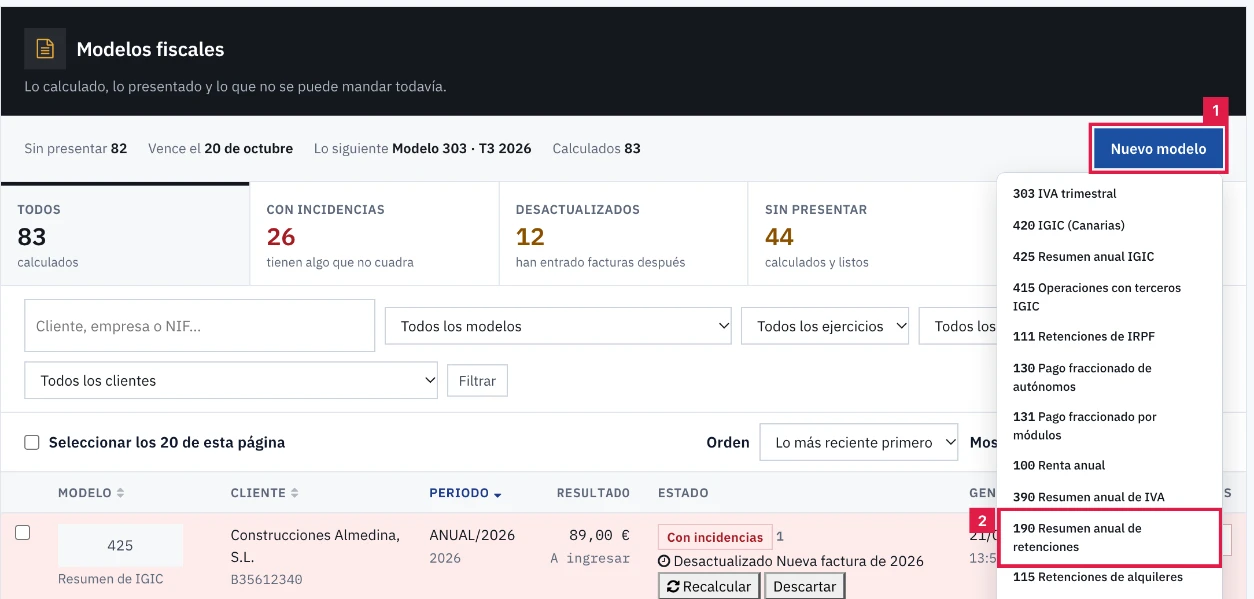
En el menú lateral, Fiscal > Modelos y presentación > Modelos Fiscales. Pulsar Nuevo modelo (1) y elegir 190 Resumen anual de retenciones (2).
Paso 2. Elegir el cliente y el ejercicio
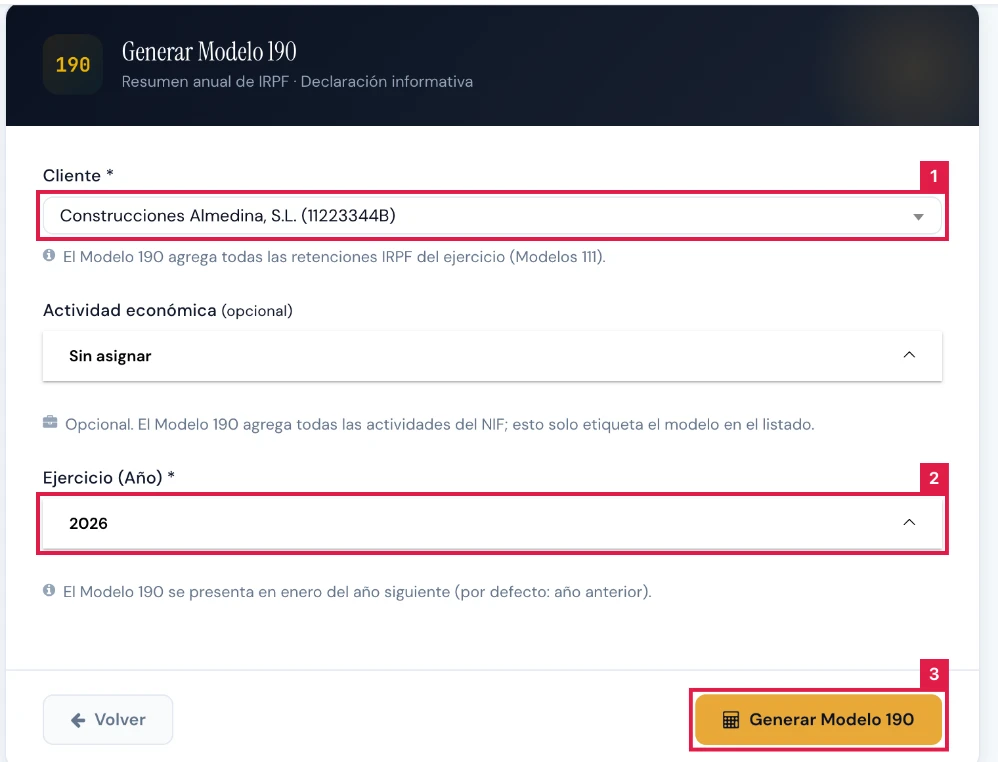
- Cliente (1): la ayuda recuerda que el 190 agrega todas las retenciones IRPF del ejercicio, es decir, los Modelos 111.
- Actividad económica (opcional): etiqueta para localizar el modelo en el listado. El cálculo agrega todas las actividades del NIF.
- Ejercicio (Año) (2): propone el año anterior. La ayuda indica que el modelo se presenta en enero del año siguiente.
- Pulsar Generar Modelo 190 (3).
Paso 3. Localizar el modelo en el listado
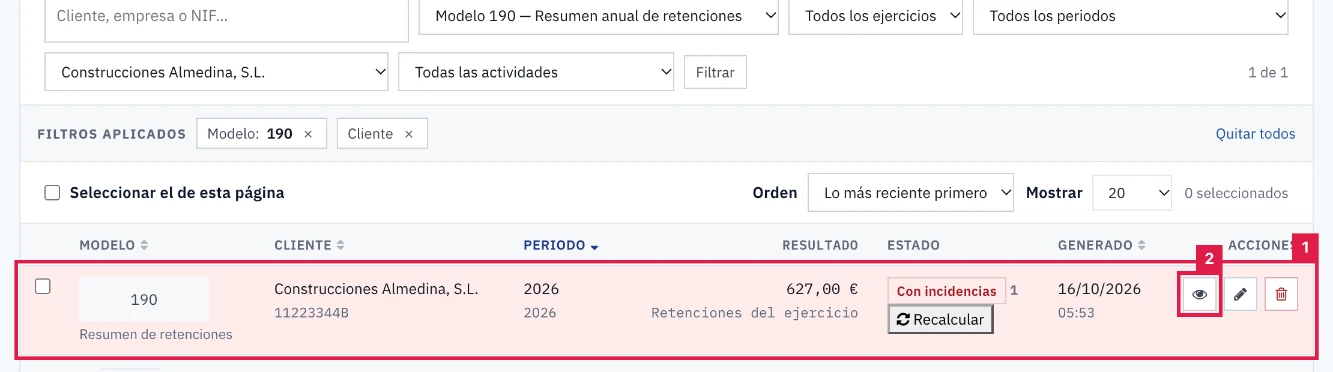
El sistema vuelve al listado con el aviso «Modelo 190 generado correctamente. Revisar los datos antes de presentar.». La fila del modelo (1) identifica el Modelo 190 y su ejercicio; el icono de ojo (2) abre la ficha.
Paso 4. Revisar los totales
En la ficha, las tarjetas (1) resumen el ejercicio:
- Total Perceptores: personas o empresas con retención practicada en el ejercicio.
- Percepciones Anual y Retenciones Anual: totales pagados y retenidos.
- Modelos 111: trimestres agregados en el resumen.

Paso 5. Comprobar el desglose por clave
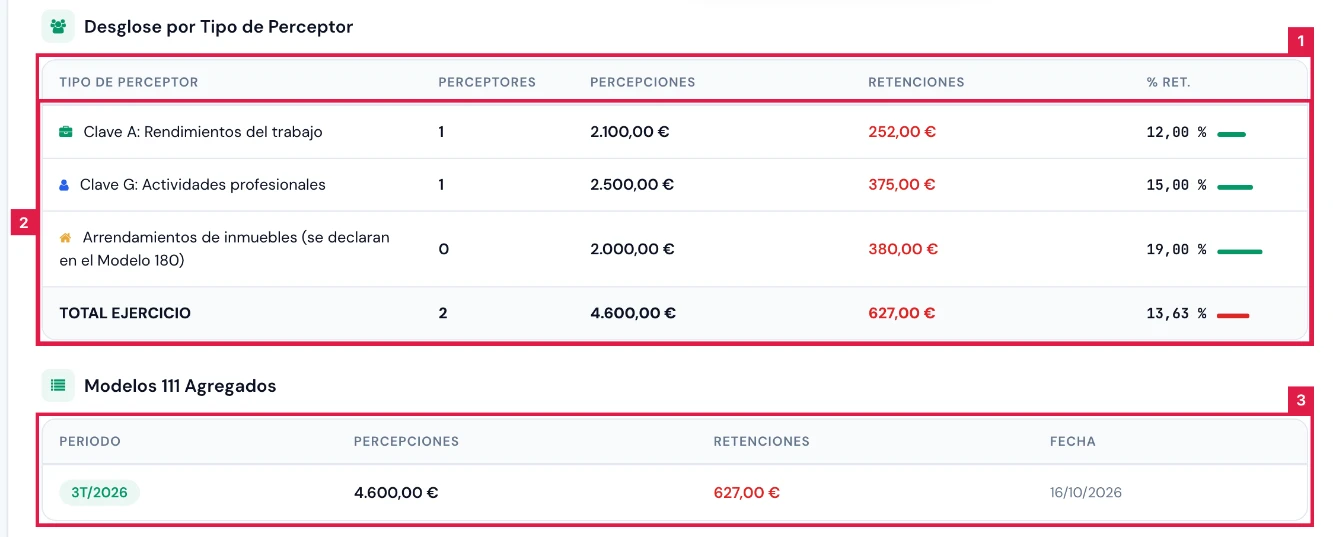
- Desglose por Tipo de Perceptor (1): columnas Perceptores, Percepciones, Retenciones y % Ret.
- Filas Clave A: Rendimientos del trabajo, Clave G: Actividades profesionales, Clave H si hay actividades agrarias, y TOTAL EJERCICIO (2).
- Modelos 111 Agregados (3): Periodo, Percepciones, Retenciones y Fecha de cada Modelo 111 incluido.
Paso 6. Descargar el fichero oficial
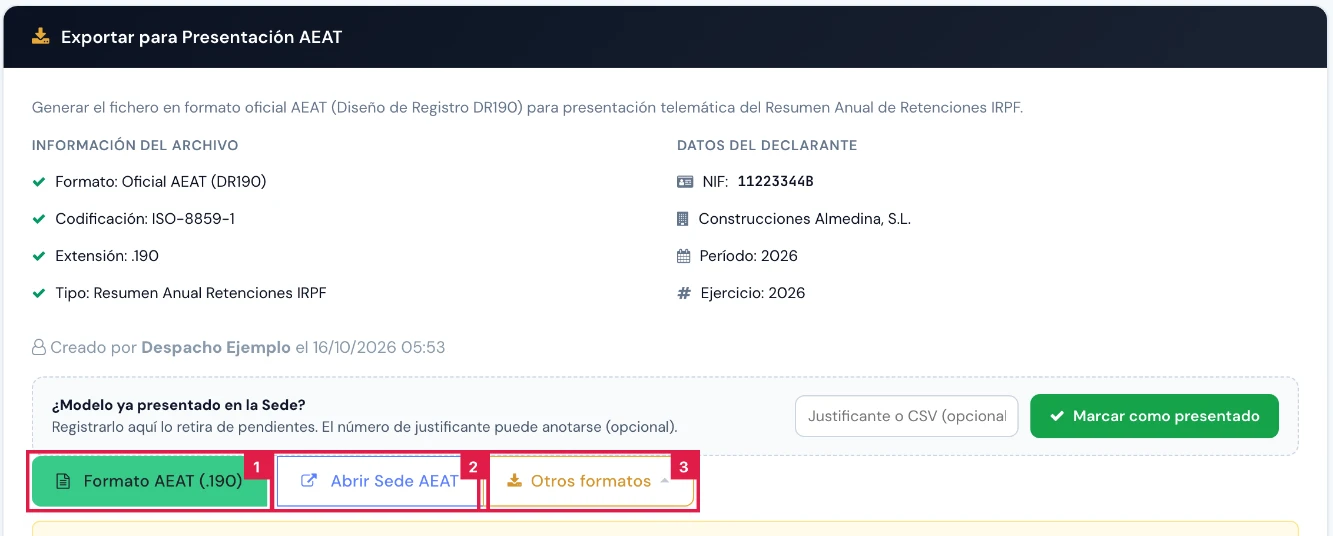
Bloque Exportar para Presentación AEAT, con formato Oficial AEAT (DR190), codificación ISO-8859-1 y extensión .190.
- Pulsar Formato AEAT (.190) (1) para descargar el fichero.
- Abrir Sede AEAT (2) abre el trámite de presentación.
- Otros formatos (3) ofrece PDF, Excel (.xlsx) y la entrada Formato AEAT (.190).
Resultado
El modelo queda en Fiscal > Modelos y presentación > Modelos Fiscales con el ejercicio como periodo. La ficha reúne totales, desglose por clave y Modelos 111 agregados, y el fichero .190 listo para descargar.
Campos del formulario
| Campo | Qué admite | Obligatorio | Efecto |
|---|---|---|---|
| Cliente | Clientes de la cartera con NIF | Sí | Declarante del resumen. |
| Actividad económica (opcional) | Actividades del cliente o «Sin asignar» | No | Etiqueta para el listado; el cálculo agrega todo el NIF. |
| Ejercicio (Año) | Año del ejercicio; por defecto, el anterior | Sí | Ejercicio cuyos Modelos 111 se agregan. |
Problemas frecuentes
- «El plan contratado no incluye la generación del Modelo 190 - Resumen Anual IRPF. Mejorar el plan para desbloquearlo.»
- El plan Gratuito no incluye el modelo. Pasar a Starter o a un plan superior.
- «El Modelo 190 de este periodo ya existe. Figura en el listado; usar «Recalcular» para actualizarlo.»
- El resumen de ese ejercicio ya está generado. Abrirlo desde el listado y usar Recalcular.
- «El usuario … no tiene NIF/VAT configurado»
- El cliente carece de NIF en su ficha. Completarlo y repetir la generación.
- Aviso de perceptores sin clave al descargar el fichero.
- Corregir la clave del perceptor en el Modelo 111 o en los pagos con retención y regenerar el modelo.
- «El número de justificante de la declaración anterior debe tener exactamente 13 dígitos numéricos.»
- Aparece al editar una declaración complementaria o sustitutiva. Indicar el justificante de 13 dígitos de la presentación anterior.
- «El Modelo 190 no es aplicable a este cliente. …»
- El motivo figura en el propio aviso. En un caso excepcional, habilitar el modelo en la ficha del cliente, sección Modelos tributarios aplicables.
Prueba CopilotGestoria gratis
30 días gratis. Sube tu primera factura en 2 minutos.
Crear cuenta gratis