
Generar el Modelo 193 de un cliente
El Modelo 193 es la declaración informativa anual de las retenciones sobre rendimientos del capital mobiliario. Agrega los Modelos 123 del ejercicio y añade la relación nominal de perceptores.
Antes de empezar
- Plan Starter o superior. El plan Gratuito solo incluye los Modelos 303 y 111.
- Modelos 123 del ejercicio generados: el modelo agrega las retenciones de capital mobiliario del año. La generación no exige tener los cuatro.
- Cliente con NIF en su ficha.
- Rol de titular, administrador o estándar con permiso de alta en Fiscal. El usuario de solo consulta no ve Nuevo modelo.
Paso 1. Abrir el formulario
En el menú lateral, Fiscal > Modelos y presentación > Modelos Fiscales. Pulsar Nuevo modelo (1) y elegir 193 Resumen anual de capital (2).
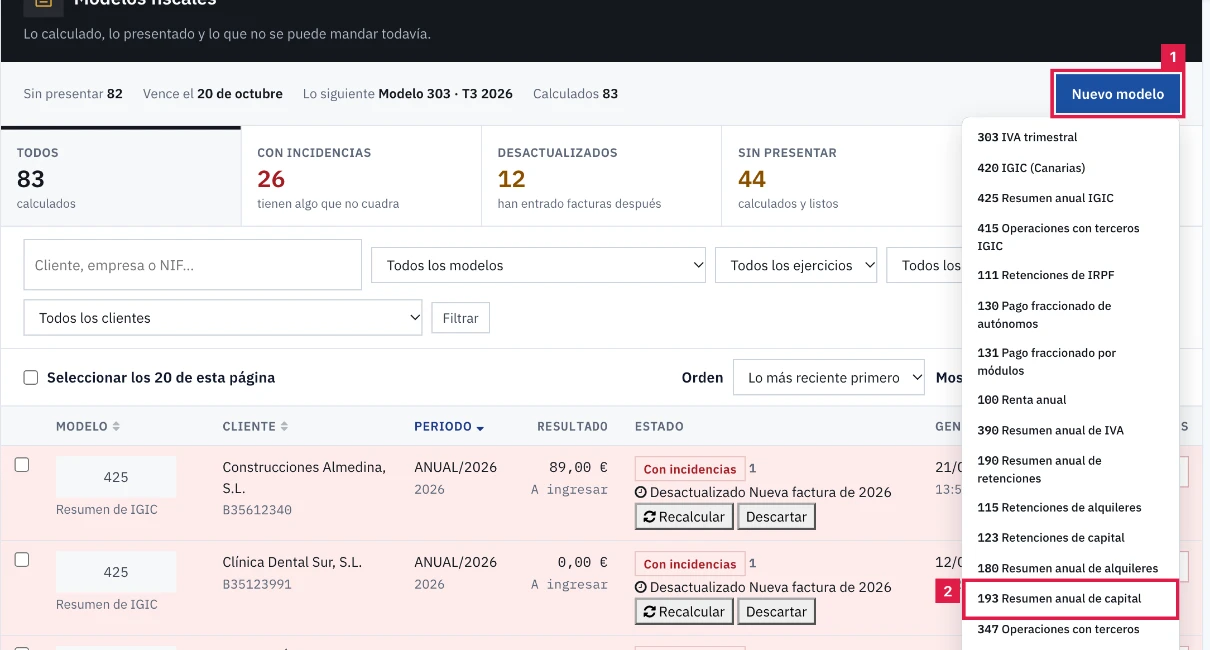
Paso 2. Elegir el cliente y la actividad
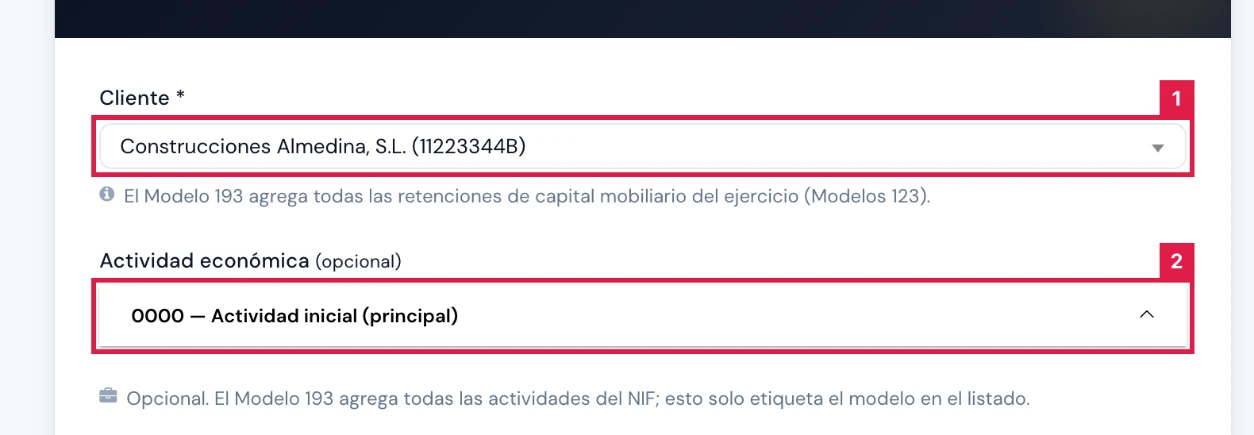
- Cliente (1): declarante del modelo. Cada opción muestra el nombre y el NIF; los clientes sin NIF figuran como «sin NIF».
- Actividad económica (opcional) (2): etiqueta el modelo en el listado.
Paso 3. Fijar el ejercicio y generar
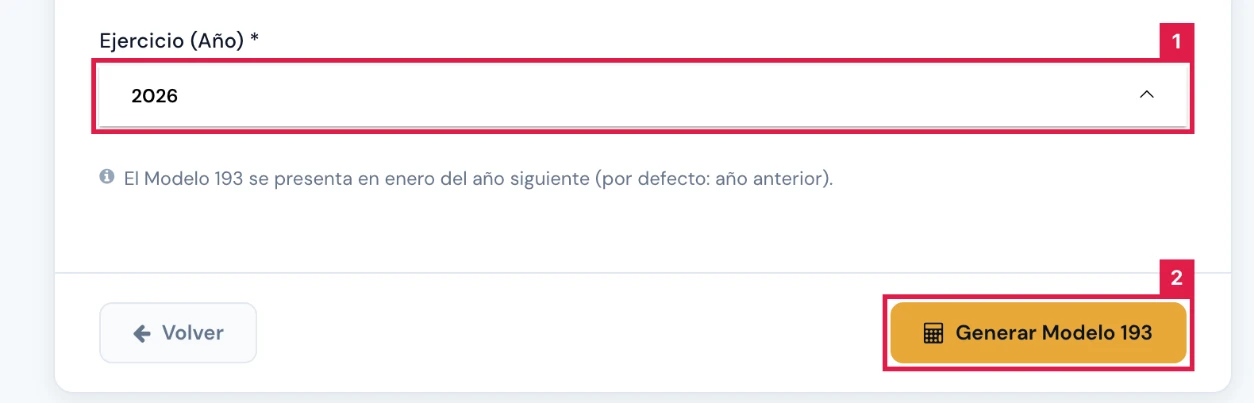
- Ejercicio (Año) (1): se propone el año anterior, porque el modelo se presenta en enero del año siguiente.
- Pulsar Generar Modelo 193 (2). El botón muestra «Generando…» mientras el servicio de cálculo responde.
Paso 4. Localizar el modelo en el listado
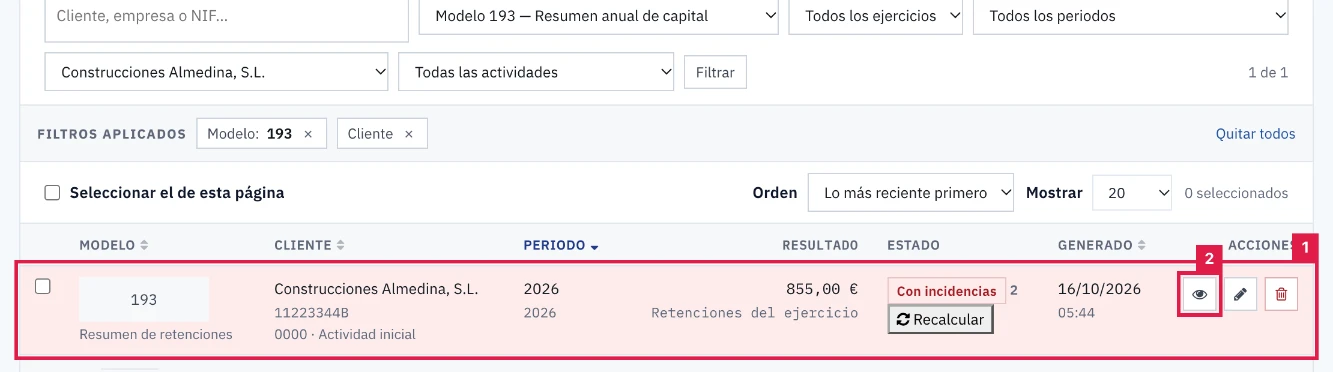
Tras generar, la aplicación vuelve al listado Modelos fiscales con el aviso «Modelo 193 (Resumen Anual Capital Mobiliario) generado correctamente». La fila (1) muestra el ejercicio como periodo. Pulsar el icono Ver (2).
Paso 5. Revisar los totales y la relación nominal
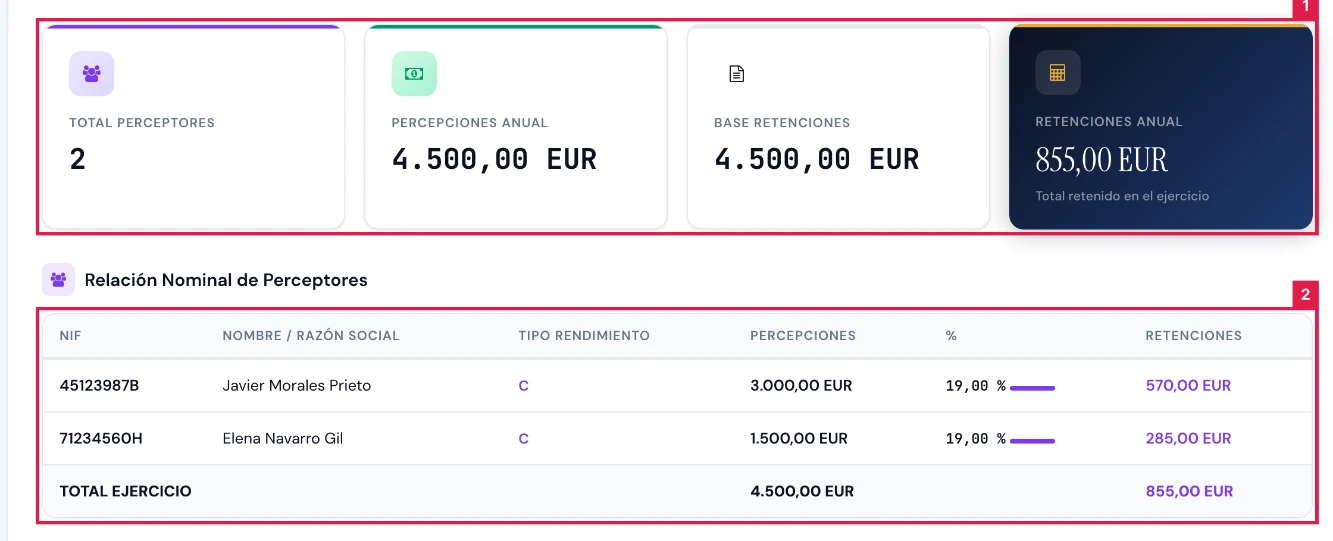
- Tarjetas (1): Total Perceptores, Percepciones Anual, Base Retenciones y Retenciones Anual.
- Tabla Relación Nominal de Perceptores (2): NIF, Nombre / Razón Social, Tipo Rendimiento, Percepciones, % y Retenciones.
Paso 6. Contrastar con los Modelos 123 agregados
La tabla Modelos 123 Agregados lista Periodo, Perceptores, Base Retenciones, Retenciones y Fecha de cada 123 incorporado al resumen.

Paso 7. Revisar y descargar el fichero
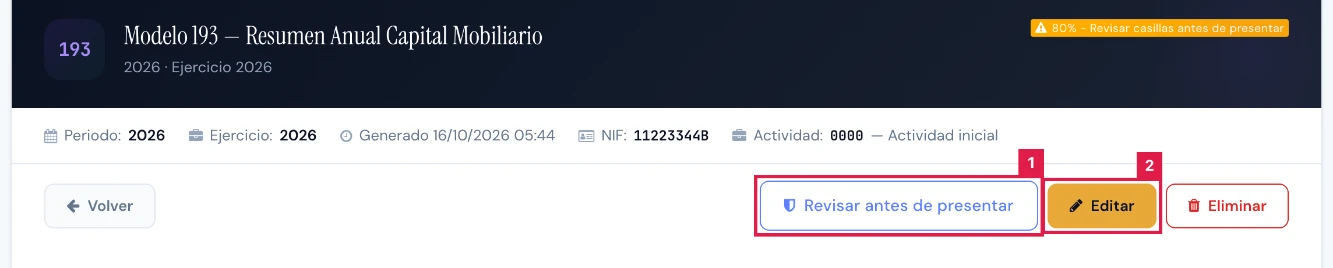
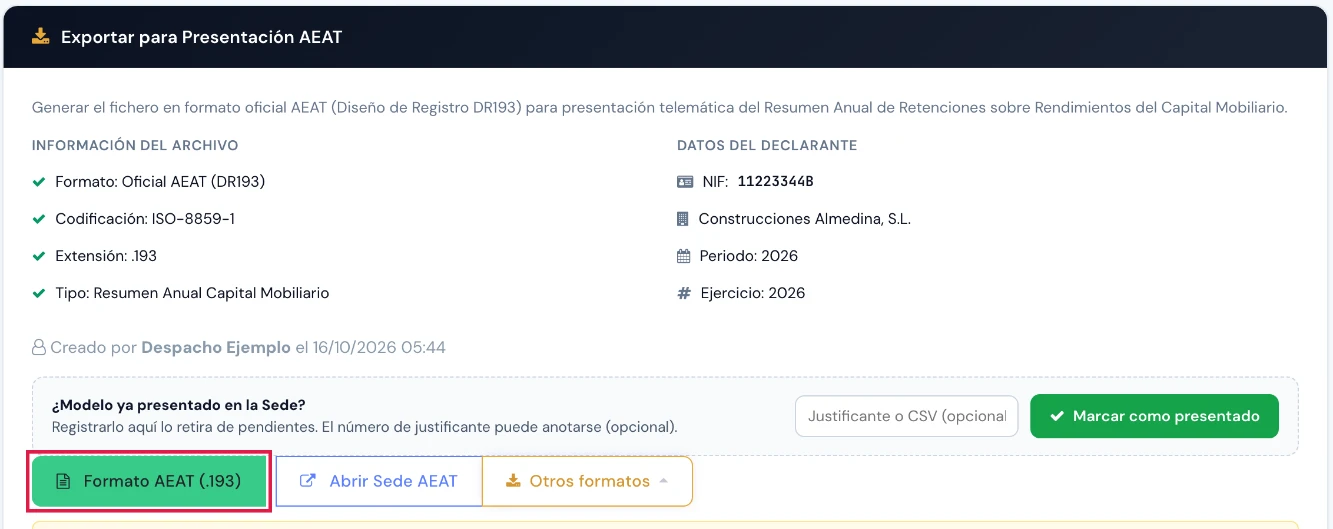
En la barra de acciones: Revisar antes de presentar (1) abre la validación previa y Editar (2) permite corregir los totales. Al pie de la ficha, en Exportar para Presentación AEAT, Formato AEAT (.193) genera el fichero ISO-8859-1 del diseño oficial DR193.
Resultado
El Modelo 193 queda en Fiscal > Modelos y presentación > Modelos Fiscales con el ejercicio como periodo, sus totales anuales y la relación nominal de perceptores.
Campos del formulario
| Campo | Qué admite | Obligatorio | Efecto |
|---|---|---|---|
| Cliente | Cliente de la cartera | Sí | Declarante del modelo; debe tener NIF. |
| Actividad económica (opcional) | — Sin asignar — o una actividad del cliente | No | Etiqueta el modelo en el listado. |
| Ejercicio (Año) | Año fiscal; por defecto, el año anterior | Sí | Ejercicio cuyas retenciones de capital se resumen. |
Problemas frecuentes
- «El Modelo 193 de este periodo ya existe. Figura en el listado; usar «Recalcular» para actualizarlo.»
- Ya hay un 193 del cliente en ese ejercicio. Abrirlo desde el listado y usar Recalcular.
- «El plan contratado no incluye la generación del Modelo 193 - Resumen Anual Capital Mobiliario. Mejorar el plan para desbloquearlo.»
- El plan Gratuito no incluye el modelo. Pasar a Starter o superior desde Contratar plan.
- Totales a cero y relación de perceptores vacía.
- Comprobar que existen Modelos 123 del ejercicio y pagos de capital mobiliario confirmados en Pagos IRPF. Después, usar Recalcular.
- El cliente figura como «sin NIF» en el selector.
- Completar el NIF en la ficha del cliente: sin él no se puede generar el modelo.
Prueba CopilotGestoria gratis
30 días gratis. Sube tu primera factura en 2 minutos.
Crear cuenta gratis