
Aplicar el resultado del ejercicio y abrir el siguiente
Tras el cierre, el resultado queda en la cuenta 129. El asiento de aplicación lo reparte según el acuerdo de la junta, ya dentro del ejercicio siguiente.
Antes de empezar
- Sin requisito de plan. Se necesita permiso de creación sobre el cliente; el usuario de solo consulta no puede aplicar el resultado.
- Ejercicio cerrado desde Cierre: la aplicación parte del resultado que deja el asiento de regularización.
- Acuerdo de la junta con el reparto: reserva legal, reservas voluntarias, remanente y dividendos.
- Enero del ejercicio siguiente sin bloquear en Periodos: el asiento se fecha el 1 de enero.
Paso 1. Abrir el cierre del cliente
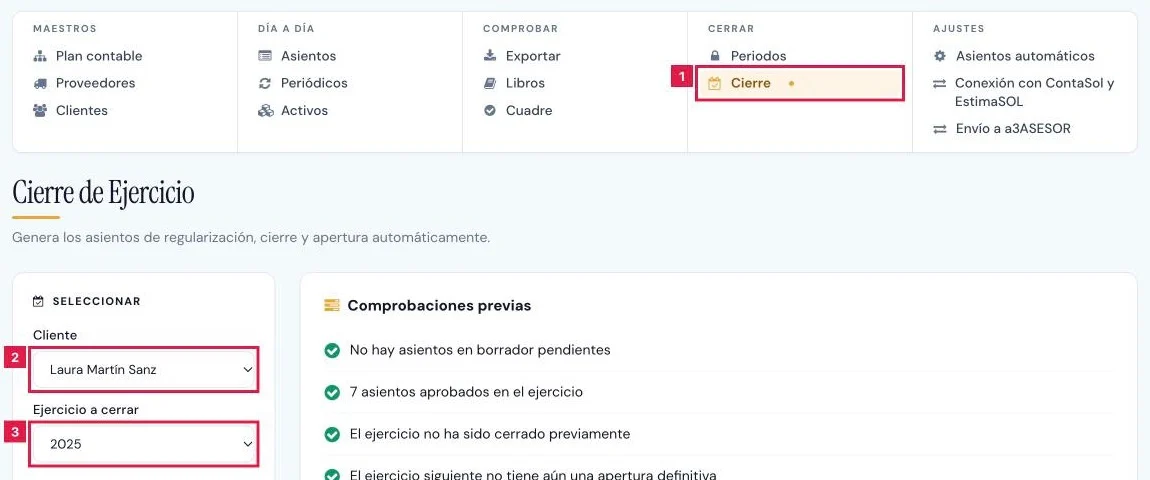
En la barra de Contabilidad, grupo Cerrar, pulsar Cierre (1). En el bloque Seleccionar, elegir el Cliente (2) y el Ejercicio a cerrar (3).
Paso 2. Abrir el ejercicio siguiente sin cerrar el actual (opcional)
En Trabajar el ejercicio {N+1} (apertura provisional), pulsar Generar apertura provisional de {N+1} (1) y confirmar.
- La apertura arrastra los saldos actuales sin cerrar ni bloquear el ejercicio {N}, que sigue editable.
- El distintivo Provisional (2) identifica la apertura. Actualizar apertura provisional recalcula los saldos si el ejercicio cambió.
- Eliminar apertura provisional borra solo el asiento provisional.

Paso 3. Cerrar el ejercicio y obtener la apertura definitiva
En Cerrar definitivamente el ejercicio {N}, pulsar Ejecutar cierre del ejercicio {N} y confirmar.
- El cierre genera los asientos de regularización y de cierre, y la apertura del ejercicio siguiente.
- La apertura provisional, si existe, pasa a definitiva sola.
Paso 4. Leer el resultado pendiente
Bajo el cierre aparece Aplicación del resultado del ejercicio {N}, con el saldo que la regularización dejó en la cuenta 129:
- Beneficio: «Beneficio pendiente de repartir». La suma del reparto debe igualar ese importe.
- Pérdida: «Pérdida pendiente de compensar». Se compensa con resultados negativos de ejercicios anteriores, cuenta 121.
- El aviso Reserva legal obligatoria (art. 274 LSC) indica la dotación mínima: 10 % del beneficio hasta el 20 % del capital.
Paso 5. Repartir el beneficio
Rellenar los destinos del acuerdo de la junta:
- Reserva legal (112): dotación a la reserva legal. En cooperativas, Fondo de Reserva Obligatorio (112).
- Reservas voluntarias (113) y Remanente (120): importes que permanecen en el patrimonio neto.
- Dividendos (526): importe a pagar a los socios.
- En cooperativas, Fondo de Formación y Sostenibilidad (148).
- La suma de los importes debe igualar el beneficio pendiente al céntimo. Pulsar Aplicar resultado.
Paso 6. Confirmar el asiento
En el diálogo, comprobar el beneficio pendiente y pulsar Confirmar. Aparece «Resultado del ejercicio aplicado correctamente.»
Paso 7. Compensar una pérdida
Con pérdida, pulsar Compensar pérdida y confirmar. El formulario no tiene campos: el importe completo se lleva a la cuenta 121.
Paso 8. Comprobar el asiento generado
En Asientos, ejercicio {N+1}, abrir el filtro Tipo: todos y elegir Aplicación del resultado.
- El concepto es «Aplicación del resultado del ejercicio {N}» y la fecha, el 1 de enero.
- El asiento figura como contabilizado, sin pasar por borrador, y ya cuenta en el Balance.
Resultado
El resultado queda repartido en un asiento de Aplicación del resultado fechado el 1 de enero del ejercicio siguiente, y la cuenta 129 queda saldada. El bloque pasa a indicar que el resultado ya fue aplicado.
Destinos del resultado
| Campo | Qué admite | Obligatorio | Efecto |
|---|---|---|---|
| Reserva legal (112) | Importe en euros, 0 o mayor | No; la suma de destinos debe igualar el beneficio | Dotación a la cuenta 112. En cooperativas, Fondo de Reserva Obligatorio. |
| Reservas voluntarias (113) | Importe en euros, 0 o mayor | No | Abona la cuenta 113. |
| Remanente (120) | Importe en euros, 0 o mayor | No | Abona la cuenta 120. |
| Dividendos (526) | Importe en euros, 0 o mayor | No | Abona la cuenta 526, dividendo a pagar, y alimenta el ECPN. |
| Fondo de Formación y Sostenibilidad (148) | Importe en euros, 0 o mayor; solo cooperativas | No | Abona la cuenta 148. El importe se indica a mano; no se calcula. |
| Compensar pérdida | Botón, sin campos | — | Con pérdida, carga la cuenta 121 y abona la 129 por el importe completo. |
Problemas frecuentes
- «El reparto (X) no coincide con el resultado pendiente (Y).»
- Ajustar los importes hasta que su suma iguale el resultado al céntimo.
- «El resultado del ejercicio N ya fue aplicado.»
- Existe ya el asiento de aplicación. Para rehacerlo, revertir antes el cierre del ejercicio.
- «No hay resultado pendiente de aplicar para el ejercicio N.»
- El ejercicio no está cerrado o su regularización deja la cuenta 129 a cero.
- «Una pérdida solo puede compensarse con resultados negativos de ejercicios anteriores (cuenta 121).»
- Con pérdida solo procede Compensar pérdida; los demás destinos no se admiten.
- «El periodo contable está bloqueado. No se pueden crear ni modificar asientos en esta fecha.»
- Desbloquear enero del ejercicio siguiente, o el año, en Periodos.
- El bloque de aplicación no aparece.
- Falta ejecutar el cierre del ejercicio, o el resultado es cero.
- «Aún no es posible generar la apertura provisional del ejercicio N+1.»
- Resolver los motivos que lista el bloque: asientos, cuadre del balance o cuentas de los grupos 8 y 9.
Prueba CopilotGestoria gratis
30 días gratis. Sube tu primera factura en 2 minutos.
Crear cuenta gratis