
Reglas de proveedor: clasificar el gasto automáticamente
Una regla de proveedor asigna a todas las facturas de un NIF la misma actividad y cuenta de gasto. Manda sobre lo que decidiría el programa por su cuenta.
Antes de empezar
- Cliente dado de alta. Las cuentas de gasto del desplegable siguen la longitud de su plan contable.
- Actividades del cliente dadas de alta, si la regla debe fijar una actividad.
- Las reglas son de cada cliente: el mismo proveedor puede clasificarse de forma distinta en otro.
- Un miembro de equipo solo configura reglas de los clientes que tiene asignados.
Paso 1. Abrir Reglas y plantillas
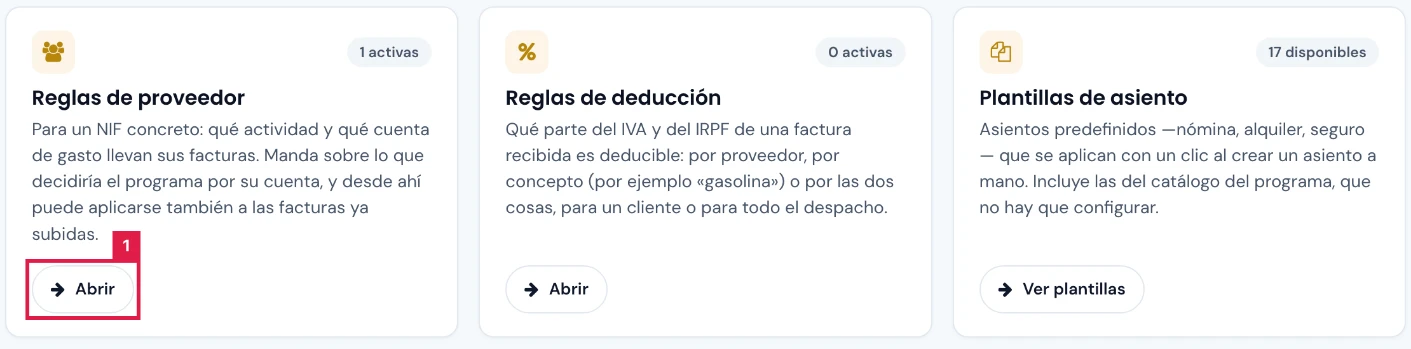
En Operaciones > Contabilidad > Reglas y plantillas. La pantalla reúne seis tarjetas, cada una con su botón de acceso:
- Reglas de proveedor: actividad y cuenta de gasto por NIF. Es la de esta guía.
- Reglas de deducción: parte deducible del IVA y del IRPF por proveedor o por concepto.
- Plantillas de asiento y Plantillas por concepto bancario: asientos predefinidos y su propuesta ante un concepto del banco.
- Reglas de conciliación y Contabilización de asientos: emparejado de movimientos y borrador o contabilización automática.
Paso 2. Elegir el cliente
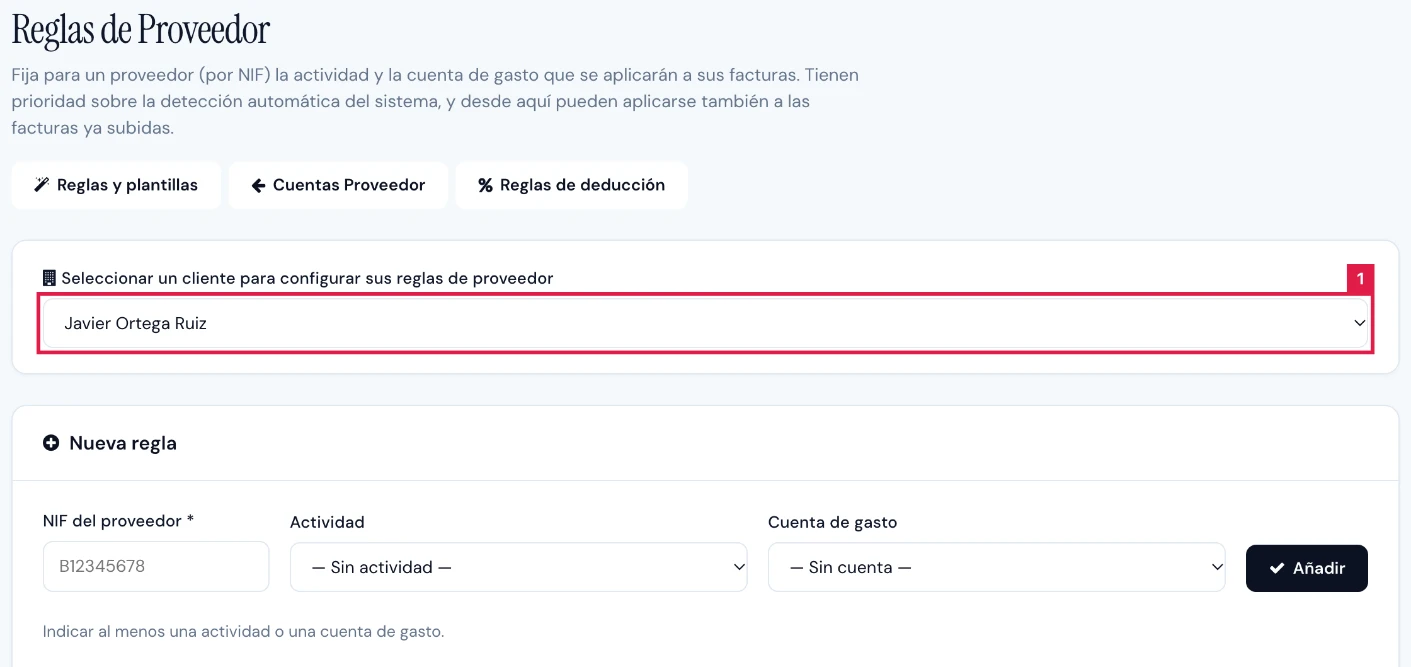
En Reglas de Proveedor, elegir el cliente en el desplegable superior (1). Sin cliente elegido no se muestra ningún formulario.
Paso 3. Crear la regla
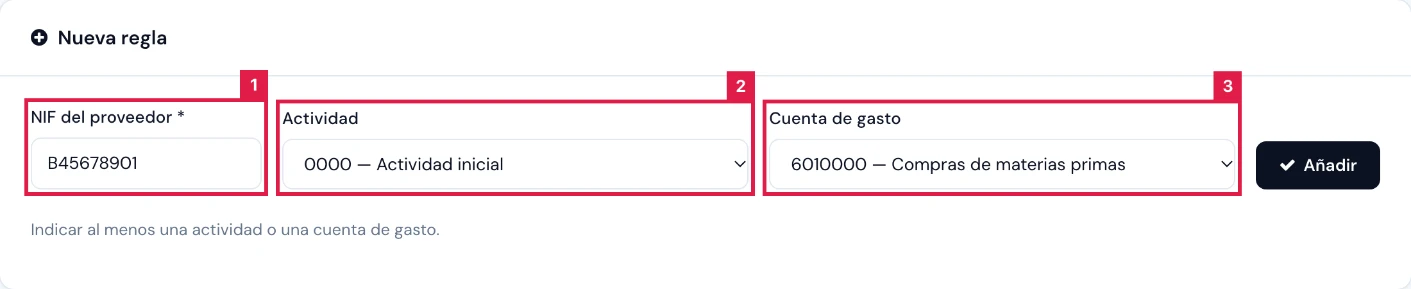
En el bloque Nueva regla:
- NIF del proveedor (1): obligatorio.
- Actividad (2): una actividad del cliente, o — Sin actividad —.
- Cuenta de gasto (3): una cuenta del catálogo de gastos, o — Sin cuenta —. Pulsar Añadir.
Paso 4. Revisar las reglas del cliente
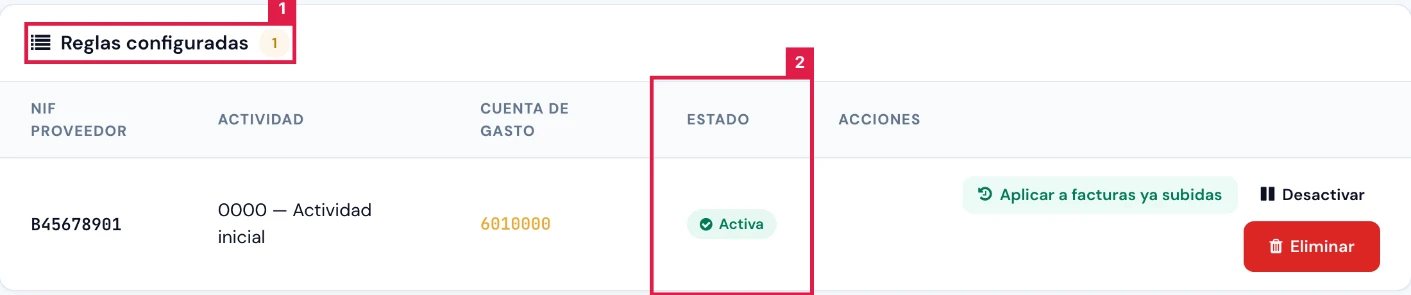
La tabla Reglas configuradas (1) lista cada regla con su NIF proveedor, Actividad, Cuenta de gasto y Estado.
- Activa o Desactivada (2): una regla desactivada se conserva sin aplicarse a las facturas nuevas.
- Bajo el estado figura el resultado de la última aplicación a facturas ya subidas, con fecha y número de facturas.
Paso 5. Previsualizar el efecto sobre las facturas ya subidas
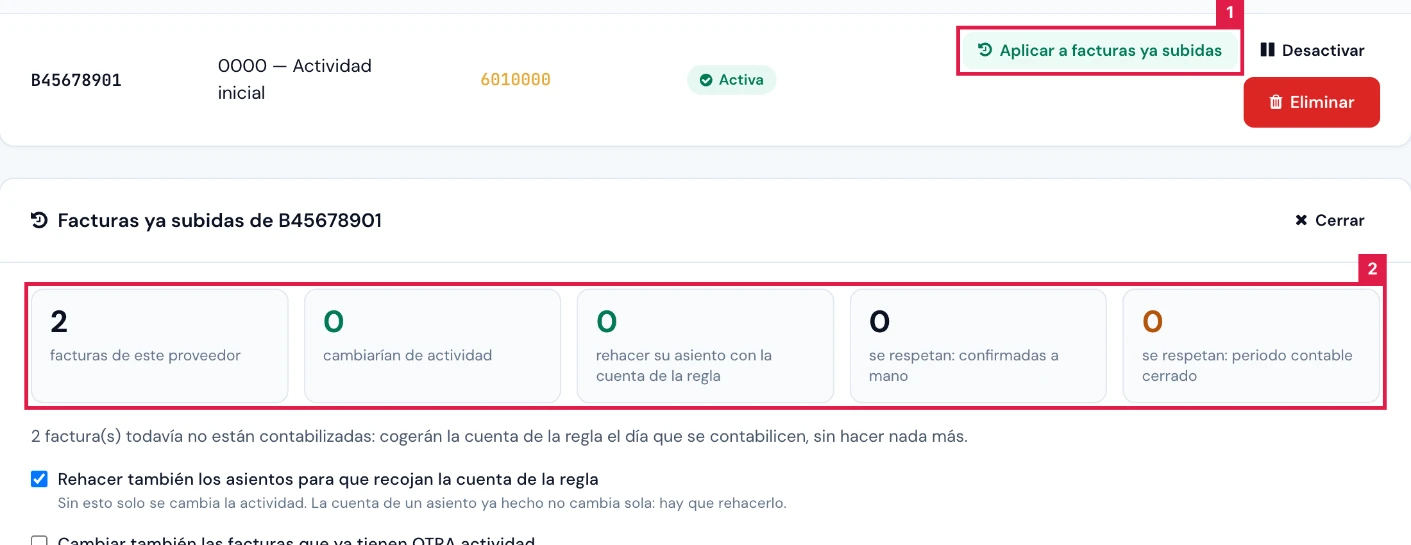
En la fila de la regla, pulsar Aplicar a facturas ya subidas (1). Se abre un panel con el recuento, sin escribir nada.
- El panel indica cuántas facturas del proveedor cambiarían de actividad y cuántos asientos habría que rehacer con la cuenta de la regla (2).
- Las facturas confirmadas a mano y las de un periodo contable cerrado se respetan: figuran con su propio recuento.
- La tabla de ejemplos indica por factura qué cambia: actividad, cuenta o ambas.
Paso 6. Aplicar la regla
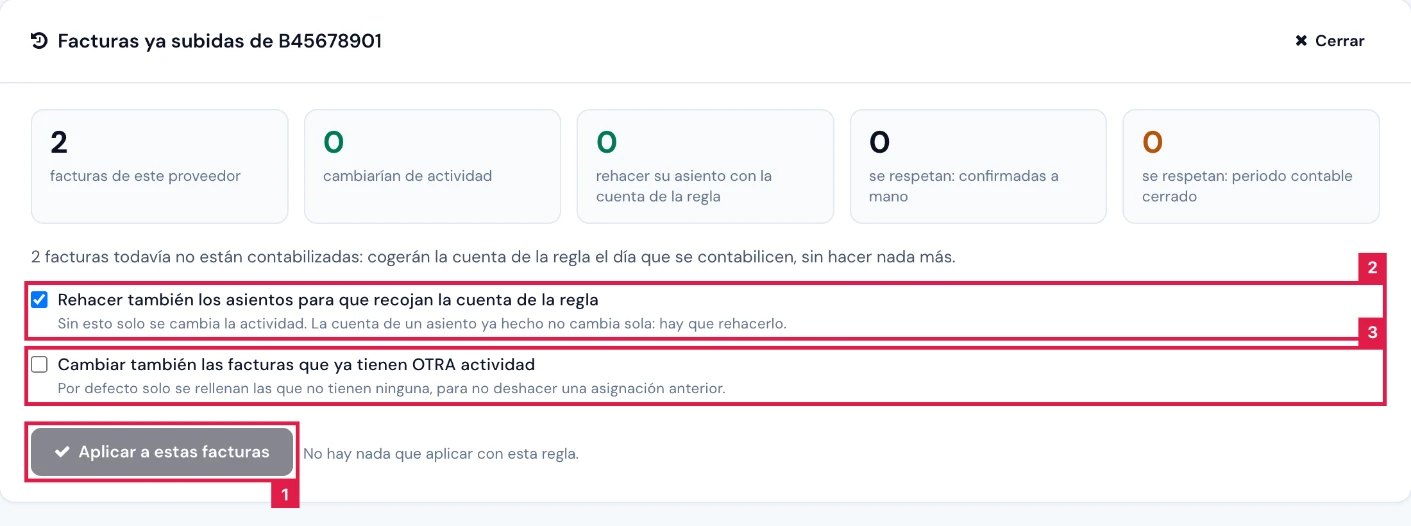
En el mismo panel, elegir las opciones y pulsar Aplicar a estas facturas (1). Confirmar con Sí, aplicar.
- Rehacer también los asientos para que recojan la cuenta de la regla (2): marcada si la regla lleva cuenta. Sin ella solo cambia la actividad.
- Cambiar también las facturas que ya tienen OTRA actividad (3): por defecto solo se rellenan las que no tienen ninguna.
- Sin cambios pendientes, el botón queda desactivado con la indicación «No hay nada que aplicar con esta regla.»; las facturas sin contabilizar tomarán la cuenta de la regla al contabilizarse.
Paso 7. Desactivar o eliminar una regla
En la fila de la regla, pulsar Desactivar (1) o Eliminar (2) y confirmar el diálogo.
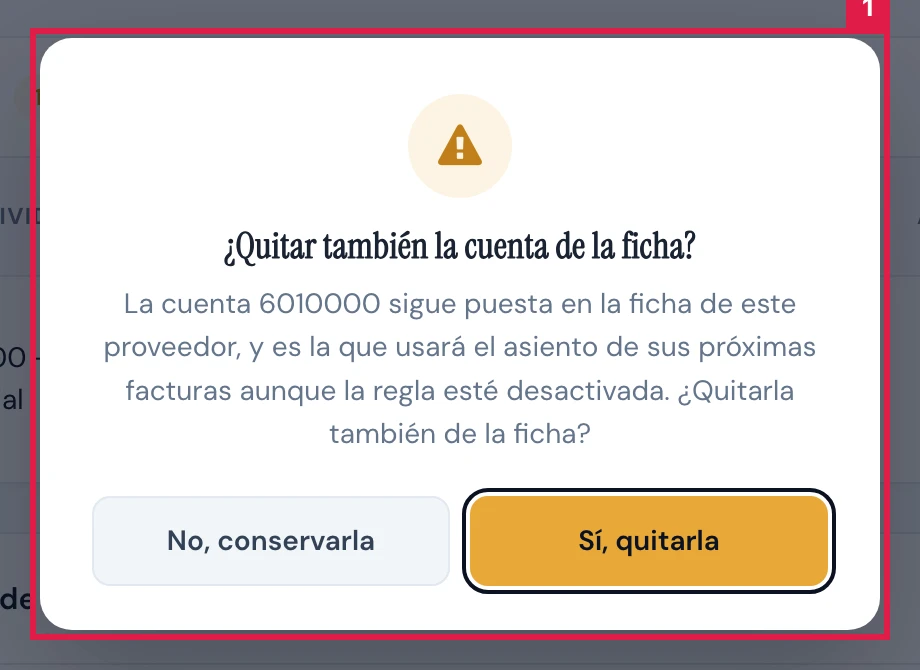
- Si la regla lleva cuenta, el diálogo ¿Quitar también la cuenta de la ficha? ofrece Sí, quitarla o No, conservarla.
- Con No, conservarla, la cuenta sigue en la ficha del proveedor y las facturas siguientes se contabilizan con ella.
Resultado
Las facturas nuevas del proveedor reciben la actividad y la cuenta de gasto de la regla. Las ya subidas cambian solo si se aplica la regla, salvo las confirmadas a mano y las de periodos cerrados.
Campos de la regla
| Campo | Qué admite | Obligatorio | Efecto |
|---|---|---|---|
| NIF del proveedor | NIF o CIF, hasta 20 caracteres | Sí | Identifica al proveedor. Una regla por NIF y cliente; no se reasigna al editar. |
| Actividad | Actividades activas del cliente · — Sin actividad — | Con la cuenta, al menos una de las dos | Actividad que reciben las facturas del proveedor. |
| Cuenta de gasto | Cuentas de gasto del PGC con la longitud del plan del cliente · — Sin cuenta — | Con la actividad, al menos una de las dos | Cuenta de gasto del asiento de sus facturas. |
| Estado | Activa · Desactivada | No (Activa) | Desactivada, deja de aplicarse a las facturas nuevas. |
Problemas frecuentes
- «El NIF del proveedor es obligatorio.»
- Escribir el NIF en NIF del proveedor antes de pulsar Añadir.
- «Indicar al menos una actividad o una cuenta de gasto.»
- Elegir una actividad, una cuenta de gasto o ambas.
- «La actividad no pertenece a este cliente.»
- Recargar la pantalla con el cliente correcto y elegir una de sus actividades.
- «No hay nada que aplicar con esta regla.»
- Las facturas del proveedor ya coinciden con la regla, o están confirmadas a mano o en un periodo cerrado.
- La actividad cambia pero la cuenta del asiento no
- Marcar Rehacer también los asientos para que recojan la cuenta de la regla al aplicar. Un asiento hecho no cambia solo.
- «No se pudo aplicar a las facturas ya subidas …»
- Repetir Aplicar a facturas ya subidas. Si el error persiste, contactar con soporte.
Prueba CopilotGestoria gratis
30 días gratis. Sube tu primera factura en 2 minutos.
Crear cuenta gratis