
Simular escenarios de caja en el portal
El cliente simula en su portal el efecto de cobrar más tarde o de añadir ingresos y gastos previstos sobre su previsión de caja. El simulador no existe en el panel del gestor.
Antes de empezar
- Sección de previsión de caja activada para el cliente por el gestor, en el bloque Portal Web, apartado Salud de los Clientes, interruptor Previsión de caja (90 días).
- La sección se incluye en todos los planes, pero con distinto alcance. El plan Gratuito muestra una muestra de 30 días, sin selector de horizonte ni simulador.
- Horizonte máximo de la previsión según el plan del gestor: 180 días en Starter y 365 días en Professional y Enterprise.
- Extracto bancario importado del cliente. Sin él, la previsión parte de supuestos.
Paso 1. Abrir la previsión de tesorería
En el portal del cliente, menú Previsión > Tesorería. La pantalla se titula Tesorería con Cerebro Fiscal.
Paso 2. Elegir el horizonte
En Horizonte de la previsión, elegir 30, 60 o 90 días y, según el plan, 6 o 12 meses. La previsión se recalcula al cambiar el valor.
Paso 3. Abrir el simulador
Pulsar Simular «¿y si...?». Se despliega el panel con Retrasar todos los cobros y Añadir movimiento hipotético.
Paso 4. Retrasar los cobros
Mover el deslizador Retrasar todos los cobros entre 0 y 60 días. A la derecha se muestra el valor, por ejemplo «15 días».
Paso 5. Añadir un movimiento hipotético
- Elegir Gasto (valor inicial) o Ingreso.
- Escribir el Importe €, la fecha y, si procede, el Concepto (opcional).
- Pulsar el botón +. El movimiento aparece como etiqueta con su importe, fecha y concepto; la × lo retira.
Paso 6. Simular
Pulsar Simular. La gráfica añade la serie Mi simulación junto a la previsión real y la pantalla confirma «Simulación aplicada».
Paso 7. Guardar el escenario
Pulsar Guardar escenario, escribir el Nombre para este escenario (por ejemplo, «Cobro tardío de clientes») y pulsar Guardar. La pantalla confirma «Escenario guardado».
Paso 8. Cargar o borrar un escenario guardado
- En Escenarios guardados:, pulsar el nombre: se cargan el retraso y los movimientos y se recalcula la simulación.
- Pulsar la × junto al nombre para borrarlo. La pantalla confirma «Escenario borrado» y no pide confirmación previa.
Paso 9. Ajustar el resumen de tesorería por correo
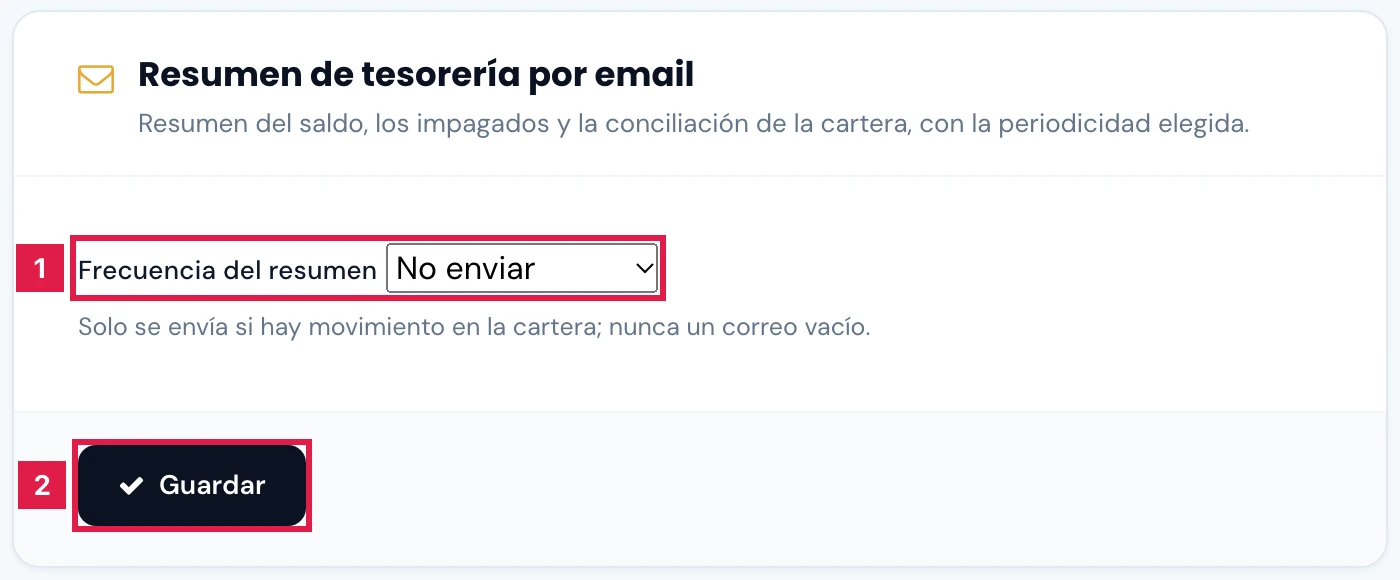
Es un ajuste del gestor, no del cliente. En Banco & Pagos > Panel General, menú Informes y ajustes ···, opción Ajustes del módulo, tarjeta Resumen de tesorería por correo:
- En Frecuencia del resumen (1), elegir No enviar, Semanal (lunes) o Mensual (día 1).
- Pulsar Guardar (2).
Resultado
La gráfica muestra la previsión real y la serie Mi simulación. Los escenarios guardados quedan en Escenarios guardados: y se recuperan en cualquier sesión del mismo cliente. Ningún dato real cambia.
Datos del simulador
| Campo | Qué admite | Obligatorio | Efecto |
|---|---|---|---|
| Retrasar todos los cobros | Deslizador de 0 a 60 días | No | Desplaza todos los cobros previstos en la simulación. |
| Tipo de movimiento | Gasto (por defecto) · Ingreso | No | Signo del importe hipotético. |
| Importe € | Número positivo, con dos decimales | Sí, para añadir el movimiento | Importe del ingreso o del gasto hipotético. |
| Fecha | Fecha | Sí, para añadir el movimiento | Día en que se aplica el movimiento. |
| Concepto (opcional) | Texto, hasta 120 caracteres | No | Descripción visible en la etiqueta. |
| Nombre para este escenario | Texto, hasta 120 caracteres | Sí, al guardar | Nombre del escenario guardado. |
Problemas frecuentes
- El ítem Tesorería no aparece en el menú del portal.
- Activar el interruptor Previsión de caja (90 días) para ese cliente y comprobar que el plan del gestor incluye la sección.
- No hay botón Simular «¿y si...?» ni selector de horizonte.
- El plan del gestor es Gratuito: el cliente ve una muestra de 30 días. Hace falta Starter o superior.
- No aparece el botón Guardar escenario.
- El escenario no tiene retraso ni movimientos. Fijar al menos uno de los dos.
- «Indica fecha e importe»
- El movimiento hipotético requiere una fecha y un importe mayor que cero.
- «Sin cambios que simular»
- Se pulsó Simular sin supuestos. Indicar un retraso o añadir un movimiento.
- «Has alcanzado el máximo de 20 escenarios guardados.»
- Borrar algún escenario con la × y guardar de nuevo.
- «No se pudo guardar el escenario» o «No se pudo simular»
- Falló la conexión con el servidor. Repetir la operación.
- El gestor no encuentra el simulador en Salud de los Clientes > Tesorería.
- El simulador solo existe en el portal del cliente.
Prueba CopilotGestoria gratis
30 días gratis. Sube tu primera factura en 2 minutos.
Crear cuenta gratis