
Resolver los avisos de cumplimiento
La bandeja de avisos reúne lo que la revisión periódica detecta en la cartera, ordenado por lo que cuesta no atenderlo. Cada aviso se resuelve o se pospone desde la propia lista.
Antes de empezar
- Rol de titular, administrador o estándar con el área Cumplimiento. El usuario de solo lectura consulta, pero no resuelve, pospone ni crea avisos.
- El miembro estándar solo ve y resuelve los avisos de sus clientes asignados.
- Los avisos globales, sin cliente (por ejemplo, cambios normativos), solo los resuelve o pospone el titular o un administrador del equipo.
Paso 1. Abrir la bandeja
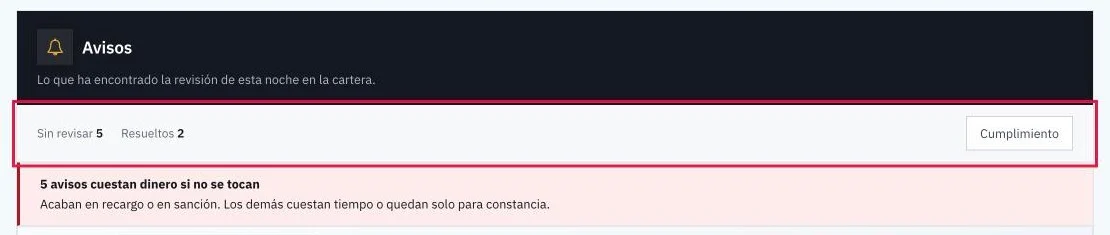
En el menú lateral, Operaciones > Cumplimiento > Avisos. La cabecera muestra Sin revisar y Resueltos (1).
Paso 2. Filtrar por gravedad, familia y cliente
- Pulsar una cifra (1): Críticos, Altos, Medios o Bajos. Resueltos muestra los ya cerrados.
- Elegir familia (2): Fiscal, RGPD, Sistema (solo si hay avisos) o Todas las familias.
- Acotar con el selector Cliente. Quitar filtros limpia gravedad y familia, pero no el cliente.

Paso 3. Leer la lista
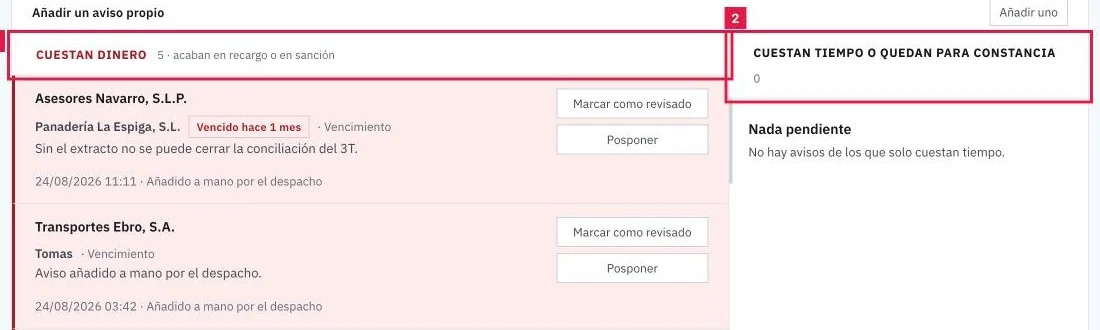
Los avisos se agrupan por lo que cuesta no atenderlos: Cuestan dinero (1) reúne críticos y altos; Cuestan tiempo o quedan para constancia (2), medios y bajos.
- Cada fila indica el asunto, el cliente, el tipo y el origen del aviso.
- Un sello señala Vencido hace … o Vence el … cuando el aviso tiene fecha límite.
- Si deriva de un modelo, el enlace Abrir el modelo lleva a su pantalla.
Paso 4. Marcar un aviso como revisado
- En la columna de avisos de coste, pulsar Marcar como revisado (1). En la otra columna, Revisado.
- Si el aviso ofrece un botón de acción, como Resolverlo ahora, pulsarlo para ir a la pantalla donde se corrige.

Paso 5. Posponer un aviso
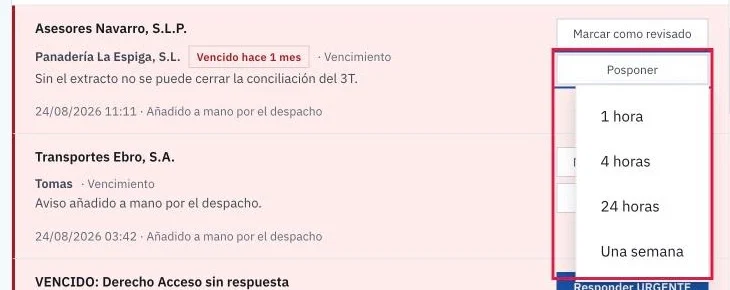
- Pulsar Posponer (1).
- Elegir 1 hora, 4 horas, 24 horas o Una semana.
Paso 6. Añadir un aviso propio
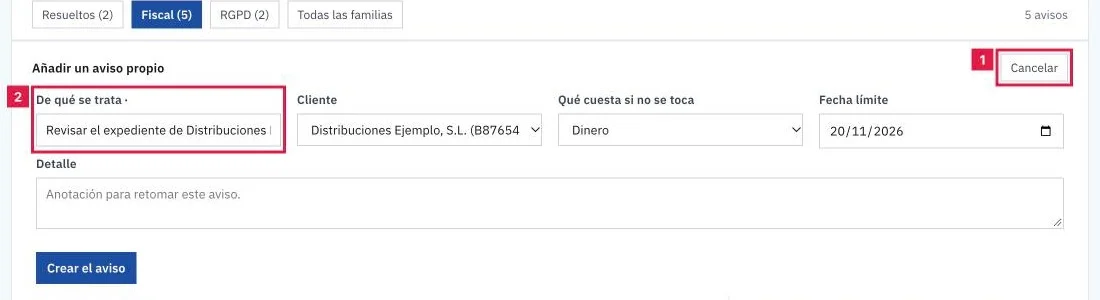
Para apuntar una tarea que ninguna revisión genera, abrir Añadir un aviso propio y pulsar Añadir uno (1). Completar el formulario:
- De qué se trata (2): asunto, hasta 150 caracteres. Obligatorio.
- Cliente: uno de la cartera o Sin cliente concreto.
- Qué cuesta si no se toca: Dinero, y con plazo, Dinero, Tiempo o Nada, solo para constancia.
- Fecha límite y Detalle: opcionales.
- Pulsar Crear el aviso. Aparece «Aviso creado.»
Resultado
La bandeja queda ordenada por coste: lo resuelto desaparece y suma en Resueltos, lo pospuesto reaparece cuando vence el plazo elegido y los avisos propios conviven con los generados por la revisión.
Campos de Añadir un aviso propio
| Campo | Qué admite | Obligatorio | Efecto |
|---|---|---|---|
| De qué se trata | Texto, hasta 150 caracteres | Sí | Asunto que figura en la lista. |
| Cliente | Cliente de la cartera o Sin cliente concreto | No | Vincula el aviso a un cliente. Sin cliente, es un aviso del despacho. |
| Qué cuesta si no se toca | Dinero, y con plazo · Dinero · Tiempo · Nada, solo para constancia | Sí (Tiempo) | Decide la columna y el peso con que se muestra. |
| Fecha límite | Fecha | No | Muestra el sello Vence el … o Vencido hace … |
| Detalle | Texto, hasta 1000 caracteres | No | Anotación para retomar el aviso. |
Problemas frecuentes
- «Solo el gestor titular o un administrador del equipo puede resolver un aviso global.»
- Los avisos sin cliente afectan a todo el despacho. Pedir al titular o a un administrador que lo resuelva.
- «Solo el gestor titular o un administrador del equipo puede posponer un aviso global.»
- Misma restricción: el aplazamiento oculta el aviso a todos los usuarios.
- «No se ha podido marcar el aviso.» o «No se ha podido posponer el aviso.»
- La acción no se guardó. Comprobar la conexión y repetirla.
- «Sin permisos para crear avisos (rol solo-lectura).»
- El rol de solo lectura no crea avisos. Pedir el cambio de rol al titular.
- «Ningún aviso encaja con ese filtro»
- Hay avisos abiertos, pero no con la combinación elegida. Pulsar Quitar los filtros.
- La cifra de una gravedad no coincide con las filas visibles.
- La lista aplica además la familia elegida; los críticos entran siempre. Probar con Todas las familias.
Prueba CopilotGestoria gratis
30 días gratis. Sube tu primera factura en 2 minutos.
Crear cuenta gratis