
Configurar el asistente de los clientes
La configuración se aplica a todos los clientes de la gestoría y rige desde el siguiente mensaje. Se guarda con un único botón al final de los ajustes.
Antes de empezar
- Plan Professional o Enterprise. Con Gratuito o Starter la pantalla muestra el velo Personalización avanzada y Guardar configuración queda deshabilitado.
- Titular o administrador del equipo. El usuario de solo consulta no puede guardar.
- Nombre del asistente, Mensaje de bienvenida y el ajuste por cliente: solo en el plan Enterprise.
Paso 1. Abrir la pantalla
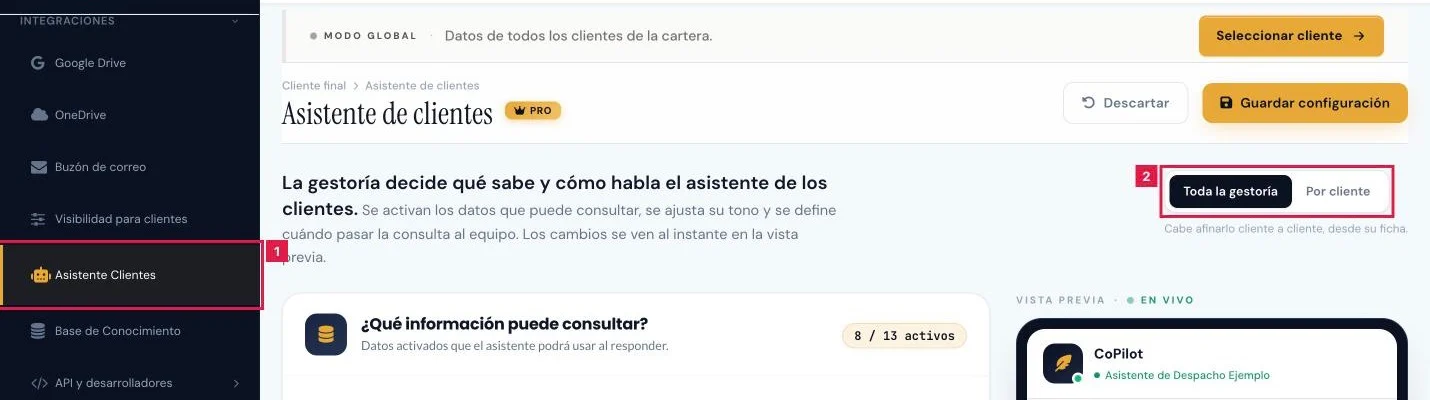
En el menú lateral, Integraciones > Asistente Clientes (1). El ámbito Toda la gestoría (2) indica que los ajustes valen para todos los clientes.
Paso 2. Elegir qué información puede consultar
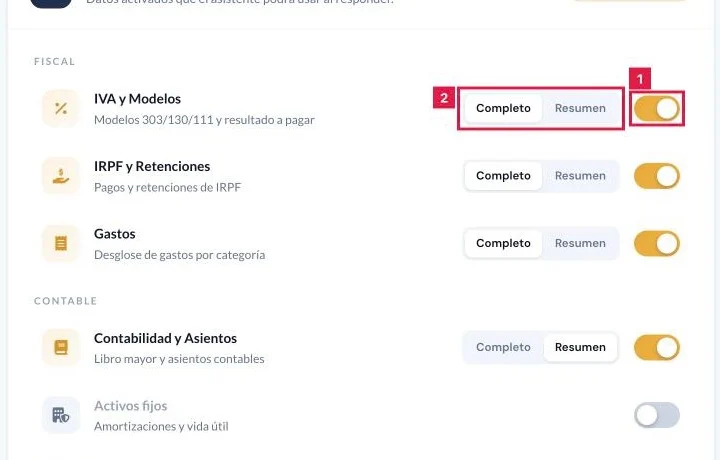
En ¿Qué información puede consultar? hay 13 áreas agrupadas en Fiscal, Contable, Laboral, Documentos y Banca:
- Activar o desactivar cada área con su interruptor (1). El contador muestra cuántas están activas.
- En las activas, elegir Completo o Resumen (2) según el detalle que el asistente puede dar.
- Respuestas abiertas (3): permite al asistente responder con conocimiento propio, más allá de los datos de la plataforma.
Paso 3. Definir cómo habla el asistente
En Cómo habla el asistente:
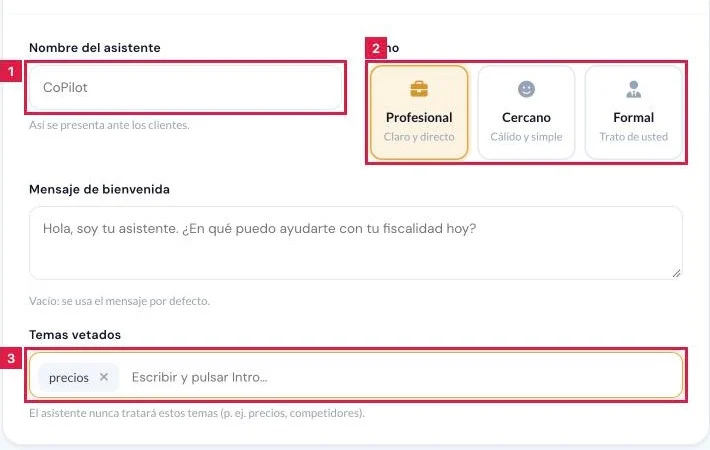
- Nombre del asistente (1): solo Enterprise. Por defecto, «CoPilot».
- Tono (2): Profesional, Cercano o Formal (trato de usted).
- Mensaje de bienvenida: solo Enterprise. Vacío, se usa el mensaje por defecto.
- Temas vetados (3): escribir el tema y pulsar Intro. Hasta 15 temas; el asistente nunca los tratará.
Paso 4. Fijar cuándo pasa al gestor
En Cuándo pasar al gestor:
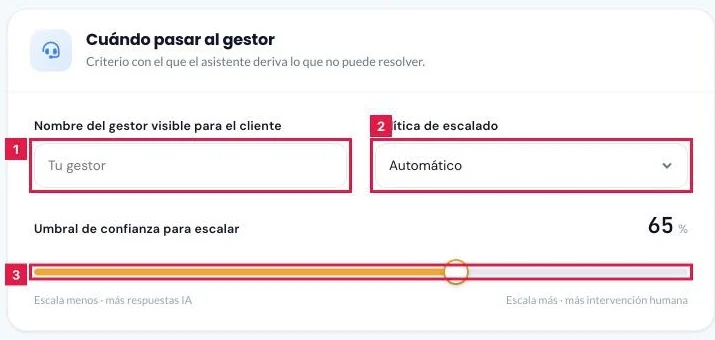
- Nombre del gestor visible para el cliente (1): por defecto, «Tu gestor».
- Política de escalado (2): Automático, Siempre disponible o Desactivado.
- Umbral de confianza para escalar (3): deslizador de 0 a 100 %, visible solo con Automático. Por defecto, 65 %.
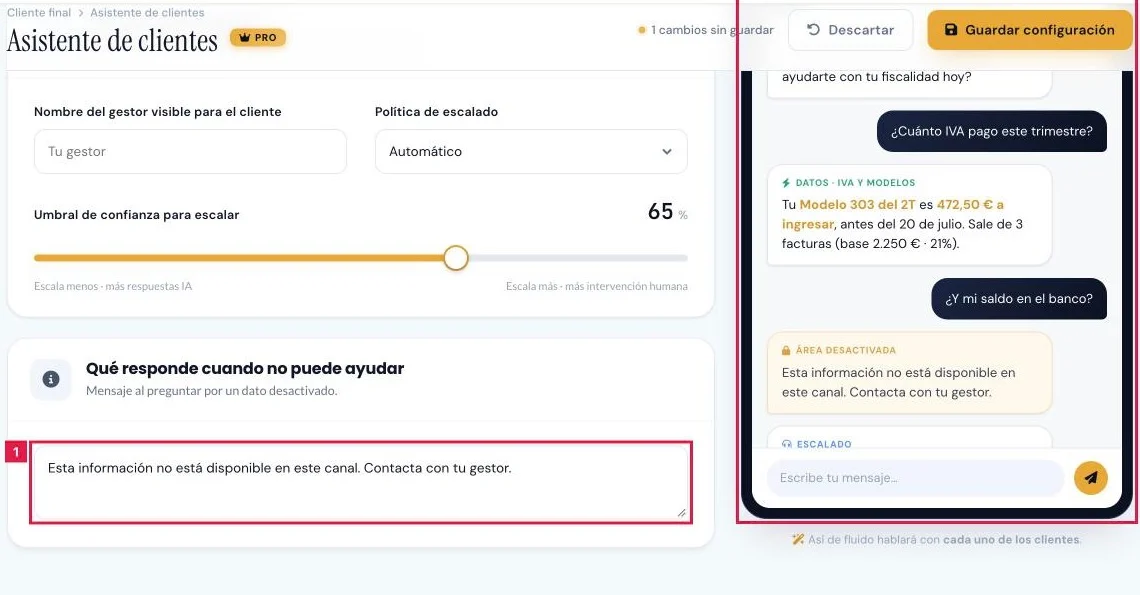
Paso 5. Redactar el mensaje para datos desactivados
En Qué responde cuando no puede ayudar, escribir el mensaje que recibe el cliente al preguntar por un área desactivada, hasta 300 caracteres. Vacío, se usa «Esta información no está disponible en este canal. Contacta con tu gestor.».
Paso 6. Guardar la configuración
Pulsar Guardar configuración. El aviso «Configuración del asistente actualizada. Se aplicará en el próximo mensaje.» confirma el cambio. La columna Vista previa muestra el efecto mientras se edita.
Paso 7. Ajustar un cliente concreto
Con plan Enterprise, Por cliente abre la lista de Clientes: desde la pestaña Ajustes de cada ficha se personaliza el asistente de ese cliente.
Resultado
El asistente aplica la configuración a todos los clientes desde su siguiente mensaje. Las áreas desactivadas devuelven el mensaje definido en Qué responde cuando no puede ayudar.
Campos de la pantalla
| Campo | Qué admite | Obligatorio | Efecto |
|---|---|---|---|
| Áreas de información | Interruptor por área y Completo o Resumen | No (todas activas, Completo) | Datos que el asistente puede usar al responder. |
| Respuestas abiertas | Activado o desactivado | No (desactivado) | Permite respuestas con conocimiento propio del asistente. |
| Nombre del asistente | Texto, hasta 50 caracteres | No (solo Enterprise) | Nombre con el que se presenta ante el cliente. |
| Tono | Profesional · Cercano · Formal | No (Profesional) | Registro de las respuestas. |
| Mensaje de bienvenida | Texto, hasta 500 caracteres | No (solo Enterprise) | Saludo inicial; vacío, el mensaje por defecto. |
| Temas vetados | Hasta 15 temas de 100 caracteres | No | Temas que el asistente nunca trata. |
| Nombre del gestor visible para el cliente | Texto, hasta 100 caracteres | No («Tu gestor») | Nombre con el que el asistente remite al gestor. |
| Política de escalado | Automático · Siempre disponible · Desactivado | No (Automático) | Cuándo se deriva la consulta al gestor. |
| Umbral de confianza para escalar | De 0 a 100 % | No (65 %) | Por debajo de este nivel, con Automático, se escala. |
| Qué responde cuando no puede ayudar | Texto, hasta 300 caracteres | No | Respuesta ante un área desactivada. |
Problemas frecuentes
- Guardar configuración deshabilitado y la pantalla desenfocada.
- El plan no incluye la función. Mejorar mi plan abre las suscripciones; se requiere Professional o Enterprise.
- «Esta funcionalidad requiere el Plan Professional.»
- El servidor rechazó el guardado por el plan. Pasar a Professional o Enterprise.
- Nombre del asistente y Mensaje de bienvenida bloqueados con la etiqueta Enterprise.
- Ambos campos son exclusivos del plan Enterprise.
- El asistente responde «Esta información no está disponible en este canal…».
- El área consultada está desactivada. Activarla en ¿Qué información puede consultar?.
Prueba CopilotGestoria gratis
30 días gratis. Sube tu primera factura en 2 minutos.
Crear cuenta gratis