
Pedir documentos a los clientes
La petición crea una tarea pendiente en el portal del cliente y le llega un aviso por correo. Se puede hacer cliente a cliente o en lote, con el mismo documento para todos.
Antes de empezar
- Rol de titular, administrador o estándar. El usuario de solo consulta no puede crear peticiones. Un miembro estándar solo ve en el lote los clientes que tiene asignados.
- Sección del portal Documentos que te pide tu gestor activa para el cliente. Lo está por defecto; se gestiona en Integraciones > Visibilidad para clientes.
- Cliente real: al cliente de ejemplo no se le pueden pedir documentos. Sin correo, el cliente ve la petición al entrar en su portal.
- Sin límite de peticiones por plan.
Paso 1. Abrir la petición desde la ficha del cliente
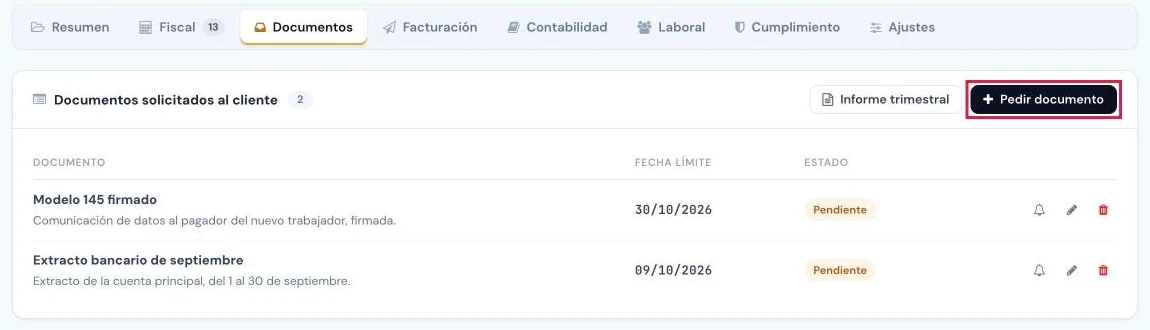
En Principal > Clientes, abrir la ficha del cliente, pestaña Documentos, tarjeta Documentos solicitados al cliente, y pulsar Pedir documento (1).
Paso 2. Describir el documento
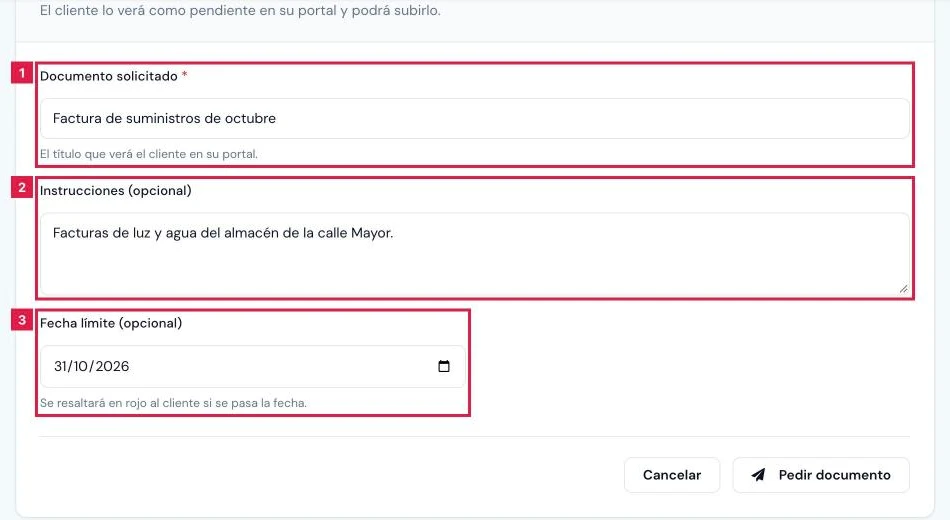
En Pedir un documento a {cliente}:
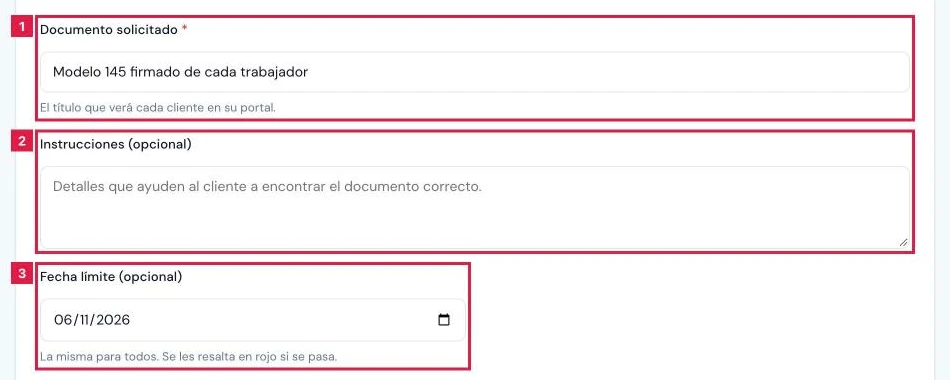
- Documento solicitado (1): título que verá el cliente en su portal.
- Instrucciones (opcional) (2): periodo, formato u otros detalles que identifiquen el documento correcto.
- Fecha límite (opcional) (3): hoy o posterior. Al cliente se le resalta en rojo si la supera.
Paso 3. Enviar la petición
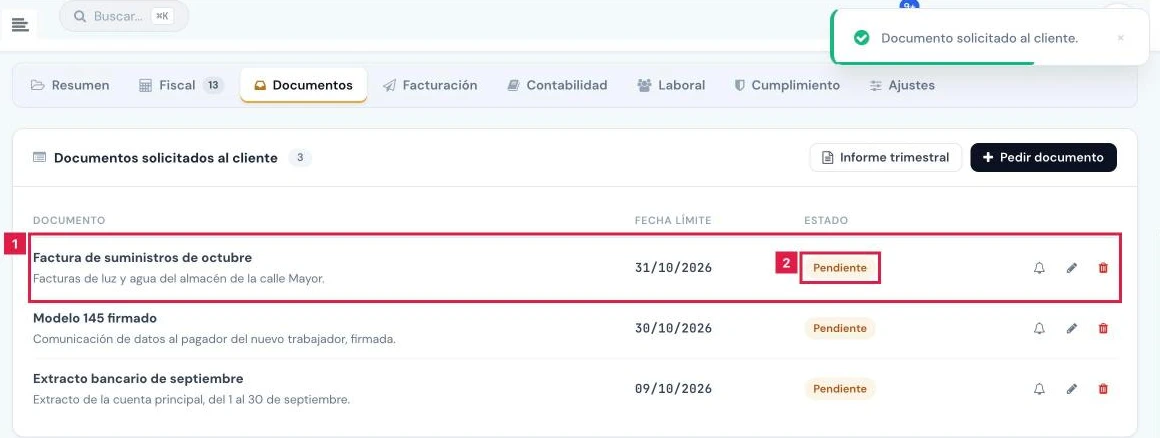
Pulsar Pedir documento (1). Se vuelve a la ficha con el aviso «Documento solicitado al cliente.» y la petición en estado Pendiente (2). El cliente recibe el correo «Tu gestoría te ha pedido un documento».
Paso 4. Abrir la petición en lote
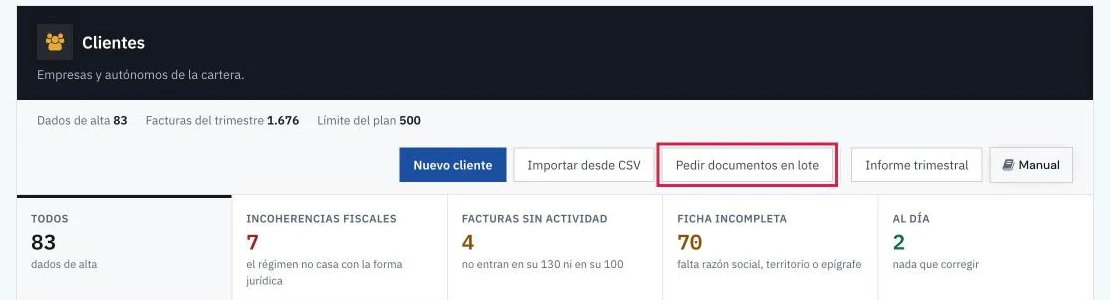
Para pedir el mismo documento a varios clientes, pulsar Pedir documentos en lote (1) en Principal > Clientes. También está en Comunicación > Peticiones, con el rótulo Pedir documento en lote.
Paso 5. Redactar la petición
En Pedir un documento a varios clientes, completar Documento solicitado (1), Instrucciones (opcional) (2) y Fecha límite (opcional) (3). La fecha es la misma para todos.
Paso 6. Elegir los clientes
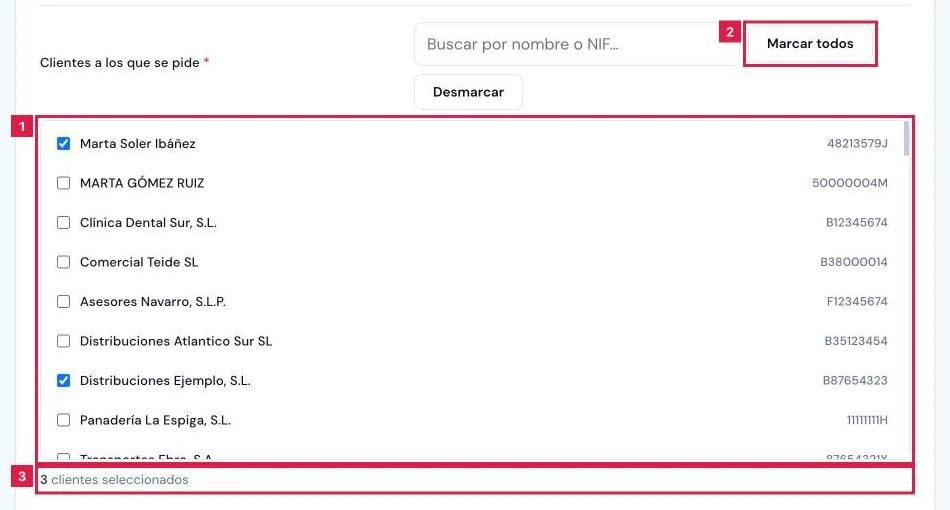
- En Clientes a los que se pide (1), buscar por nombre o NIF y marcar los clientes.
- Marcar todos (2) marca los visibles tras la búsqueda; Desmarcar quita todas las marcas.
- Comprobar el contador de clientes seleccionados (3). Se admiten de 1 a 200 por petición.
Paso 7. Confirmar el envío en lote
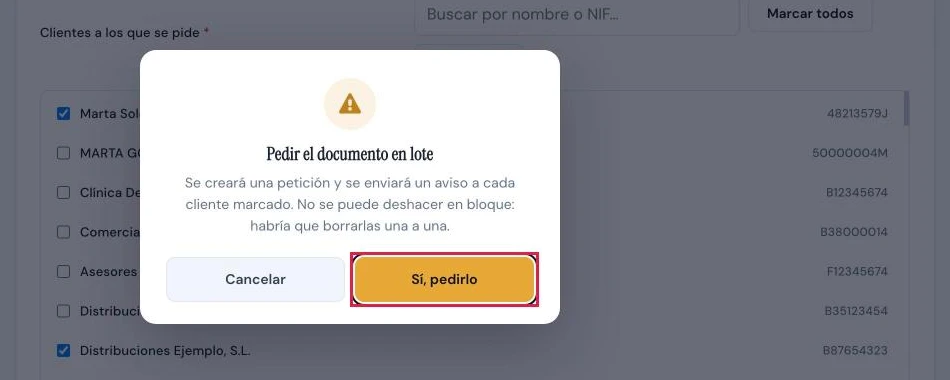
Pulsar Pedir documento y, en el diálogo Pedir el documento en lote, Sí, pedirlo (1). Se crea una petición por cliente y se avisa a cada uno.
Paso 8. Comprobar las peticiones creadas
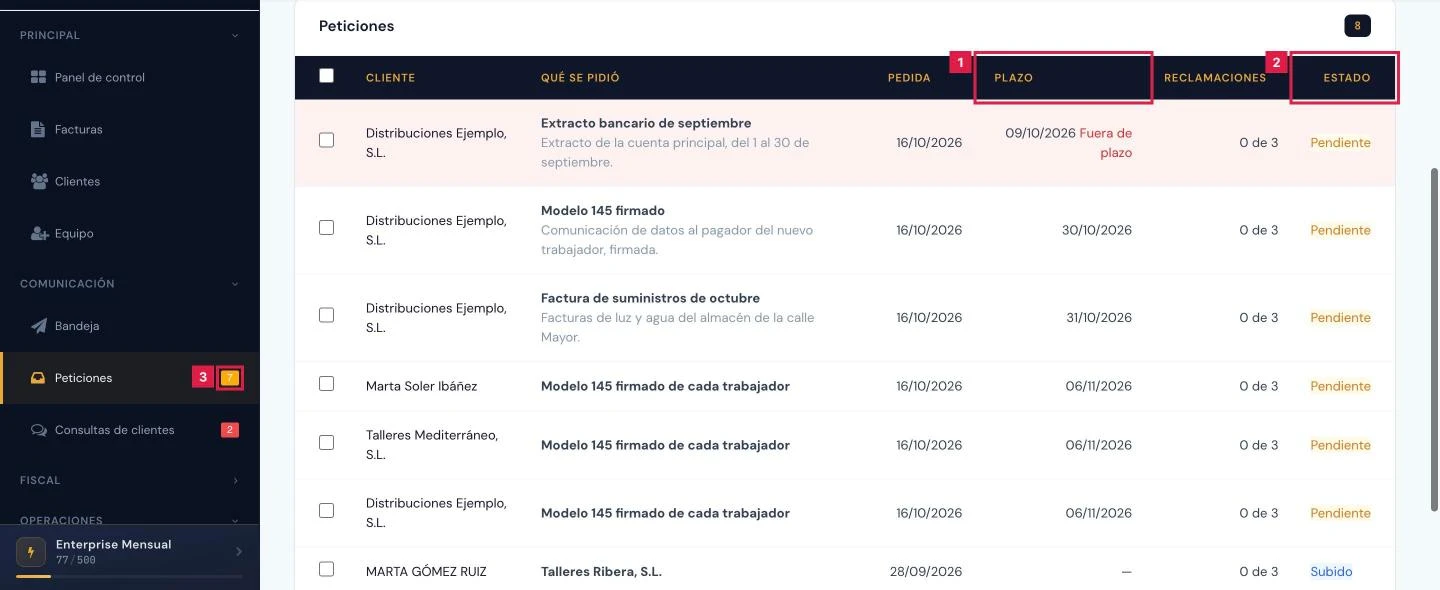
En Comunicación > Peticiones figuran todas las peticiones de la cartera con su Plazo (1) y su Estado (2). El distintivo ámbar del menú cuenta las pedidas y aún no recibidas.
Resultado
Cada cliente tiene una petición en estado Pendiente, visible en su ficha y en Comunicación > Peticiones, y la recibe en su portal. Al subir el archivo (pdf, jpg, jpeg, png, webp, heic o heif, hasta 20 MB), la petición pasa a Subido.
Campos del formulario
| Campo | Qué admite | Obligatorio | Efecto |
|---|---|---|---|
| Documento solicitado | Texto, hasta 200 caracteres | Sí | Título que el cliente ve en su portal y en el correo. |
| Instrucciones (opcional) | Texto, hasta 2000 caracteres | No | Detalle para identificar el documento correcto. |
| Fecha límite (opcional) | Fecha de hoy o posterior | No | Plazo de entrega; superado, se resalta en rojo al cliente y la petición figura como fuera de plazo. |
| Clientes a los que se pide (solo en lote) | De 1 a 200 clientes de la cartera | Sí | Se crea una petición independiente por cada cliente marcado. |
Problemas frecuentes
- «Este cliente es de EJEMPLO: no se le pueden solicitar documentos.»
- El cliente de ejemplo no tiene un correo real. Pedir el documento a un cliente real.
- «Tiene desactivada en su portal la sección de documentos solicitados: no verá lo solicitado. Activarla en la configuración de su portal.»
- Activar la sección Documentos que te pide tu gestor en Integraciones > Visibilidad para clientes.
- La fecha límite se rechaza.
- Solo se admite la fecha de hoy o una posterior. Corregir la fecha o dejar el campo vacío.
- «Ninguno de los clientes seleccionados pertenece a la cartera.»
- Los clientes marcados no pertenecen a la cartera visible para el usuario. Volver a seleccionarlos en la lista.
- «No se pidió a: …»
- Los clientes citados se omitieron por ser de ejemplo o por un fallo al crear la petición. Pedirles el documento desde su ficha.
- «A N no se le ha podido enviar el aviso, pero la petición está creada y la verá al entrar.»
- La petición existe, pero el correo no salió. El cliente la verá en su portal. Revisar su dirección en Editar.
Prueba CopilotGestoria gratis
30 días gratis. Sube tu primera factura en 2 minutos.
Crear cuenta gratis