
Generar las nóminas del mes en lote
El lote calcula en segundo plano las nóminas de los trabajadores elegidos para un mismo periodo. Si una falla, el resto continúa y los fallos se detallan al final.
Antes de empezar
- Plan con generación de nóminas: Starter admite 300 al mes; Professional y Enterprise, sin límite; el plan Gratuito no la incluye.
- Rol distinto de solo consulta. Un miembro de equipo estándar solo genera las de los clientes que tiene asignados.
- Trabajadores activos con contrato de nóminas en vigor; los demás no figuran como elegibles.
- Periodo sin cerrar para la cuenta de cotización de cada trabajador. Un mes cerrado solo admite recibos complementarios.
Paso 1. Abrir la generación en lote
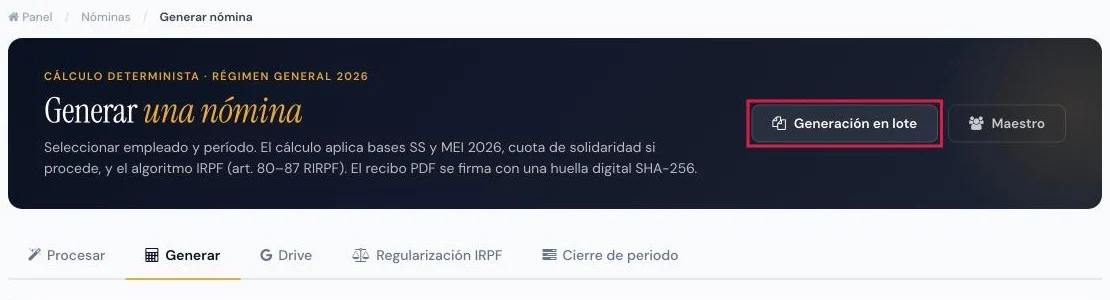
En el menú lateral, Gestión Laboral > Nóminas, pestaña Generar, y pulsar Generación en lote. El mismo botón figura en Maestro nóminas.
Paso 2. Importar las incidencias del mes
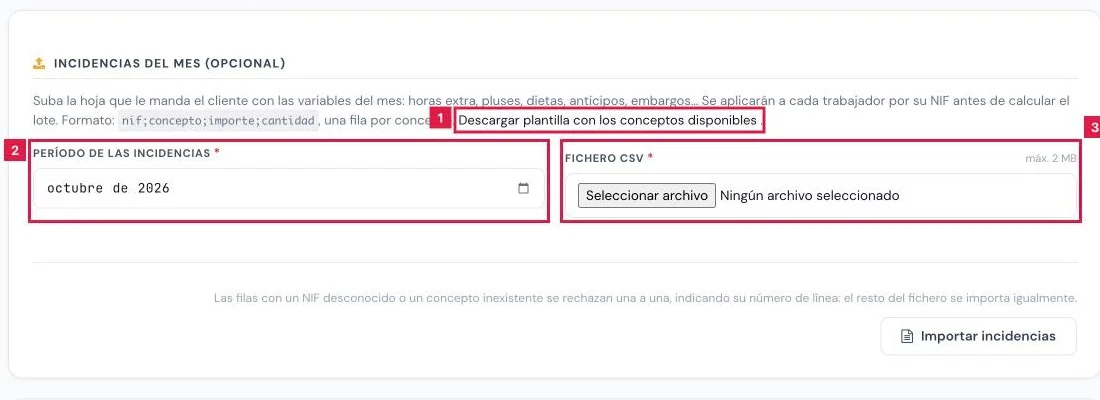
Opcional. Bloque Incidencias del mes (opcional): horas extra, pluses, dietas, anticipos y embargos de toda la plantilla, aplicados por NIF antes de calcular.
- Descargar plantilla con los conceptos disponibles (1): CSV con las columnas nif, concepto, importe y cantidad, una fila por concepto.
- Período de las incidencias (2): debe coincidir con el periodo del lote.
- Fichero CSV (3): .csv o .txt, hasta 2 MB. Pulsar Importar incidencias.
Paso 3. Revisar el resultado de la importación
Sin errores, aparece el aviso «N incidencias importadas para M trabajadores del periodo AAAA-MM.» Con filas rechazadas, un panel permanente las lista.
- Cada fila rechazada (NIF desconocido o concepto inexistente) se indica con su número de línea.
- Las demás filas entran igualmente. Corregir las rechazadas y volver a subir el fichero: las ya importadas se actualizan, no se duplican.
Paso 4. Indicar el periodo del lote
Bloque Período del lote:
- Período (1): mes en formato AAAA-MM; el actual por defecto.
- Resumen del lote (2): trabajadores seleccionados sobre el total de elegibles.

Paso 5. Elegir los trabajadores
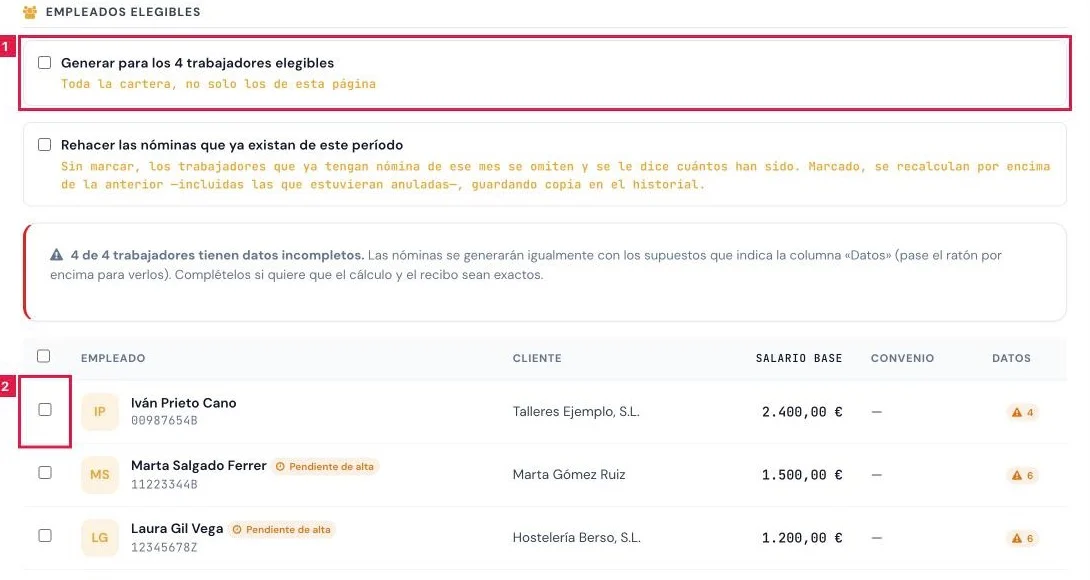
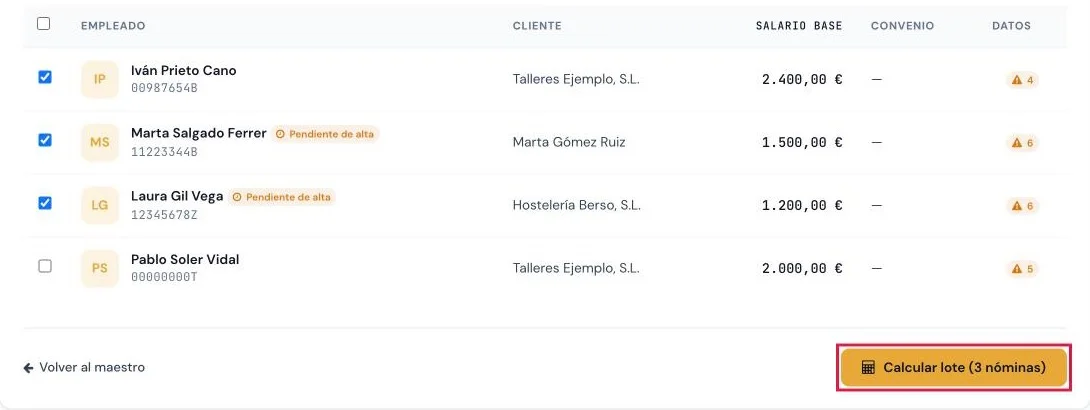
Bloque Empleados elegibles. Dos formas de seleccionar:
- Marcar las casillas de la tabla (1), o la casilla de cabecera para toda la página.
- Generar para los N trabajadores elegibles (2): toda la cartera, no solo la página visible.
Paso 6. Revisar la columna Datos
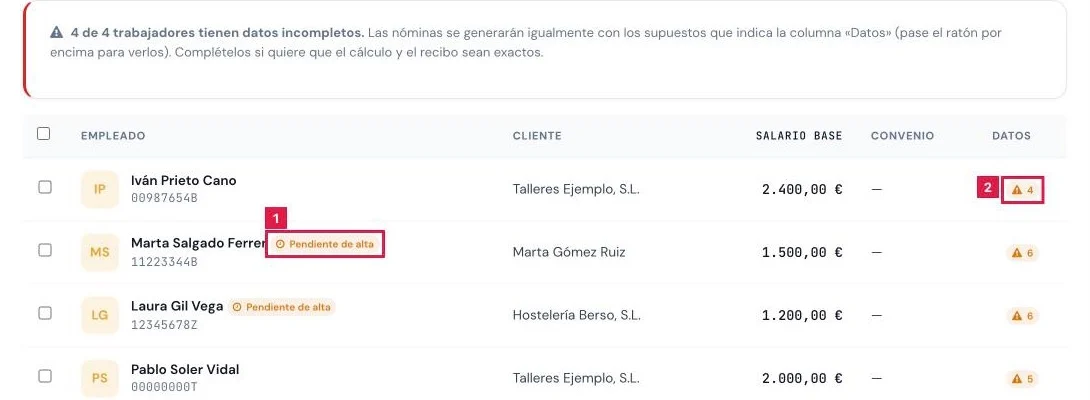
La tabla muestra Empleado, Cliente, Salario base, Convenio y Datos:
- OK (1): el trabajador tiene los datos necesarios para el cálculo.
- Un recuento con triángulo (2) indica datos incompletos; el cursor sobre él muestra cada dato y el supuesto que se aplicará.
- Pendiente de alta: su alta en la Seguridad Social aún no consta en la ficha. La nómina se calcula igualmente.
Paso 7. Decidir qué hacer con las nóminas existentes
Casilla Rehacer las nóminas que ya existan de este período:
- Sin marcar (1), los trabajadores que ya tienen nómina de ese mes se omiten y se indica cuántos.
- Marcada, se recalculan sobre la anterior, guardando copia en el historial.

Paso 8. Calcular el lote
Pulsar Calcular lote (N nóminas). El botón permanece inactivo sin trabajadores seleccionados.
Paso 9. Seguir el progreso
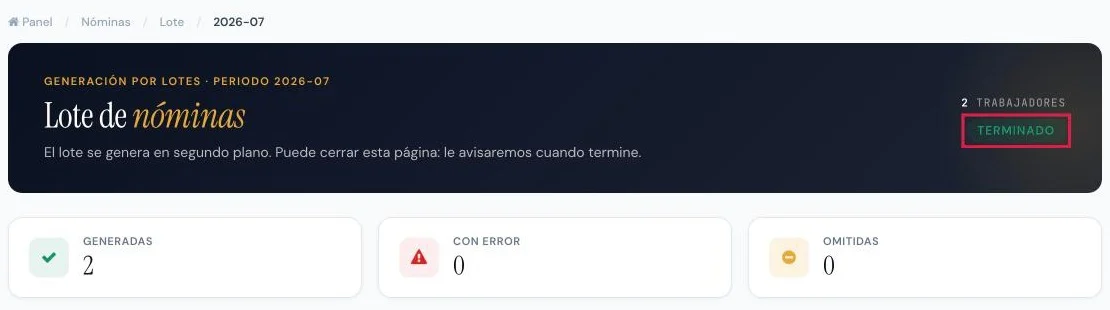
Se abre Lote de nóminas con el periodo y el estado: En cola, Generando, Terminado o Con errores.
- El bloque Generando nóminas (1) muestra las procesadas, el porcentaje y el tiempo transcurrido.
- La pantalla puede cerrarse: al terminar, el gestor recibe un aviso.
Paso 10. Revisar el resultado del lote
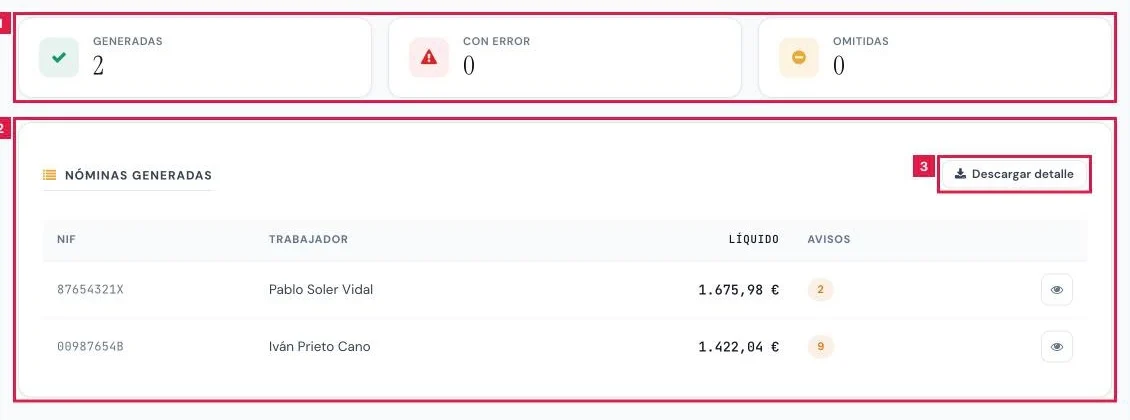
Al terminar, tres contadores resumen el lote:
- Generadas (1), Con error y Omitidas.
- Nóminas que no se han generado (2): NIF, trabajador y Qué ha pasado. Las omitidas son trabajadores sin contrato activo o ya no activos.
- Nóminas generadas (3): Líquido y Avisos por trabajador; el icono Ver la nómina abre el recibo.
- Descargar detalle (4): CSV del lote con NIF, trabajador, estado, líquido y mensaje.
Resultado
Cada trabajador procesado queda con su nómina del periodo, recibo PDF firmado, asiento contable y reflejo en los Modelos 111 y 130. Las nóminas figuran en Nóminas generadas del Panel laboral y entran en el cierre del mes.
Campos del formulario
| Campo | Qué admite | Obligatorio | Efecto |
|---|---|---|---|
| Período de las incidencias | Mes en formato AAAA-MM | Sí | Periodo al que se aplican las incidencias importadas. |
| Fichero CSV | .csv o .txt, hasta 2 MB | Sí | Incidencias del mes por NIF, concepto, importe y cantidad. |
| Período | Mes entre 01 y 12 en formato AAAA-MM | Sí (mes actual) | Mes de todas las nóminas del lote. |
| Casillas de la tabla | Hasta 5.000 trabajadores | Sí, salvo con la casilla de todos | Trabajadores cuya nómina se calcula. |
| Generar para los N trabajadores elegibles | Casilla | No | Toda la cartera elegible, resuelta en el servidor. |
| Rehacer las nóminas que ya existan de este período | Casilla | No | Recalcula las existentes, anuladas incluidas; sin marcar, se omiten. |
Problemas frecuentes
- «Seleccionar al menos un trabajador, o marcar «todos los elegibles».»
- No hay ninguna casilla marcada. Seleccionar trabajadores o marcar Generar para los N trabajadores elegibles.
- «No hay ningún trabajador válido en la selección: revise que estén activos y tengan contrato.»
- Los seleccionados no están activos o carecen de contrato en vigor. Registrar el contrato de nóminas y repetir.
- «El periodo AAAA-MM ya está cerrado para N de los trabajadores seleccionados …»
- Sus ficheros de la Seguridad Social ya están generados. Quitarlos de la selección o emitir un recibo complementario.
- «… ya tenían nómina de AAAA-MM y se han omitido. …»
- Comportamiento previsto. Para recalcularlas, marcar Rehacer las nóminas que ya existan de este período.
- «Este lote (N nóminas nuevas) supera el límite mensual del plan (X/Y). Subir de plan para procesar más.»
- El cupo mensual de nóminas generadas no admite el lote. Reducir la selección o pasar a un plan superior.
- «La generación en lote está pendiente de una actualización de la base de datos. …»
- El seguimiento de lotes no está disponible todavía. Generar las nóminas una a una desde la pestaña Generar.
- Estado Con errores y el mensaje «La generación del lote se interrumpió. …»
- Las nóminas ya generadas se conservan. Relanzar el lote para completar las que faltan.
- Filas rechazadas al importar las incidencias.
- NIF que no pertenece a la cartera o concepto fuera del catálogo. Corregirlas en el CSV y volver a subirlo.
Prueba CopilotGestoria gratis
30 días gratis. Sube tu primera factura en 2 minutos.
Crear cuenta gratis