
Pagos IRPF
Útil
Generar el asiento de un pago con retención
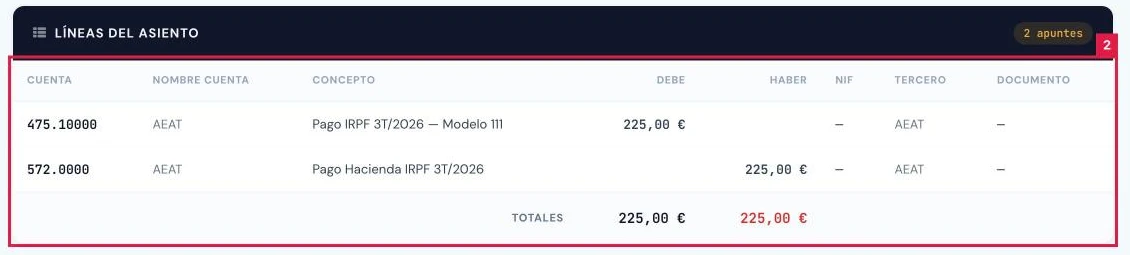
El asiento recoge el ingreso de la retención de un pago confirmado: carga la cuenta 4751 y abona la cuenta de bancos. Se crea en borrador y se contabiliza desde la gestión contable.
Antes de empezar
- Pago en estado Confirmado y sin asiento asociado. Un pago pendiente o en borrador no admite asiento.
- Retención mayor que cero. Con porcentaje 0 no hay importe que contabilizar.
- Periodo contable del cliente abierto en la fecha del pago.
- Rol de titular, administrador o estándar con permiso de alta sobre el cliente. El usuario de solo consulta no puede generarlo.
Paso 1. Abrir la ficha del pago confirmado
- En Fiscal > Retenciones y gastos > Pagos IRPF, pulsar el nombre del perceptor de un pago confirmado.
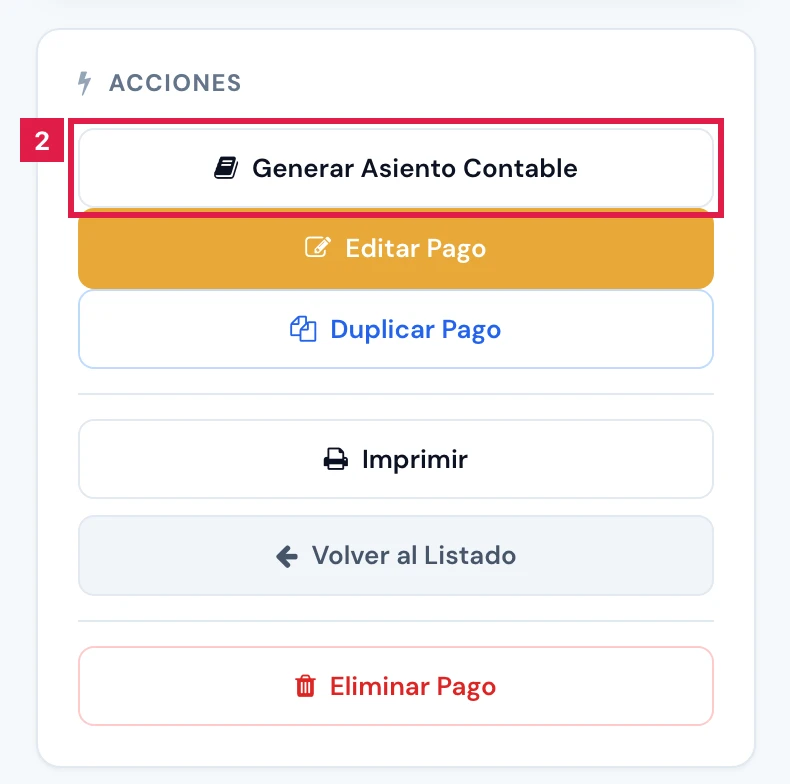
- Comprobar la insignia Confirmado (1) y, en la tarjeta Acciones, el botón Generar Asiento Contable (2).

Nota.
Si el pago ya tiene asiento, el botón se sustituye por Ver Asiento Contable.
Paso 2. Generar el asiento
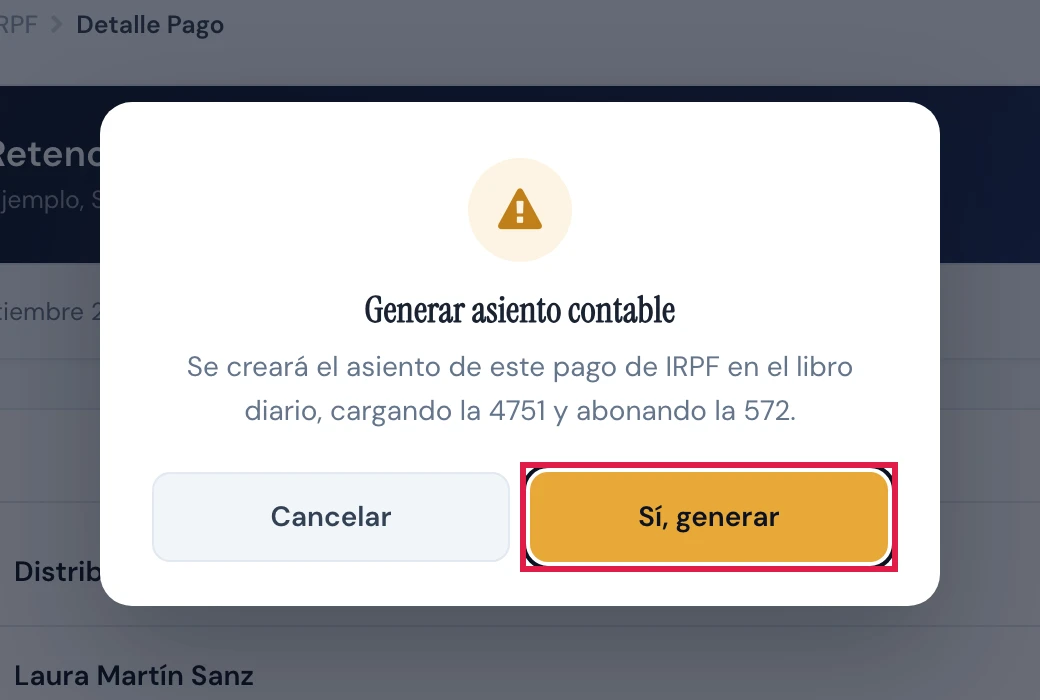
- Pulsar Generar Asiento Contable.
- En el diálogo Generar asiento contable, pulsar Sí, generar (1).
Importante.
El importe del asiento es la retención (Retención IRPF del Resumen Económico), no el Total Pagado al perceptor.
Nota.
La cuenta de bancos es la primera 572 del plan contable del cliente; sin ninguna, se usa la 5720000. La 4751 se ajusta a los dígitos del plan.
Paso 3. Revisar y contabilizar el asiento
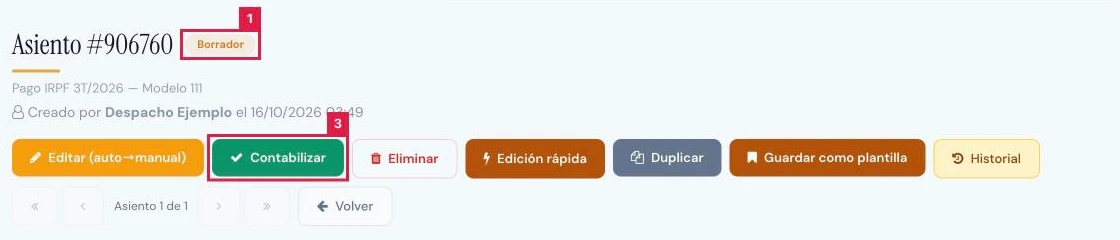
Se abre el asiento con el aviso «Asiento IRPF generado correctamente.». Comprobar el estado Borrador (1) y los apuntes (2); pulsar Contabilizar (3) para contabilizarlo.
Importante.
Hasta pulsar Contabilizar, el asiento permanece en borrador. En ese estado puede modificarse con Editar o descartarse con Eliminar.
Nota.
Si el asiento se elimina, el botón Generar Asiento Contable vuelve a mostrarse en la ficha del pago.
Resultado
El asiento figura en Operaciones > Contabilidad > Gestión contable con clasificación Pago IRPF y origen Auto (IRPF): carga la 4751 y abona la cuenta de bancos por el importe de la retención. La ficha del pago sustituye el botón por Ver Asiento Contable.
Problemas frecuentes
- El botón Generar Asiento Contable no aparece.
- El pago no está confirmado o ya tiene asiento. Confirmarlo primero, o abrir el existente con Ver Asiento Contable.
- «Solo se pueden contabilizar pagos IRPF confirmados»
- El pago sigue pendiente o en borrador. Pulsar Confirmar Pago en su ficha y repetir.
- «No se puede generar asiento: el periodo contable está bloqueado para esta fecha.»
- El periodo del cliente está cerrado en la fecha del pago. Reabrirlo en contabilidad y repetir.
- «No se puede generar asiento: el pago IRPF no tiene retención (importe a ingresar a Hacienda = 0).»
- El porcentaje de retención es 0. Corregirlo con Editar Pago si procede.
- «Este pago IRPF ya tiene asiento contable generado»
- Abrir el asiento existente con Ver Asiento Contable; no se genera un segundo.
Consejo
Revisar la fecha del asiento antes de contabilizarlo: toma la fecha del pago al perceptor, no la del ingreso del modelo.
Anterior
Exportar los pagos con retención a CSV
Siguiente
Consultar los pagos con retención en el portal
Prueba CopilotGestoria gratis
30 días gratis. Sube tu primera factura en 2 minutos.
Crear cuenta gratis