
Aplicar la marca de la gestoría al portal
El logo se aplica en cualquier plan. Los colores y el favicon exigen un plan con marca propia, y el subdominio, el plan Enterprise. La marca vale para todos los clientes por defecto.
Antes de empezar
- Logo: cualquier plan. Colores y favicon: Professional y Enterprise. Subdominio del portal: solo Enterprise.
- Logo en JPG, PNG, GIF o WEBP, de hasta unos 5 MB. Favicon en PNG, ICO o GIF, de hasta 1 MB.
- La pantalla edita el perfil del titular: el botón de guardado envía también el resto de los datos del perfil.
Paso 1. Abrir la personalización del portal
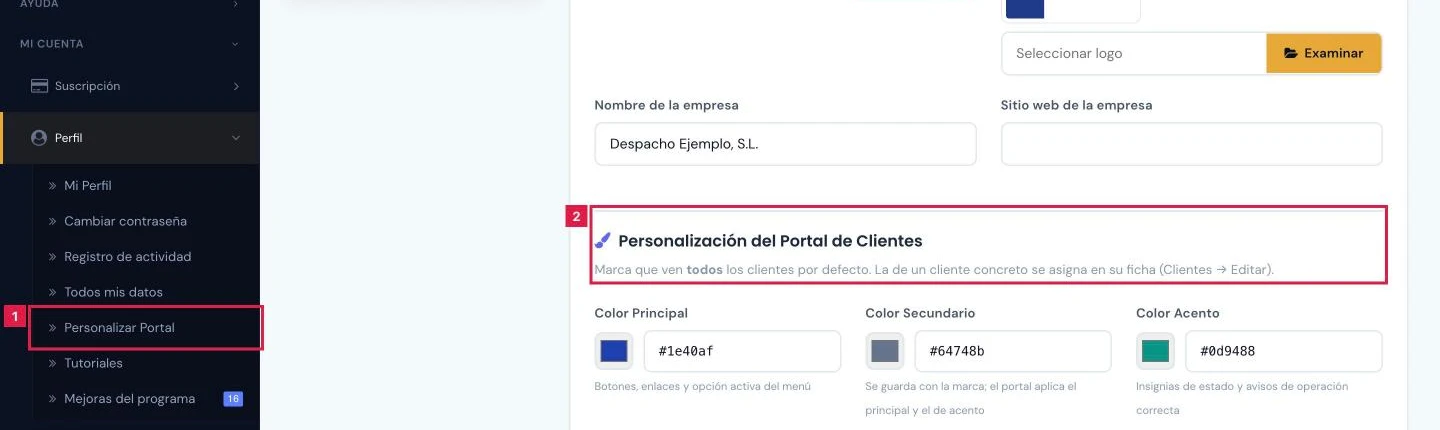
En el menú lateral, Mi Cuenta > Perfil > Personalizar Portal (1). Se abre el perfil en la sección Personalización del Portal de Clientes (2).
Paso 2. Subir el logo
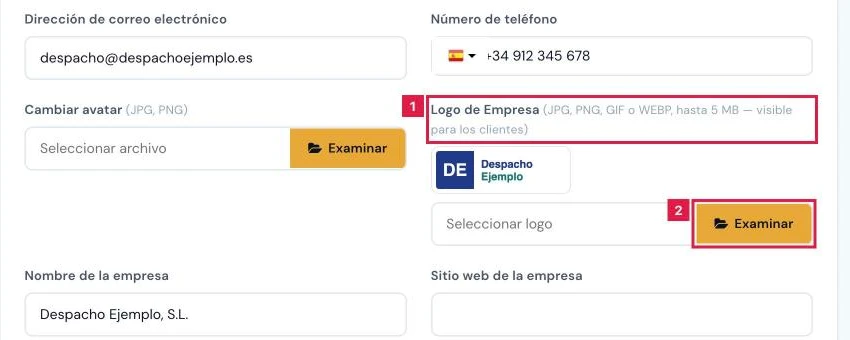
En Logo de Empresa (1), en el bloque de datos de la empresa, encima de la sección de marca, pulsar Examinar (2) y elegir la imagen.
Paso 3. Elegir los colores
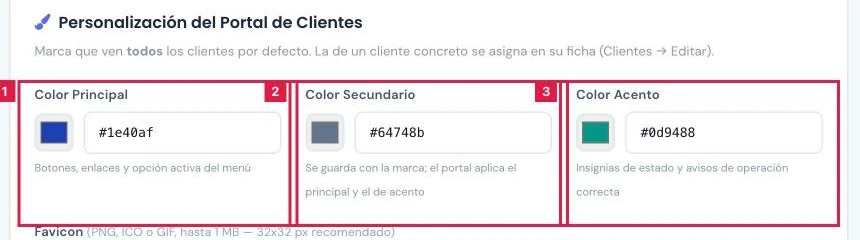
Con plan de marca, elegir cada color con su selector:
- Color Principal (1): botones, enlaces y elemento activo del menú. Por defecto, #1e40af.
- Color Secundario (2): se guarda con la marca; el portal no lo aplica. Por defecto, #64748b.
- Color Acento (3): insignias de estado y avisos de operación correcta. Por defecto, #0d9488.
Paso 4. Comprobar la vista previa
La Vista previa (1) representa el color principal y el de acento en dos muestras de color, un botón y una insignia.

Paso 5. Cargar el favicon
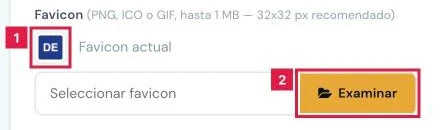
Opcional. En Favicon (1), pulsar Examinar (2) y elegir un PNG, ICO o GIF. Se recomienda 32x32 px.
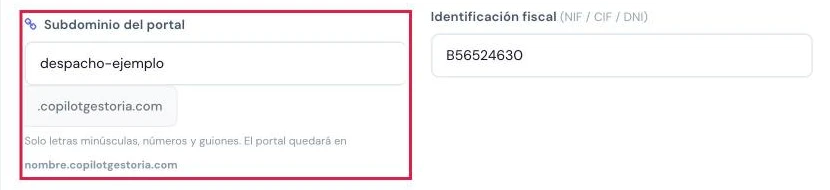
Paso 6. Indicar el subdominio del portal
Solo en el plan Enterprise. En Subdominio del portal (1), escribir el nombre; el portal quedará en nombre.copilotgestoria.com.
- Admite letras minúsculas, números y guiones, hasta 63 caracteres.
- Debe ser único. No se admiten nombres reservados como www, api, admin, app, portal o support.
Paso 7. Guardar la marca
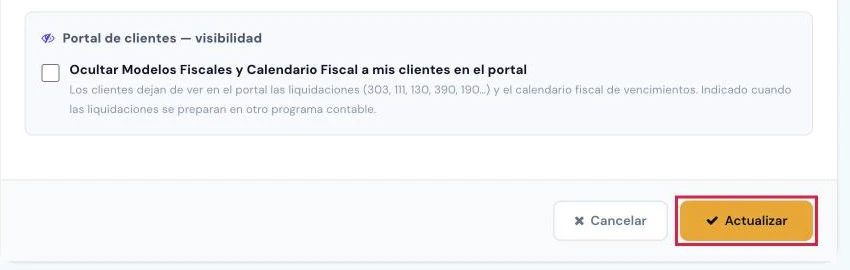
Al pie de la página, pulsar Actualizar (1), junto a Cancelar. El aviso «Perfil actualizado correctamente» confirma el guardado y la pantalla se recarga.
Resultado
El portal de los clientes muestra el logo en la cabecera del menú lateral y, con plan de marca, los colores y el favicon. Bajo Información, el menú indica «Gestionado por:» con los datos de la gestoría. Con subdominio, el correo de bienvenida enlaza al acceso por esa dirección.
Campos de la personalización del portal
| Campo | Qué admite | Obligatorio | Efecto |
|---|---|---|---|
| Logo de Empresa | Imagen JPG, PNG, GIF o WEBP, hasta unos 5 MB | No | Logo de la cabecera del menú lateral del portal. |
| Color Principal | Color en formato #RRGGBB | No | Botones y enlaces del portal. Solo con plan de marca. |
| Color Secundario | Color en formato #RRGGBB | No | Se guarda con la marca; el portal no lo aplica. Solo con plan de marca. |
| Color Acento | Color en formato #RRGGBB | No | Insignias de estado y avisos de operación correcta. Solo con plan de marca. |
| Favicon | Imagen PNG, ICO o GIF, hasta 1 MB | No | Icono de la pestaña del portal. Solo con plan de marca. |
| Subdominio del portal | Minúsculas, números y guiones; único y no reservado | No | Dirección propia del portal. Solo en Enterprise. |
Problemas frecuentes
- No aparecen los selectores de color.
- El plan no incluye marca propia. Pulsar Ver planes y elegir Professional o Enterprise.
- «Subdominio personalizado … disponible en el plan Enterprise.»
- El plan Professional no incluye subdominio. Mejorar el plan o mantener la dirección estándar.
- El logo no se guarda.
- El formato no es JPG, PNG, GIF ni WEBP, o el archivo supera unos 5 MB. Elegir otra imagen.
- El favicon no se guarda.
- El formato no es PNG, ICO ni GIF, supera 1 MB o el plan no incluye marca propia.
- Aparece un error bajo Subdominio del portal.
- El nombre ya lo usa otra cuenta, es un nombre reservado o contiene caracteres no admitidos. Probar otro nombre.
- Un cliente sigue viendo la marca de otra gestoría.
- Tiene asignada esa marca en su ficha. Revisar Clientes > Editar > «¿Este cliente pertenece a una gestoría de la cartera?».
Prueba CopilotGestoria gratis
30 días gratis. Sube tu primera factura en 2 minutos.
Crear cuenta gratis