
Consultar los manuales, abrir un ticket de soporte y revisar los avisos
Ayuda reúne la documentación y el soporte. Mi Cuenta incluye la bandeja de notificaciones con los avisos del sistema sobre el despacho.
Antes de empezar
- Cualquier plan y cualquier rol. El usuario de solo consulta lee manuales y avisos, pero no abre ni responde tickets.
- Los grupos Ayuda y Mi Cuenta del menú lateral están plegados por defecto.
- Adjuntos de un ticket, opcionales: hasta 5 archivos de 10 MB cada uno.
Paso 1. Abrir el índice de manuales
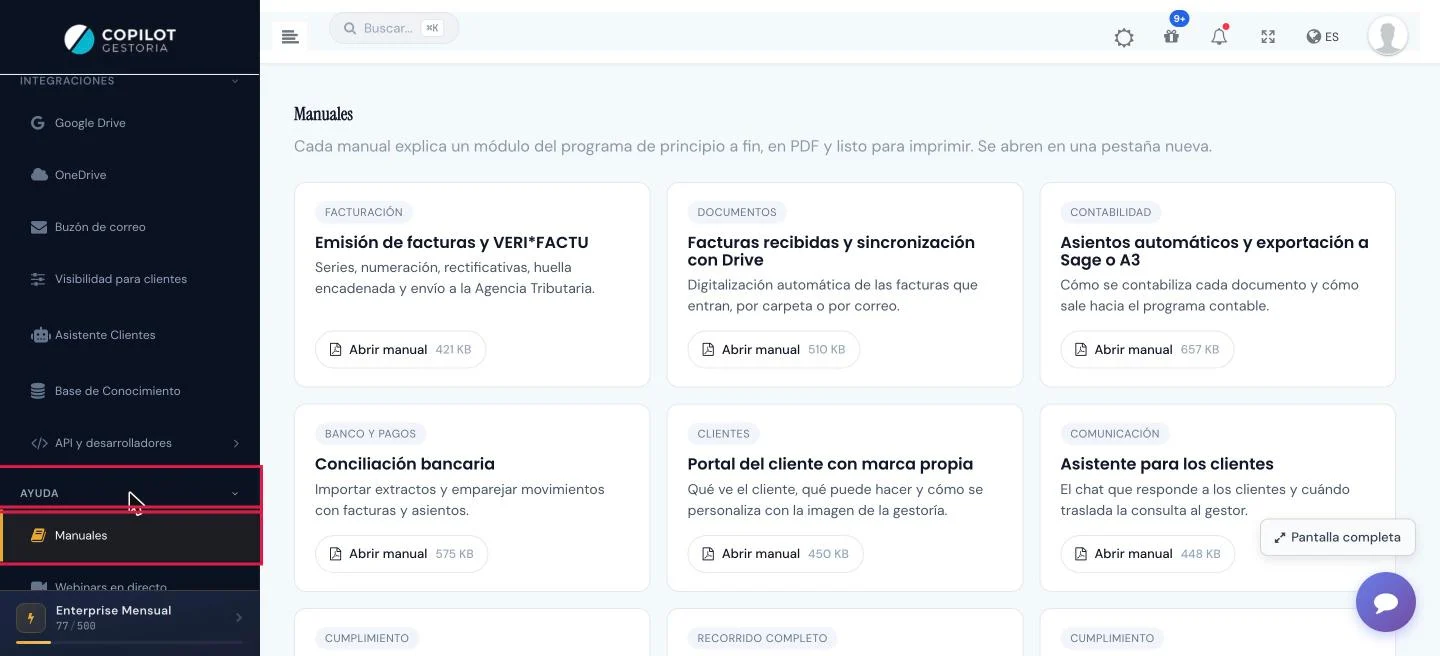
En el menú lateral, desplegar Ayuda (1) y pulsar Manuales (2). La página reúne un manual en PDF por módulo.
Paso 2. Abrir un manual o una guía
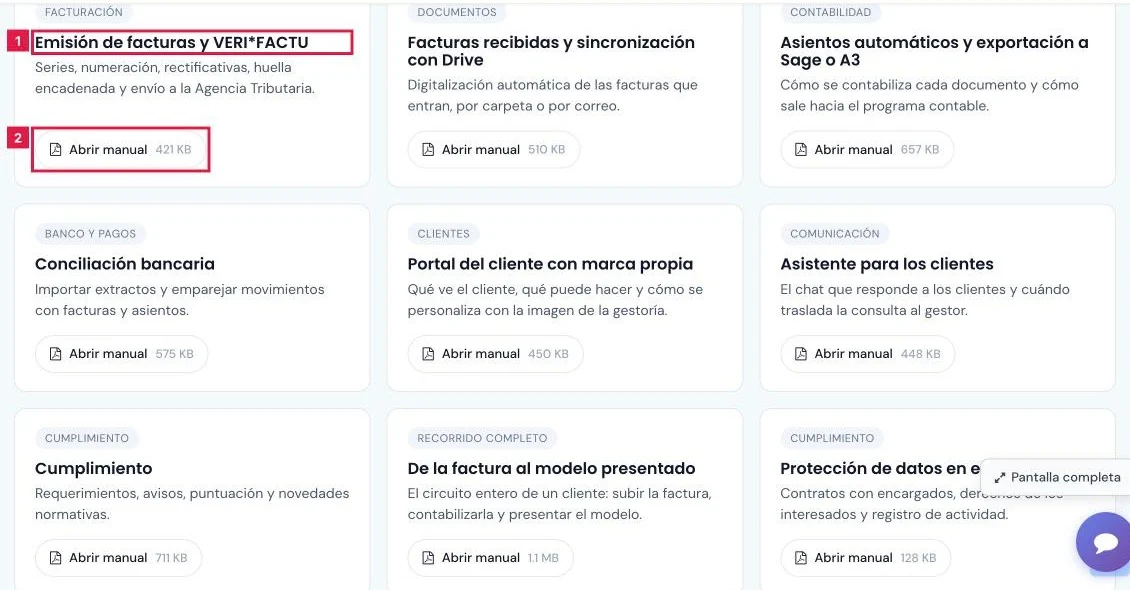
- Localizar el módulo en la tarjeta (1): el título, el módulo y un resumen.
- Pulsar Abrir manual (2). El PDF se abre en una pestaña nueva, con su tamaño en el botón.
- En Guías y plantillas, pulsar Abrir para las listas de comprobación y las tablas de convenios.
Paso 3. Abrir un ticket de soporte
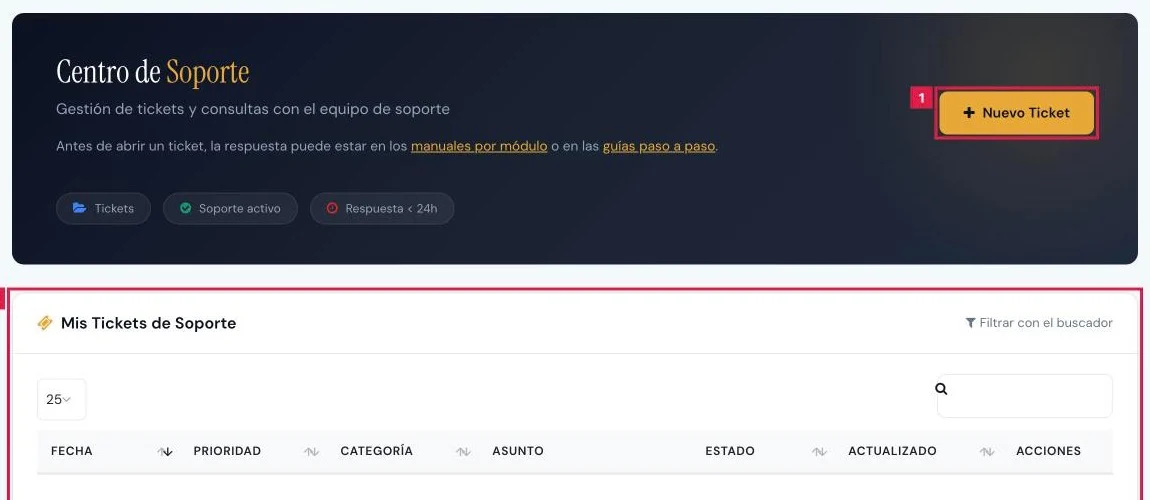
En Ayuda > Soporte, o en Mi Cuenta > Soporte, pulsar Nuevo Ticket (1). Mis Tickets de Soporte (2) lista los anteriores.
Paso 4. Describir la consulta y enviarla
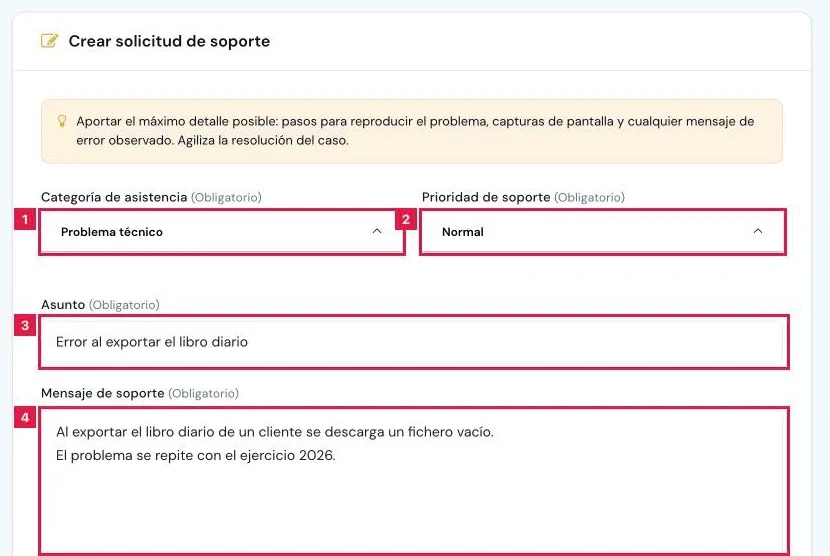
En Crear Ticket de Soporte, completar los campos y pulsar Enviar (5).
- Categoría de asistencia (1) y Prioridad de soporte (2).
- Asunto (3) y Mensaje de soporte (4): pasos para reproducir el problema y mensajes de error observados.
- Adjunto: capturas o ficheros del caso, si hacen falta.
Paso 5. Seguir, reabrir o eliminar el ticket
En la columna Acciones del ticket, el menú ofrece Ver, Reabrir (solo en tickets cerrados) y Eliminar.
- Ver: abre la Conversación con la respuesta de soporte y los adjuntos.
- Enviar respuesta añade un mensaje, con adjuntos, a un ticket abierto.
- Reabrir ticket: describir qué sigue sin resolverse y reabrirlo.
Paso 6. Revisar las notificaciones
El icono de la campana de la cabecera indica los avisos sin leer. Mi Cuenta > Notificaciones abre la bandeja completa.
Paso 7. Filtrar y atender los avisos
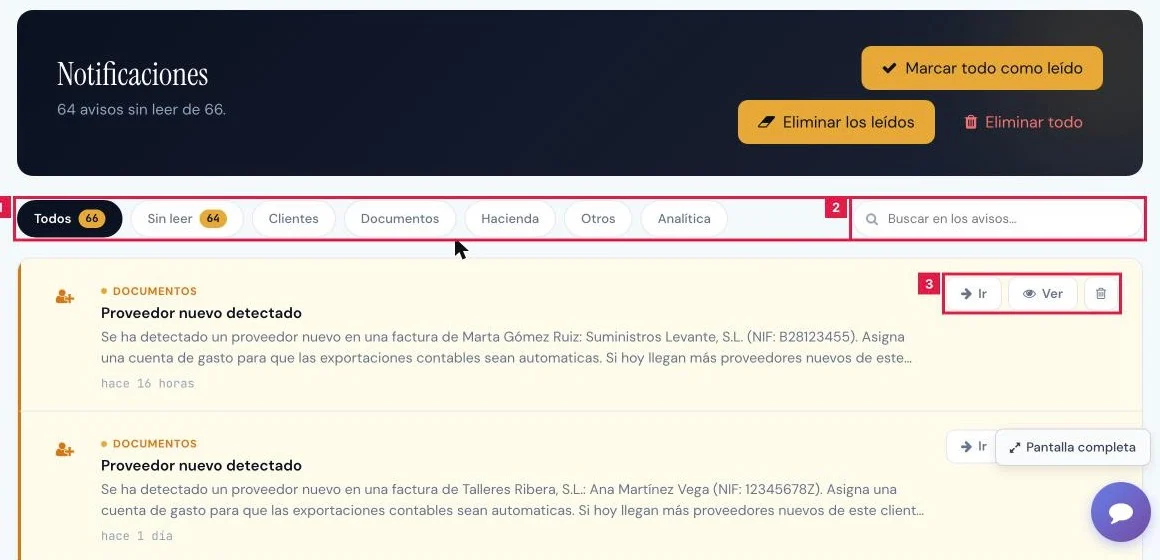
- Filtrar por Todos, Sin leer o por familia (1): Hacienda, Clientes, Equipo, Analítica, Documentos u Otros.
- Buscar un aviso con Buscar en los avisos (2).
- Ir (3) abre la pantalla del aviso, si la tiene. Ver abre su detalle y lo marca como leído.
Resultado
Los manuales y las guías están a un clic desde el menú. El ticket queda registrado y el equipo de soporte recibe el aviso. Los avisos del sistema quedan leídos, filtrados o eliminados según la gestión hecha en la bandeja.
Formulario Crear Ticket de Soporte
| Campo | Qué admite | Obligatorio | Efecto |
|---|---|---|---|
| Categoría de asistencia | Consulta general · Consulta de facturación · Problema técnico · Idea de mejora · Comentarios | Sí | Clasifica el ticket. Por defecto, Consulta general. |
| Prioridad de soporte | Baja · Normal · Alta · Crítica | Sí | Indica la urgencia. Por defecto, Baja. |
| Asunto | Texto | Sí | Título del ticket en el listado. |
| Mensaje de soporte | Texto | Sí | Descripción de la consulta. |
| Adjunto | PDF, imágenes, Excel, Word, CSV, TXT o ZIP; hasta 5 archivos de 10 MB | No | Se guardan con el ticket y se descargan desde el detalle. |
Problemas frecuentes
- «Este manual se está actualizando.»
- El PDF de ese módulo no está disponible en este momento. Consultar la guía paso a paso equivalente o abrir un ticket.
- «Ningún ticket de soporte creado todavía»
- El listado está vacío porque no hay tickets. Pulsar Nuevo Ticket.
- El ticket no se puede reabrir.
- Solo se reabren los tickets resueltos, cerrados o rechazados. En uno abierto se usa Enviar respuesta.
- «No se pudo adjuntar el archivo. Volver a intentarlo.»
- El adjunto falló y el ticket no se creó. Comprobar el formato y los 10 MB por archivo, y volver a enviar.
- «El rol es de solo lectura.»
- El usuario no puede abrir, responder, reabrir ni eliminar tickets. El titular puede cambiar el rol en Equipo.
- «Ningún aviso con ese filtro»
- El filtro o la búsqueda no devuelven avisos. Quitar el filtro con Todos.
Prueba CopilotGestoria gratis
30 días gratis. Sube tu primera factura en 2 minutos.
Crear cuenta gratis