
Generar una remesa de cobro desde el listado de facturas
Desde el listado de facturas emitidas de un cliente se genera el fichero pain.008 con los adeudos de las facturas marcadas. Cada adeudo exige IBAN del receptor y mandato firmado.
Antes de empezar
- Acceso al cliente con permiso de edición. El usuario de solo consulta no genera remesas.
- Facturas emitidas del cliente en estado pendiente de cobro, con cobro parcial o vencidas. Las cobradas y las de importe pendiente nulo no entran.
- Mandato SEPA Activo y firmado de cada deudor, con el mismo IBAN que figure en su ficha de receptor.
- Identificador de acreedor SEPA e IBAN de la cuenta de cobro del cliente, en Configuración de empresa (bloque del domicilio fiscal). Sin ellos, el fichero no se genera.
- Plan Professional o Enterprise: las remesas SEPA no están incluidas en Gratuito ni en Starter, y sin ellas el botón Remesa SEPA no aparece.
Paso 1. Abrir el listado del cliente
En el menú lateral, Operaciones > Facturación > Gestión de facturas. Abrir el desplegable Elegir el cliente… (1), elegir el cliente y pulsar Ir a su facturación (2). Se abre Facturas emitidas.

Paso 2. Comprobar el IBAN de los receptores
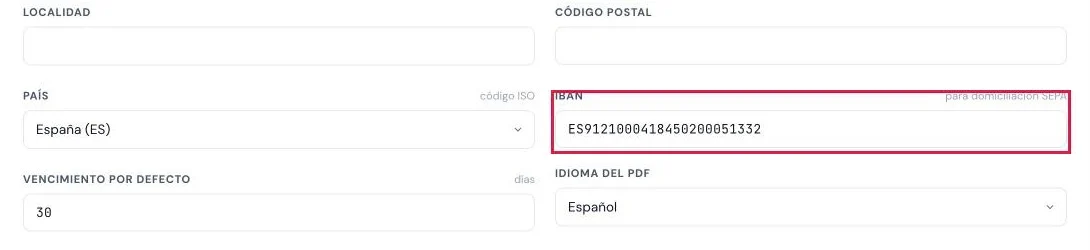
En la pestaña Receptores, abrir el receptor y revisar el campo IBAN (1), rotulado «para domiciliación SEPA».
Paso 3. Seleccionar las facturas
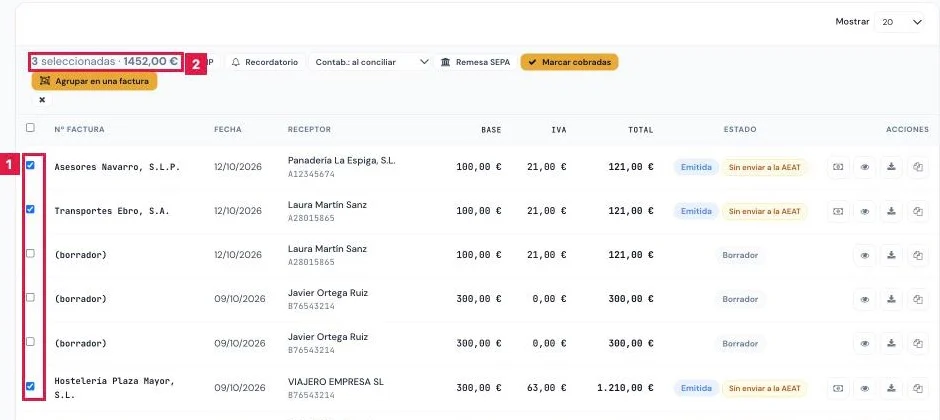
En Facturas emitidas, marcar la casilla de cada factura pendiente de cobro (1). La barra superior indica el número de seleccionadas y su suma (2).
Paso 4. Elegir el modo de contabilización
En la barra de acciones, abrir el selector (1) y elegir una de las tres opciones.
- Contab.: al conciliar (opción por defecto): el asiento nace al conciliar el movimiento del banco.
- Contab.: una por factura: un asiento por factura al contabilizar la remesa; las facturas pasan a cobradas.
- Contab.: cuenta puente: un único asiento por el total contra la cuenta puente, que se cancela al confirmar la remesa.

Paso 5. Generar y descargar el fichero
Pulsar Remesa SEPA (2). Se descarga `remesa_sepa_{id del cliente}_{fecha}_{hora}.xml`.
Paso 6. Comprobar la remesa guardada
En Banco & Pagos > Remesas SEPA, la remesa figura en Todas las remesas (1) con tipo de cobro, número de recibos, total y estado Generada (2).

Resultado
Se descarga el fichero pain.008 y la remesa queda guardada en estado Generada con sus adeudos vinculados a cada mandato y a cada factura.
Opciones de la barra de acciones
| Campo | Qué admite | Obligatorio | Efecto |
|---|---|---|---|
| Casilla de factura | Facturas emitidas del cliente, hasta 300 | Sí, al menos una | Define los adeudos del fichero. |
| Contab.: al conciliar | Opción del selector | No (opción por defecto) | El asiento se genera al conciliar el movimiento del banco. |
| Contab.: una por factura | Opción del selector | No | Un asiento por factura al contabilizar la remesa. |
| Contab.: cuenta puente | Opción del selector | No | Un asiento del total contra la cuenta puente. |
| Remesa SEPA | Botón | — | Genera y descarga el pain.008 y guarda la remesa. |
Problemas frecuentes
- «No se pudo generar la remesa SEPA. …»
- El aviso lista hasta seis motivos: acreedor, IBAN del receptor, mandato o importes. Corregirlos y volver a generar.
- «Falta IBAN válido del receptor … (factura …).»
- Completar el campo IBAN del receptor en la pestaña Receptores, con el mismo NIF que la factura.
- «Falta el mandato SEPA firmado del deudor … (factura …). …»
- No hay un mandato Activo y firmado con el IBAN del receptor. Registrarlo o completar el existente en Mandatos.
- «Falta el Identificador de Acreedor SEPA … en los datos de empresa del cliente.»
- Rellenar Identificador de acreedor SEPA e IBAN de la cuenta de cobro en la Configuración de empresa del cliente y volver a generar.
- «No hay facturas pendientes de cobro válidas en la selección.»
- Solo se remesan facturas emitidas pendientes, parciales o vencidas del cliente. Revisar la selección.
- «Una de las facturas seleccionadas ya está incluida en una remesa de cobro en curso. …»
- Quitarla de la selección: incluirla otra vez cobraría dos veces al deudor. Si la remesa anterior se anuló, la factura vuelve a estar disponible.
- «No hay importes pendientes de cobro en la selección (las facturas pueden estar ya cobradas).»
- Todas las facturas marcadas están cobradas. Marcar otras.
Prueba CopilotGestoria gratis
30 días gratis. Sube tu primera factura en 2 minutos.
Crear cuenta gratis