
Registrar un pago con retención de IRPF
Cada pago con retención alimenta el modelo trimestral que le corresponde: 111, 115 o 123 según su tipo. El alta manual cubre lo que no llega solo desde facturas procesadas o nóminas.
Antes de empezar
- Rol de titular, administrador o estándar con permiso de edición en el área Fiscal. El usuario de solo consulta no ve el botón de alta.
- Un miembro estándar solo ve en Cliente los clientes que tiene asignados.
- Cliente dado de alta en la cartera y, si tiene varias actividades, la actividad a la que se imputa el pago.
- NIF y nombre de quien retiene (pagador) y de quien cobra (perceptor), fecha de pago, importe base y porcentaje de retención.
Paso 1. Abrir el formulario de alta
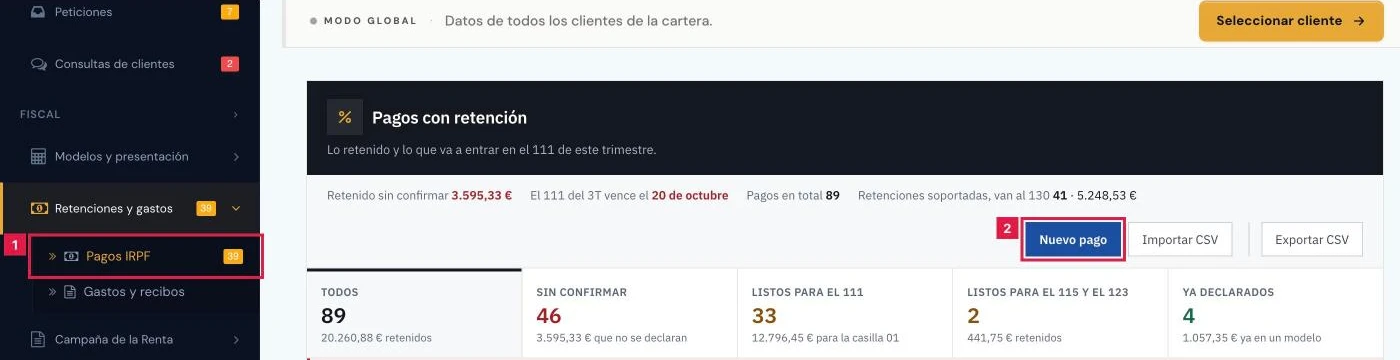
En el menú lateral, Fiscal > Retenciones y gastos > Pagos IRPF, y pulsar Nuevo pago. La página se titula «Pagos con retención».
Paso 2. Elegir el cliente
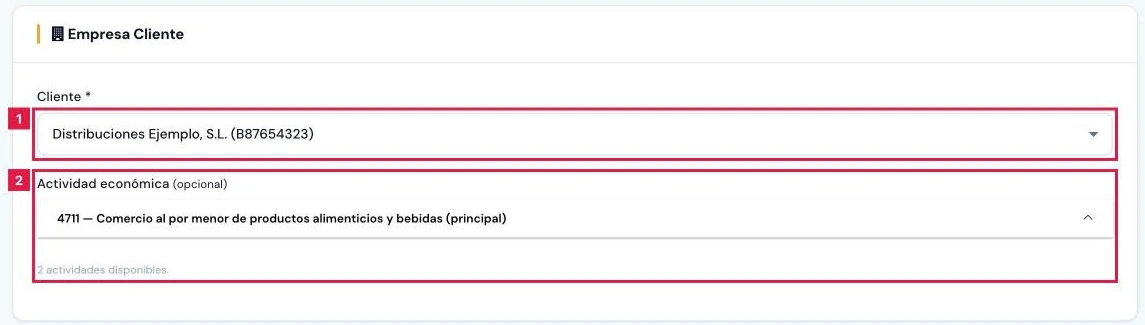
- Cliente (1): empresa a cuya cartera pertenece el pago.
- Actividad económica (2): aparece al elegir el cliente. Con una sola actividad queda preseleccionada.
Paso 3. Elegir el tipo de pago
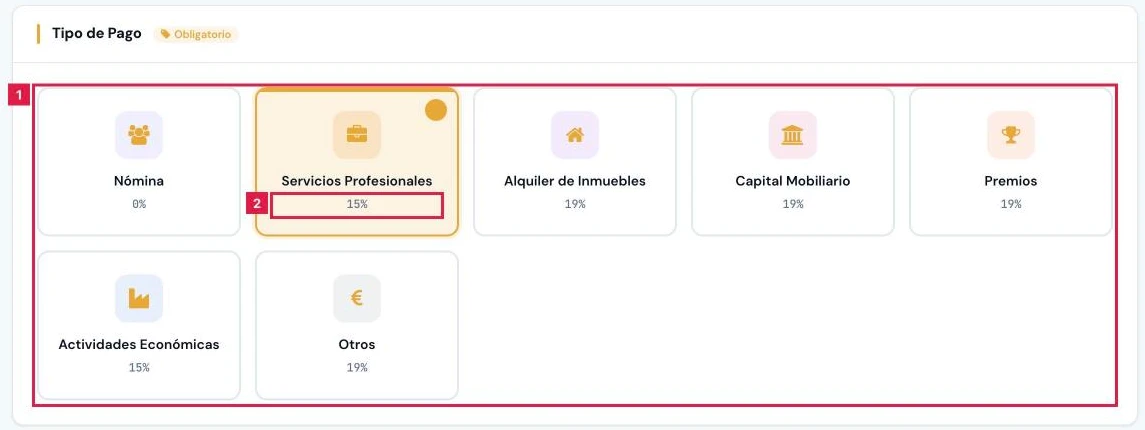
Pulsar la tarjeta del tipo (1) en Tipo de Pago. Su porcentaje por defecto (2) sustituye al de % Retención. Viene marcado Servicios Profesionales.
Paso 4. Identificar al pagador y al perceptor
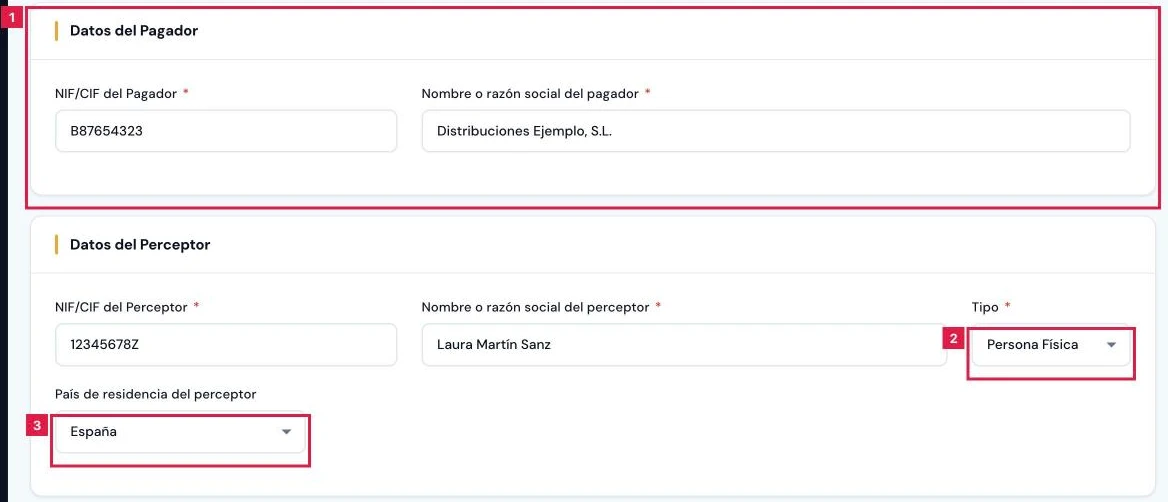
- Datos del Pagador (1): NIF/CIF del Pagador y Nombre o razón social del pagador, quien practica la retención.
- Datos del Perceptor: NIF/CIF del Perceptor y Nombre o razón social del perceptor, quien cobra.
- Tipo (2): Persona Física o Persona Jurídica. Es obligatorio.
- País de residencia del perceptor (3): España por defecto. Solo se elige otro país si el perceptor no reside en España.
Paso 5. Indicar importe y retención
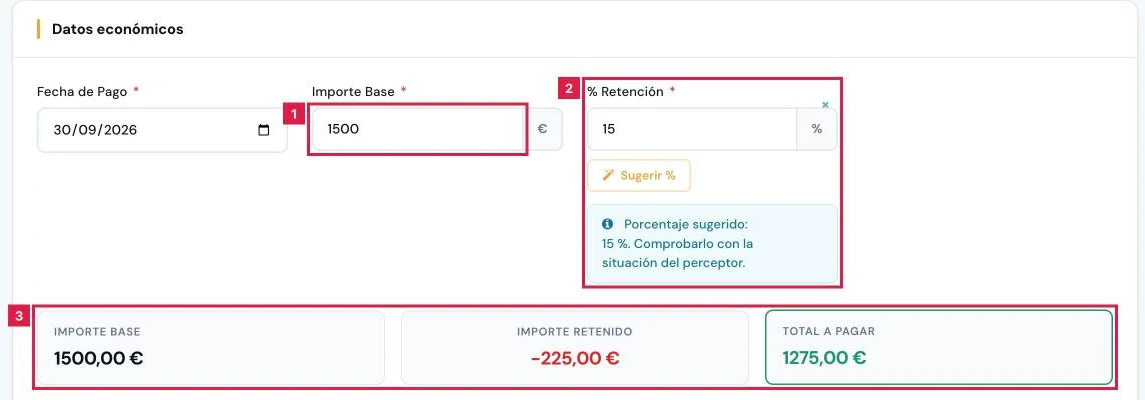
- Fecha de Pago: por defecto, la de hoy. Fija el ejercicio y el trimestre en que se declara.
- Importe Base (1): importe sujeto a retención, mayor que 0.
- % Retención (2): entre 0 y 100. Sugerir % propone el porcentaje según el tipo y lo comenta bajo el campo.
- El cuadro inferior (3) calcula al teclear el Importe Retenido, redondeado a dos decimales, y el Total a Pagar.
Paso 6. Completar los datos adicionales del tipo
Según el tipo aparece un bloque de datos opcionales:
- Servicios Profesionales: Número de Factura y Descripción del Servicio.
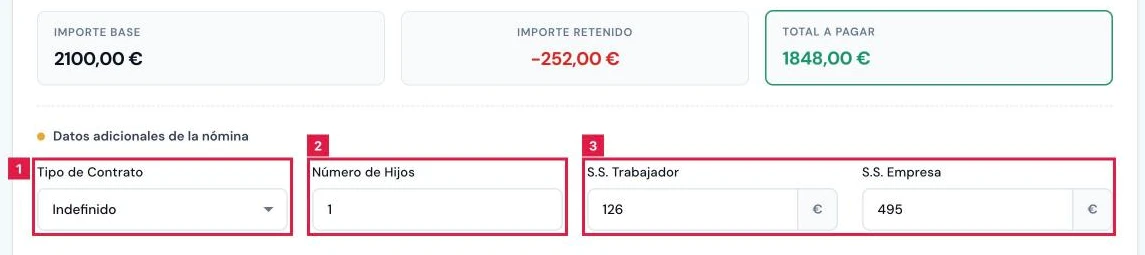
- Nómina: Tipo de Contrato (1), Número de Hijos (2), S.S. Trabajador y S.S. Empresa (3).
- Alquiler de Inmuebles: Referencia Catastral (20 caracteres) y Dirección del Inmueble, con código postal.
- Capital Mobiliario, Premios, Actividades Económicas y Otros no tienen bloque adicional.
Paso 7. Guardar el pago
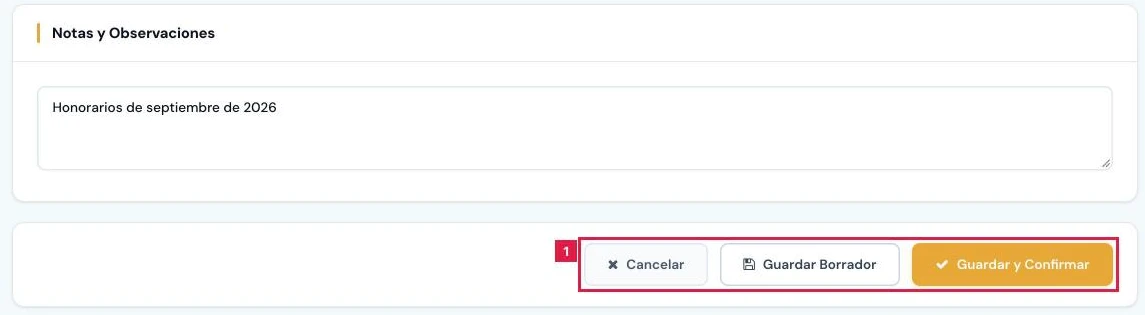
Opcionalmente, anotar Notas y Observaciones. Después, elegir cómo guardar (1):
- Guardar Borrador: el pago queda en borrador y no entra en ningún modelo.
- Guardar y Confirmar: el pago queda confirmado y cuenta en el modelo del periodo.
- Cancelar: vuelve al listado sin guardar.
Paso 8. Comprobar la ficha del pago
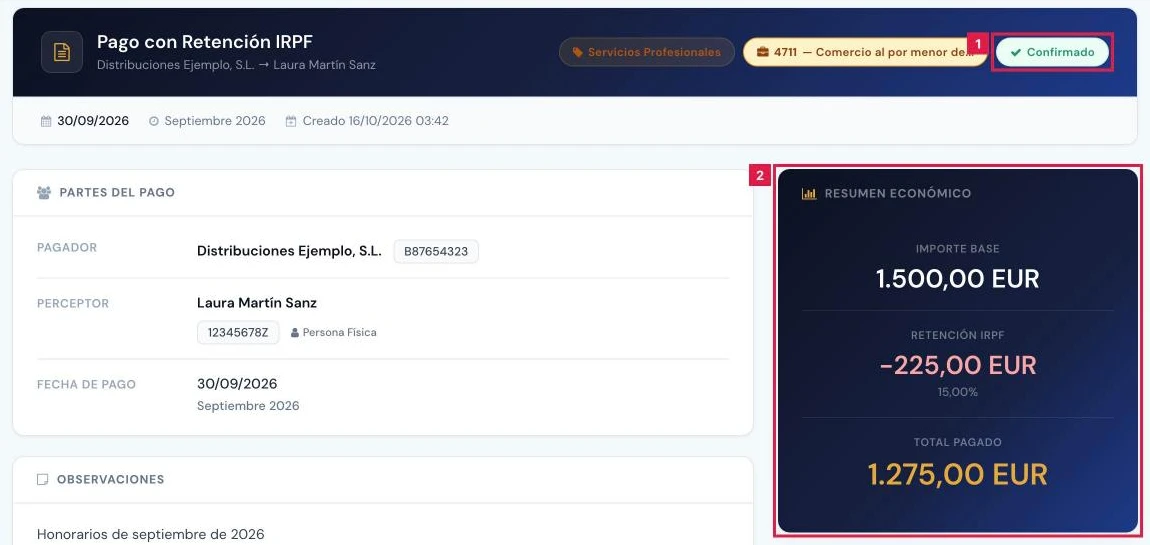
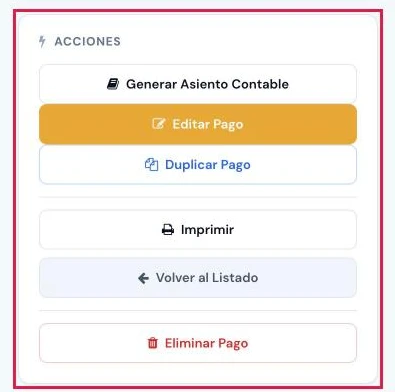
Se abre la ficha Pago con Retención IRPF, con la insignia de estado (1) y el Resumen Económico (2). Debajo, la tarjeta Acciones (recuadrada en la segunda imagen).
Resultado
El pago queda en Fiscal > Retenciones y gastos > Pagos IRPF, con el cliente y la actividad elegidos. Guardado como borrador figura como Sin confirmar y no se declara; guardado con Guardar y Confirmar figura como Listo para el 111 (o el 115 o el 123) y entra en el modelo del periodo. El alta no genera asiento contable.
Tipos de pago
| Tipo | % por defecto | Modelo | Observaciones |
|---|---|---|---|
| Nómina | 0 % | 111 | Clave A, rendimientos del trabajo. Sugerir % propone 0, 19, 24, 30 o 37 % según la base anual y resta 2 puntos por hijo. |
| Servicios Profesionales | 15 % | 111 | Clave G, casillas 07 a 09 del 111. El 7 % de nuevos profesionales se escribe a mano. |
| Alquiler de Inmuebles | 19 % | 115 | Clave B. Pide Referencia Catastral y Dirección del Inmueble, datos del Modelo 180. |
| Capital Mobiliario | 19 % | 123 | Clave L. Sin datos adicionales. |
| Premios | 19 % | 111 | Clave K, casillas 13 a 15 del 111. Sin datos adicionales. |
| Actividades Económicas | 15 % | 111 | Clave E, casillas 07 a 09 del 111 junto con los profesionales. Sin datos adicionales. |
| Otros | 19 % | 111 | Clave A: se suma a los rendimientos del trabajo. Sin datos adicionales. |
Problemas frecuentes
- «El cliente seleccionado no pertenece a la cartera.»
- El cliente no está entre los de la cartera propia o, en un miembro estándar, entre los asignados. Elegir otro o pedir la asignación.
- «Seleccionar el cliente al que pertenece la actividad.»
- Se envió una actividad sin cliente. Elegir primero el cliente y después la actividad.
- «El importe base debe ser mayor que 0.»
- El importe es cero o negativo. Indicar un importe positivo.
- «El porcentaje de retención no puede ser mayor que 100.»
- El porcentaje está fuera del rango de 0 a 100. Corregirlo.
- El porcentaje cambia solo al elegir otro tipo.
- Cada tarjeta escribe su porcentaje por defecto. Teclear el porcentaje definitivo después de elegir el tipo.
- El pago aparece como Sin confirmar tras guardarlo.
- Se guardó con Guardar Borrador, o el usuario no tiene permiso para confirmar. Confirmarlo desde el listado o la ficha.
Prueba CopilotGestoria gratis
30 días gratis. Sube tu primera factura en 2 minutos.
Crear cuenta gratis