
Consultar el calendario fiscal de la cartera
El calendario muestra los vencimientos de todos los clientes o de uno, con el estado de cada modelo. Permite además activar o desactivar el aviso por correo de plazos.
Antes de empezar
- Acceso al área Cumplimiento. El miembro de equipo acotado accede solo a los clientes asignados.
- Sin límite de plan. El calendario cubre 18 modelos, entre ellos los canarios 415, 420 y 425.
- El interruptor Aviso de plazos lo cambian solo el titular o un administrador del equipo.
Paso 1. Abrir el calendario
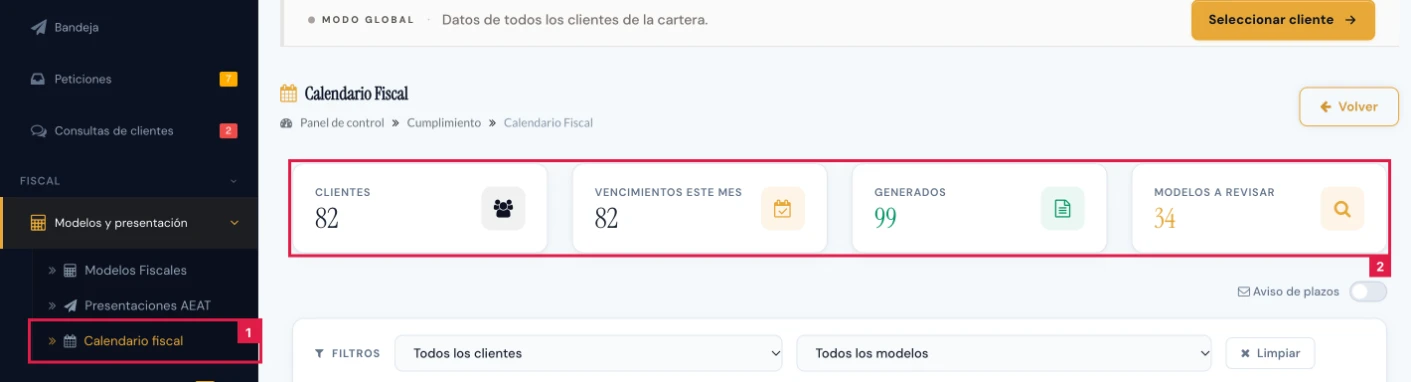
En el menú lateral, Fiscal > Modelos y presentación > Calendario fiscal. También se abre desde el panel de Cumplimiento con Ver el calendario.
Paso 2. Leer las cuatro cifras
- Clientes: clientes de la cartera, o el cliente en foco.
- Vencimientos Este Mes: vencimientos del calendario fiscal que caen en el mes en curso.
- Generados: modelos ya creados.
- Modelos a revisar: modelos generados con confianza baja de lectura.

Paso 3. Filtrar por cliente y modelo
En la barra FILTROS se combinan dos desplegables. Cada cambio recarga el calendario.
- Primer desplegable (1): Todos los clientes o un cliente con su NIF.
- Segundo desplegable (2): Todos los modelos o uno concreto, por ejemplo «Modelo 303 — IVA Trimestral».
- Limpiar vuelve a mostrar toda la cartera.
- La leyenda (3) distingue Presentado, Borrador, Pendiente y Vencido.

Paso 4. Cambiar de vista
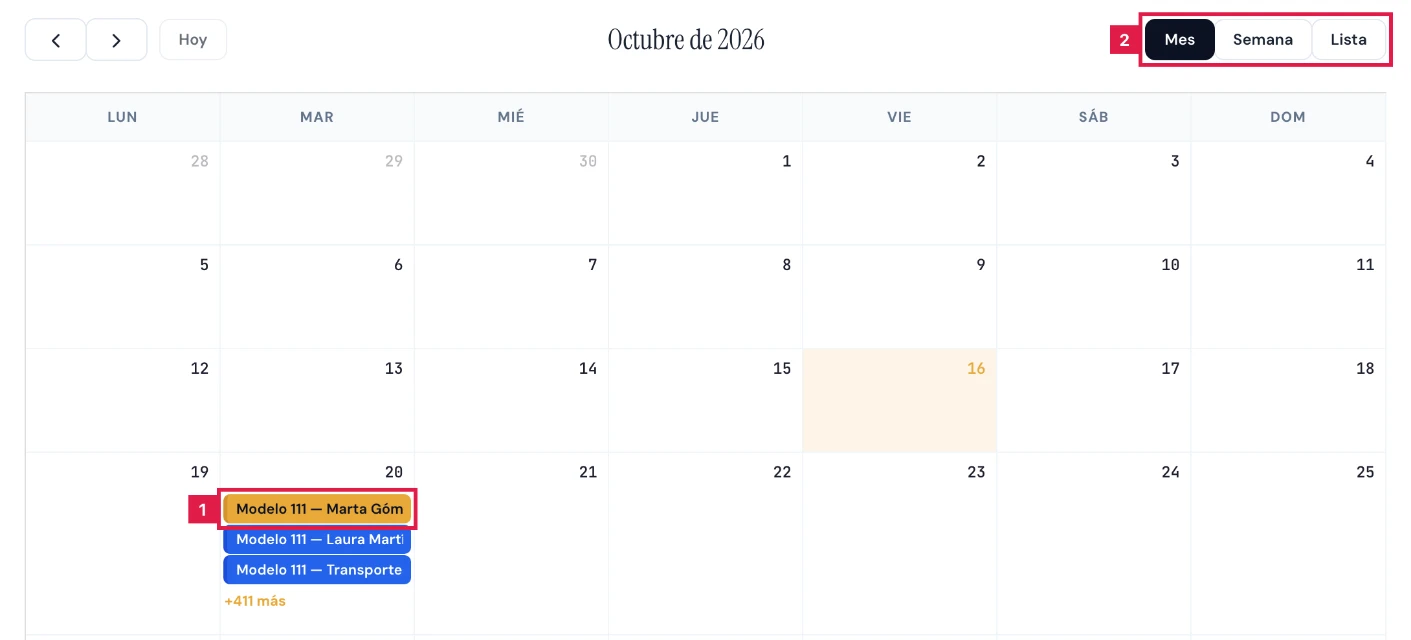
Los botones de la barra del calendario alternan Mes, Semana y Lista. Hoy vuelve al periodo actual y las flechas avanzan o retroceden.
- Cada vencimiento se titula «modelo — cliente» y se colorea según su estado.
- En la vista mensual se muestran hasta 3 vencimientos por día; el resto queda agrupado.
Paso 5. Consultar el detalle de un vencimiento
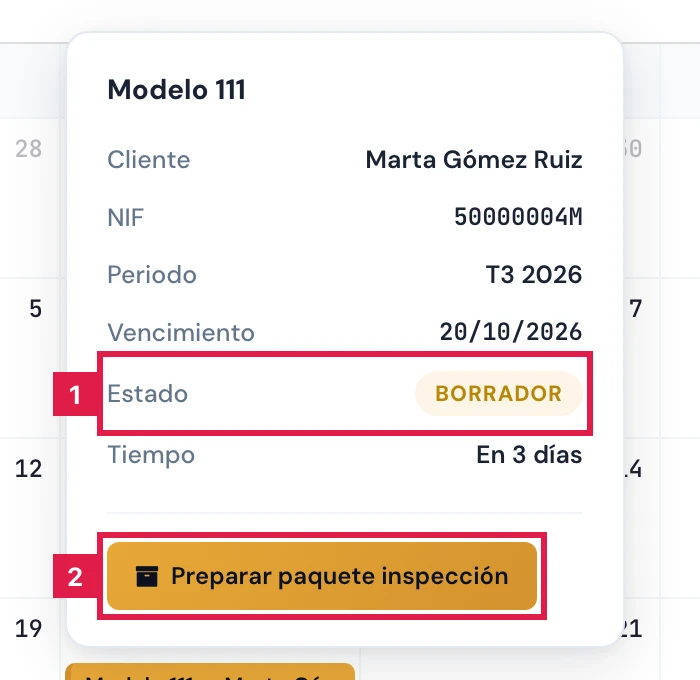
Pulsar un vencimiento abre un cuadro con su ficha.
- Modelo, Cliente, NIF, Periodo y Vencimiento.
- Estado (1): Presentado, Borrador, Pendiente o Vencido.
- Tiempo: «Vencido hace Nd», «Hoy», «Mañana» o «En N días».
- Preparar paquete inspección (2) abre el formulario del paquete de ese cliente con las fechas del periodo.
Paso 6. Activar o desactivar el aviso de plazos
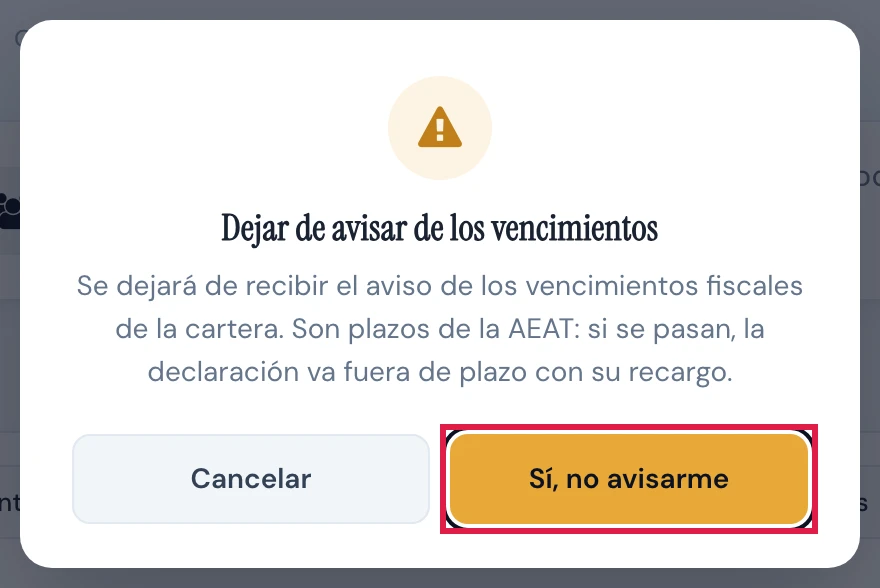
El interruptor Aviso de plazos (1) activa o desactiva el correo con los vencimientos próximos de la cartera dirigido al gestor.

Resultado
El calendario se consulta sin modificar modelos ni asientos. El interruptor solo cambia una preferencia del titular y el aviso por correo se activa o se detiene.
Problemas frecuentes
- El calendario aparece vacío
- No hay modelos en ese rango, los filtros dejan fuera todo o falló la carga. Pulsar Limpiar y recargar la página.
- «Sin permiso para cambiar esta configuración.»
- El interruptor solo lo cambian el titular o un administrador del equipo. Pedirlo a uno de ellos.
- Un vencimiento no cae el día 20 o 30
- El plazo se traslada al siguiente día hábil si cae en fin de semana o festivo nacional.
- Un cliente no aparece en el desplegable
- El miembro de equipo accede solo a los clientes asignados. Pedir la asignación al titular.
Prueba CopilotGestoria gratis
30 días gratis. Sube tu primera factura en 2 minutos.
Crear cuenta gratis