
Facturas y Documentos
Útil
Exportar las facturas a Aplifisa o Glasof
Aplifisa importa los asientos en formato de texto xDiario. Glasof los importa desde una plantilla Excel o, como alternativa, en texto xDiario.
Antes de empezar
- Cliente con NIF en su ficha y facturas con asiento generado.
- Máximo 500 facturas por fichero.
Paso 1. Elegir Aplifisa
- En Exportar a contabilidad, elegir Cliente y Ejercicio.
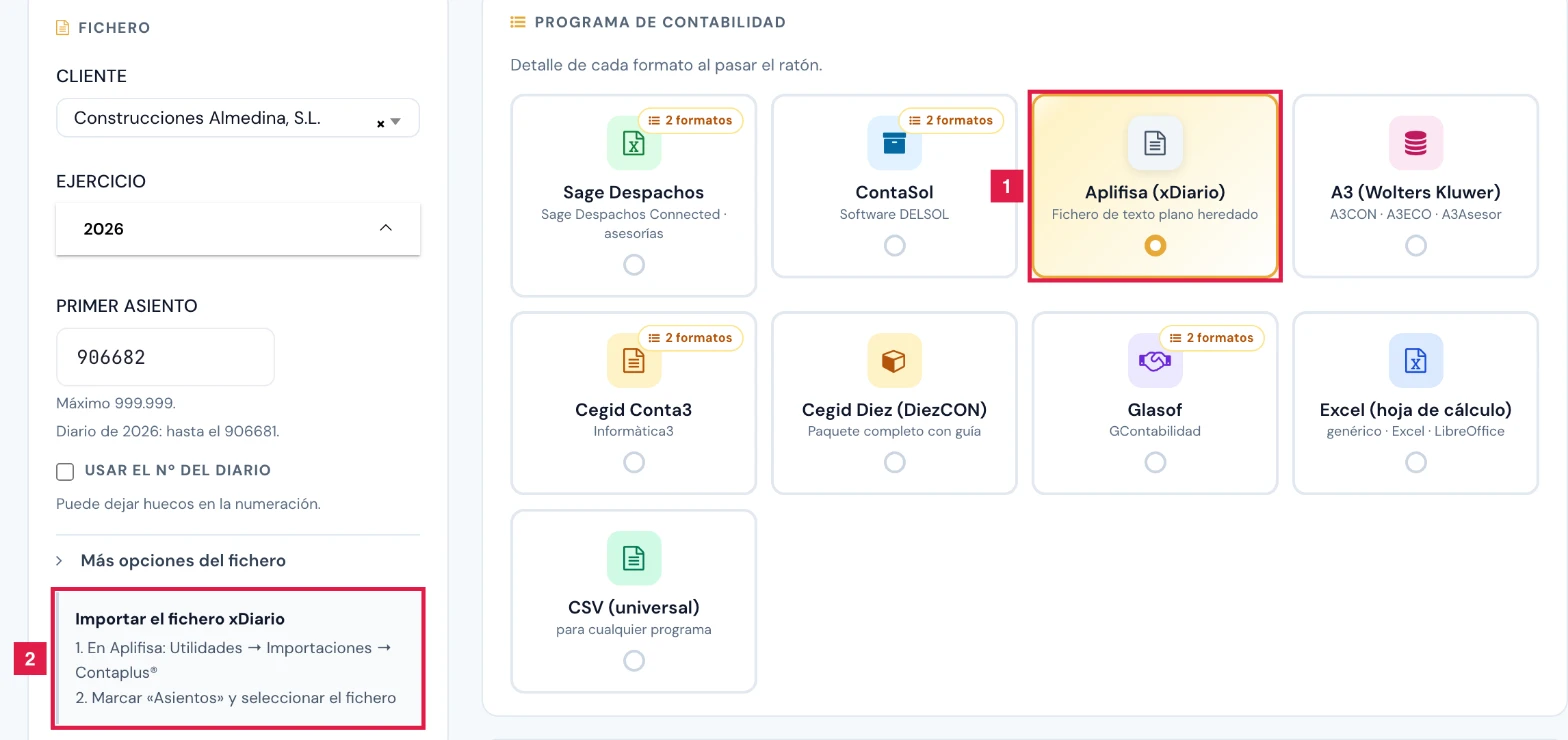
- En Programa de contabilidad, pulsar Aplifisa (xDiario) (1).
- Fijar Primer asiento, hasta 999.999, y leer la guía Importar el fichero xDiario (2).
Nota.
Más opciones del fichero ofrece Incluir fichas de clientes y proveedores: Aplifisa actualiza las fichas que ya existan.
Paso 2. Elegir Glasof y el formato
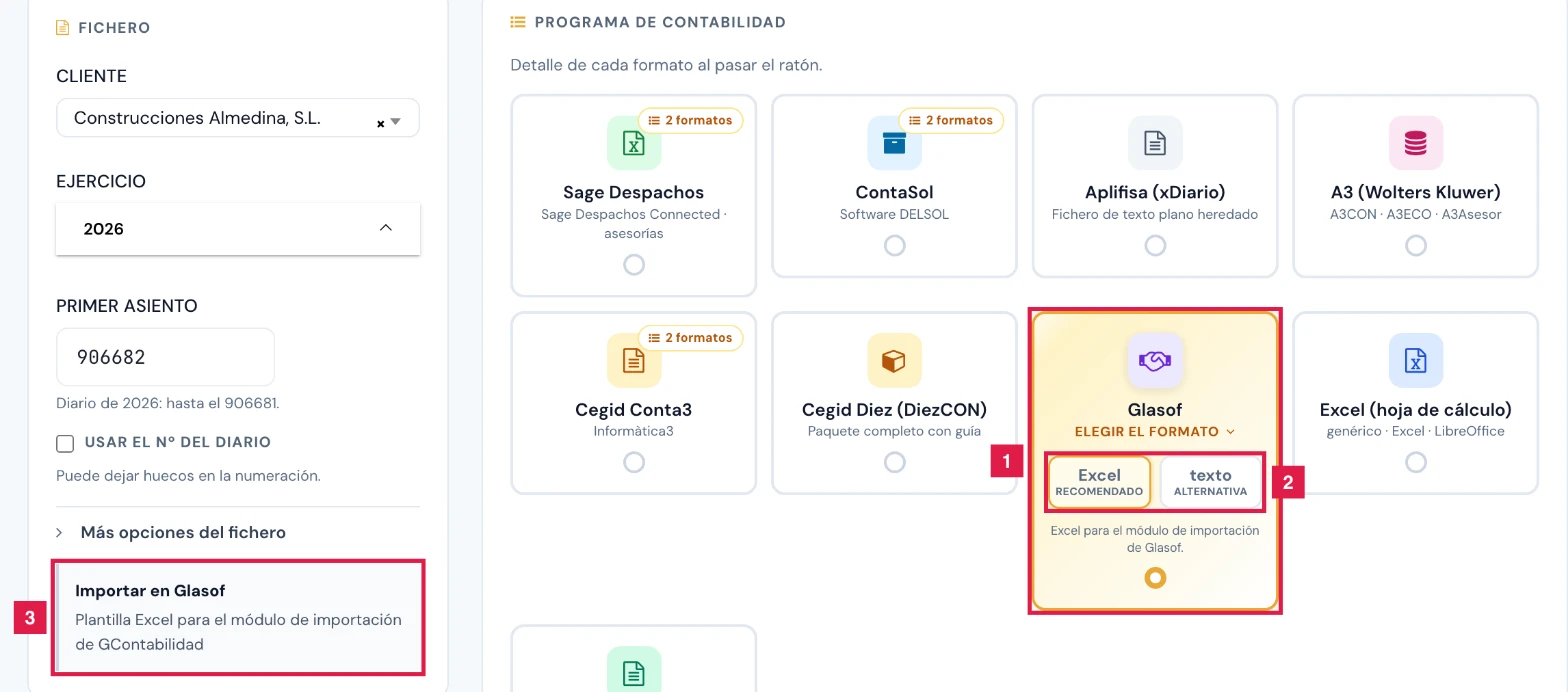
Pulsar Glasof y elegir el formato:
- Excel (1), recomendado: plantilla para el módulo de importación de GContabilidad.
- texto (2), alternativa: formato xDiario. Compatibilidad no confirmada por el fabricante.
- Leer la guía Importar en Glasof (3).
Paso 3. Marcar las facturas y descargar
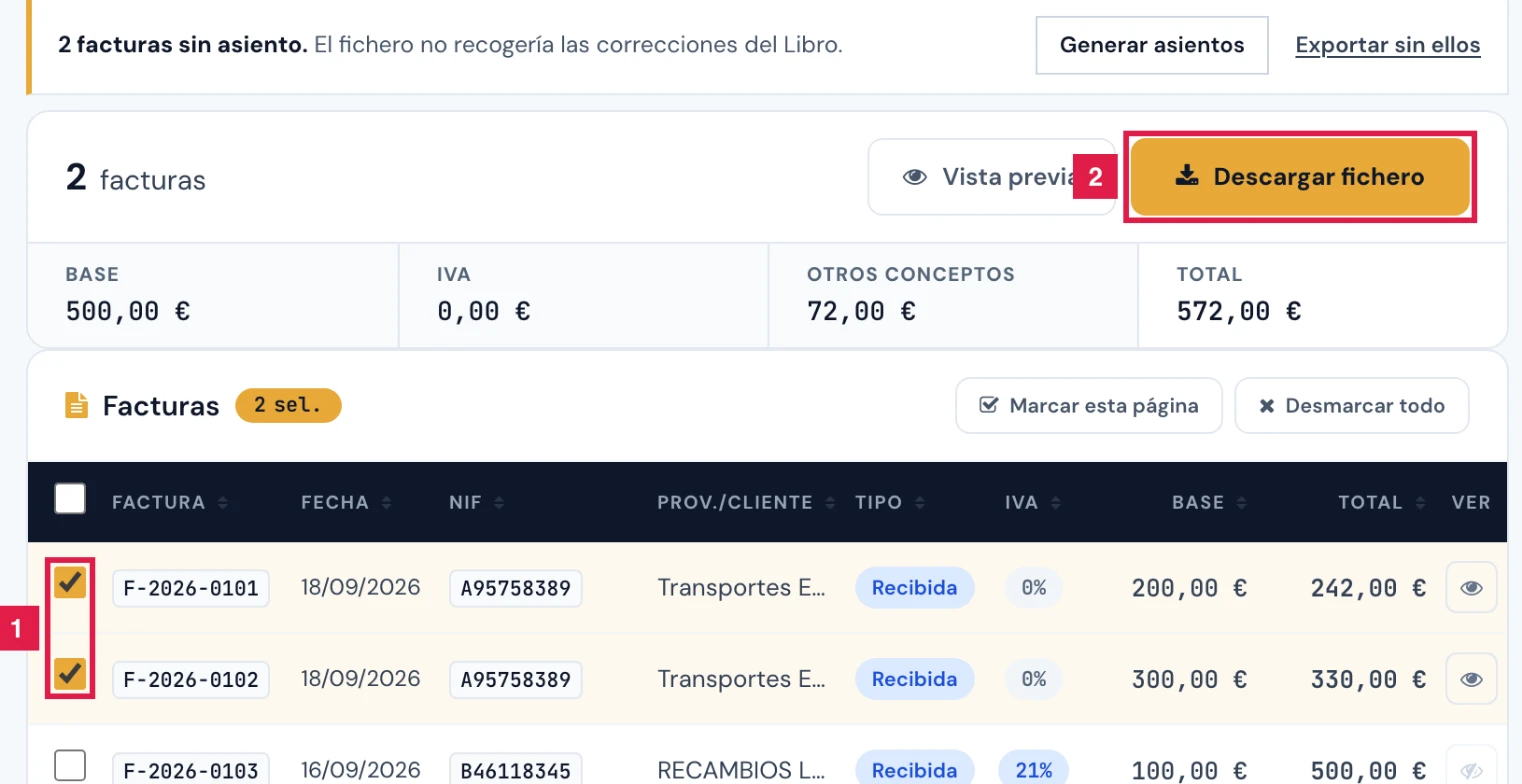
Marcar las facturas en la tabla (1) y pulsar Descargar fichero (2).
Paso 4. Importar en el programa
- Aplifisa: «Utilidades → Importaciones → Contaplus®»; marcar «Asientos» y seleccionar el fichero.
- Glasof: abrir el módulo de importación de GContabilidad y cargar el fichero descargado.
Resultado
Se descarga el fichero xDiario o el Excel de Glasof y las facturas quedan marcadas como exportadas.
Campos para Aplifisa y Glasof
| Campo | Qué admite | Obligatorio | Efecto |
|---|---|---|---|
| Formato de Glasof | Excel o texto | Sí, con Glasof | Plantilla Excel o fichero xDiario. |
| Primer asiento | Hasta 999.999 en texto | No | Numeración del fichero; vacío equivale a 1. |
| Incluir fichas de clientes y proveedores | Casilla, solo Aplifisa | No | Añade las fichas de terceros. |
Problemas frecuentes
- Glasof no lee el fichero de texto.
- Su compatibilidad no está confirmada. Exportar con el formato Excel.
- Asientos duplicados tras importar.
- El fichero ya se había importado. Activar Ocultar las ya exportadas antes de la siguiente exportación.
Consejo
Con Glasof, empezar siempre por el formato Excel: es el que publica su módulo de importación.
Anterior
Exportar las facturas a Cegid Conta3 o Cegid Diez
Siguiente
Conectar Google Drive para recibir facturas
Prueba CopilotGestoria gratis
30 días gratis. Sube tu primera factura en 2 minutos.
Crear cuenta gratis