
Resolver los avisos de una factura
Cada factura leída muestra un aviso principal con la solución propuesta cuando la hay. Se aplica, se da por resuelto o se ignora, y el cambio puede deshacerse en el acto.
Antes de empezar
- Permiso de edición sobre las facturas. El usuario de solo consulta dispone de los avisos sin sus botones.
- Factura con la lectura terminada. Mientras figure como Procesando o Pendiente, el visor indica «Todavía se está leyendo.»
- Los avisos no impiden contabilizar. Sin cliente asignado, la factura no puede contabilizarse.
Paso 1. Abrir la factura con aviso
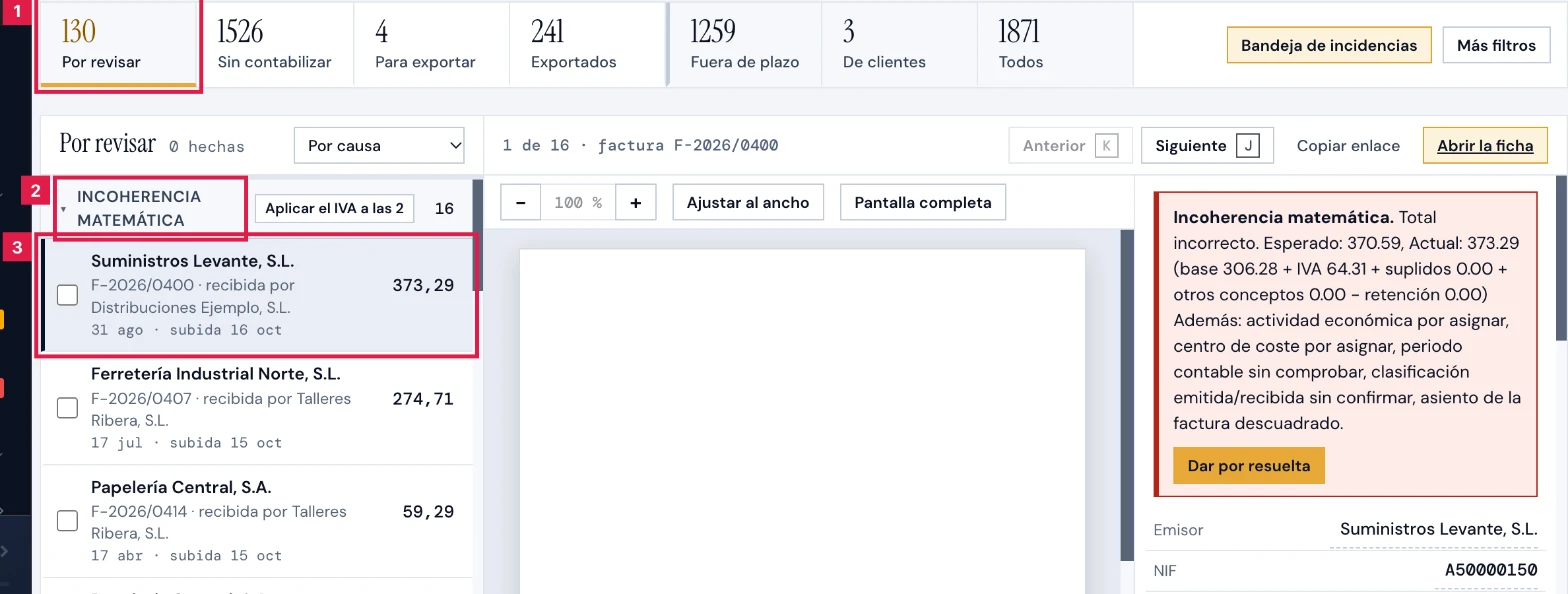
En Principal > Facturas, elegir la cola Por revisar (1). Se agrupa por causa del aviso (2); abrir un grupo y una fila (3).
Paso 2. Leer el aviso principal
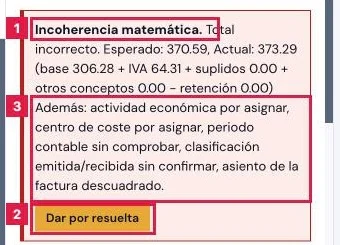
Sobre los datos figura una frase en negrita con la causa (1) y, cuando existe, el botón de la solución (2).
- El aviso se muestra en rojo si es grave. Sin avisos, el visor indica «Leída sin incidencias.»
- Con varios avisos, el visor muestra el más grave y añade «Además:» con los demás. Al cerrar el primero aparece el siguiente.
- Si falta información del cliente, Pedir aclaración al cliente abre una petición de documentos.
Paso 3. Completar el IVA que falta
Aviso «Falta el IVA.»: el total del papel es correcto y la diferencia con la base equivale a un tipo exacto de IVA.
- Pulsar Aplicar IVA del N % para anotar ese IVA en la factura.
- Es otro tipo abre el campo IVA para elegir 21 %, 10 %, 7 %, 4 %, 3 % o 0 %.
Paso 4. Confirmar el NIF del proveedor
Avisos «El NIF leído no supera la comprobación.» y «El papel no trae el NIF del proveedor.»: el visor propone el de sus facturas anteriores.
- Usar seguido del NIF lo escribe en la factura.
- Escribir otro abre el campo NIF para teclear el correcto.
Paso 5. Asignar la factura a un cliente
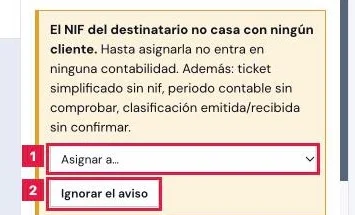
Aviso «El NIF del destinatario no casa con ningún cliente.»: sin cliente, la factura no entra en ninguna contabilidad.
- Elegir el cliente en el desplegable Asignar a… (1).
- Si la factura no corresponde a ningún cliente, pulsar Ignorar el aviso (2).
Paso 6. Fijar el tipo de factura o el régimen de IVA
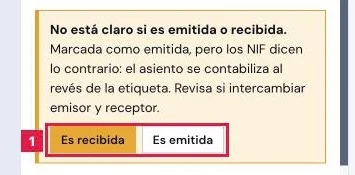
- «No está claro si es emitida o recibida.»: pulsar Es recibida o Es emitida (1).
- Aviso de régimen de IVA: el visor ofrece como botones los regímenes propuestos. El recomendado va destacado.
- Elegir un régimen lo aplica a la factura; la barra de resultado indica «Régimen aplicado en la factura N».
Paso 7. Dar un aviso por resuelto o ignorarlo
Los avisos sin solución propuesta ofrecen Dar por resuelta e Ignorar el aviso. Una barra confirma la acción y ofrece Deshacer.
- Dar por resuelta: el dato ya es correcto o se ha comprobado. La barra dice «Aviso resuelto en la factura N.»
- Ignorar el aviso: el aviso no procede. Solo figura si el aviso admite ignorarse.
- Deshacer devuelve el aviso a pendiente: «Aviso devuelto a pendiente.»
Paso 8. Corregir un grupo entero
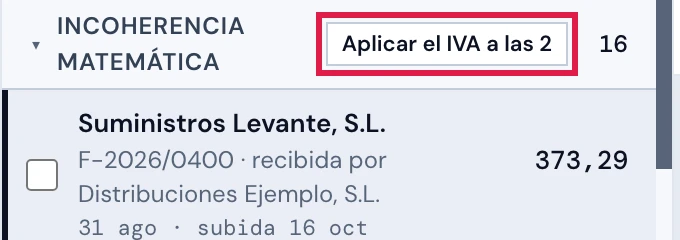
En los grupos de IVA y de NIF, la cabecera (1) ofrece Aplicar el IVA a las N o Poner el NIF en las N.
- Lo admiten «Incoherencia matemática», «Parece que falta el IVA» y «NIF/CIF inválido».
- También «NIF del emisor no leído en el documento» y «Tercero sin NIF — apunte en cuenta colectiva».
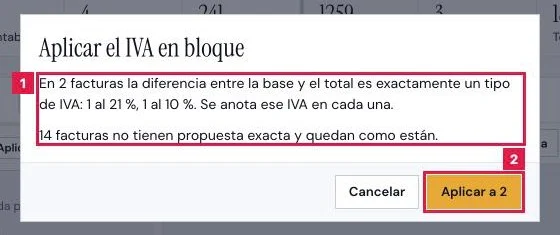
- El diálogo «Aplicar el IVA en bloque» o «Poner el NIF en bloque» (2) indica cuántas facturas tienen propuesta exacta y cuántas quedan como están.
- Confirmar con Aplicar a N o Poner en N. El avance se indica en pantalla; no cerrar la página hasta terminar.
Paso 9. Cerrar varios avisos desde la barra de acciones
Con las filas marcadas, el menú Incidencias ▾ ofrece Resolver incidencias e Ignorar incidencias (1), con una nota opcional para el historial.
- Las incidencias críticas no se ignoran: el diálogo lo indica.

Resultado
Cuando se cierra el último aviso, el visor indica «Resuelta. Ya puede contabilizarse.» y la fila figura como «resuelta · lista para contabilizar». El contador de la cola Por revisar desciende.
Avisos del visor y su solución
| Aviso | Botones | Efecto |
|---|---|---|
| Falta el IVA. | Aplicar IVA del N % · Es otro tipo | Anota el IVA deducido del total del papel, o permite elegir otro tipo. |
| El NIF leído no supera la comprobación. · El papel no trae el NIF del proveedor. | Usar el NIF · Escribir otro | Escribe el NIF que consta en facturas anteriores del proveedor, o uno nuevo. |
| El NIF del destinatario no casa con ningún cliente. | Desplegable Asignar a… · Ignorar el aviso | Asigna la factura a un cliente, o descarta el aviso. |
| No está claro si es emitida o recibida. | Es recibida · Es emitida | Fija el tipo de la factura y su libro de IVA. |
| Puede ser la misma factura. | Es la misma: eliminar ésta · Son dos: conservar | Elimina la copia con su asiento, o conserva las dos. |
| Aviso de régimen de IVA por confirmar | Un botón por régimen propuesto | Aplica a la factura el régimen elegido. |
| Cualquier otro aviso | Dar por resuelta · Ignorar el aviso | Cierra el aviso. Deshacer lo reabre. |
Problemas frecuentes
- El botón Ignorar el aviso no figura.
- El aviso es obligatorio: incoherencia matemática, NIF/CIF inválido o fecha inválida. Corregir el dato en el visor.
- El aviso «El NIF del destinatario no casa con ningún cliente.» persiste.
- No se cierra mientras la factura no tenga el NIF del cliente. Asignar el cliente o pulsar Ignorar el aviso si no corresponde a ninguno.
- «No se ha podido guardar.»
- La acción no llegó al servidor o el aviso ya no existe. Actualizar la lista con Actualizar la lista en Más entradas ▾ y repetir.
- «Todavía se está leyendo.»
- La lectura no ha terminado. Esperar y pulsar Actualizar la lista.
- «No se pudo procesar el documento.»
- La lectura se interrumpió y el original está guardado. Pulsar Reprocesar.
- El aviso reaparece tras resolverlo.
- Cambió el contenido del aviso, por ejemplo una cifra o el valor detectado. Se revisa de nuevo.
Prueba CopilotGestoria gratis
30 días gratis. Sube tu primera factura en 2 minutos.
Crear cuenta gratis