
Aprobar las cuentas anuales de un cliente
La aprobación congela la memoria, el EFE y el ECPN, deja las cuentas visibles en el portal del cliente y habilita marcarlas como depositadas. Se revierte mientras no consten depositadas.
Antes de empezar
- Cuentas anuales del cliente y ejercicio en estado Borrador, con el balance cuadrado: Total Activo igual a Total PN + Pasivo.
- Acceso al área Fiscal. El usuario de solo consulta no aprueba.
- Memoria, EFE y ECPN revisados: aprobadas, dejan de poder guardarse.
Paso 1. Abrir las cuentas en borrador
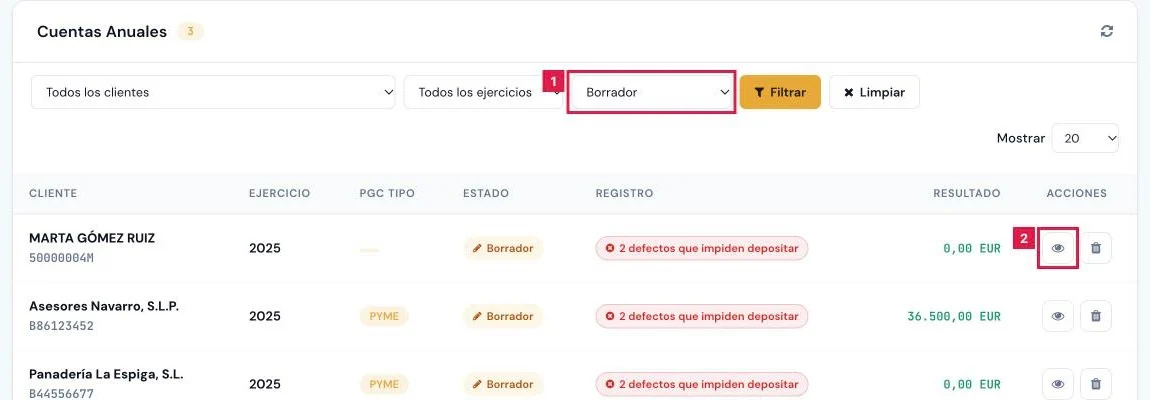
En Operaciones > Contabilidad > Cuentas Anuales, filtrar por estado Borrador (1), pulsar Filtrar y abrir la fila con Ver detalle (2).
Paso 2. Comprobar el cuadre y la franja registral
En la ficha, verificar:
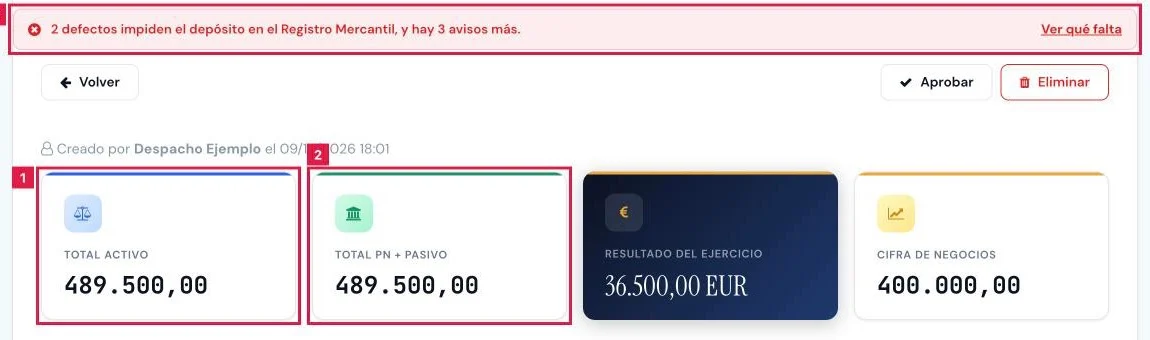
- Total Activo (1) y Total PN + Pasivo (2) coinciden.
- La franja de estado registral (3) indica los defectos y avisos del depósito. Ver qué falta lleva a la pestaña Registro Mercantil.
Paso 3. Aprobar las cuentas
Pulsar Aprobar (1) en la cabecera de la ficha y confirmar con Aprobar en el diálogo «Aprobar cuentas anuales».

Paso 4. Comprobar el resultado
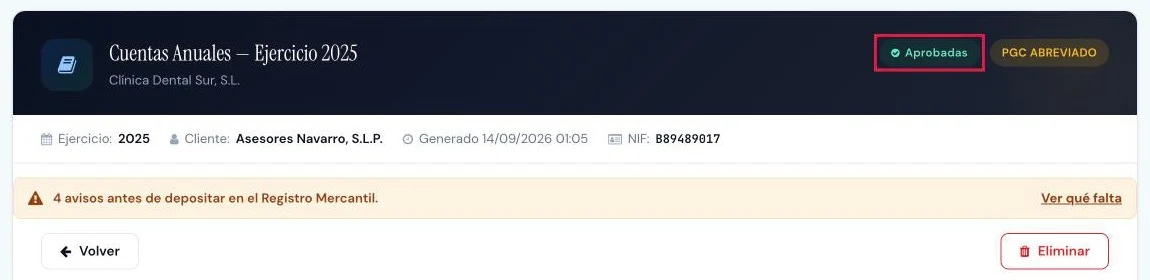
El aviso «Cuentas Anuales aprobadas correctamente.» confirma la acción. El distintivo de estado pasa a Aprobadas (1) y el botón Aprobar desaparece.
Paso 5. Qué cambia al aprobar
Sin captura. Efectos de la aprobación:
- La memoria, el EFE y el ECPN dejan de poder guardarse. Recalcular EFE y Editar manualmente desaparecen.
- Se registran la fecha y el usuario que aprueba.
- Las cuentas aparecen en el portal del cliente, cuyo titular puede registrar la aprobación de la junta.
- En la pestaña Registro Mercantil se habilita Marcar como depositada en el Registro Mercantil.
Paso 6. Devolver las cuentas a borrador
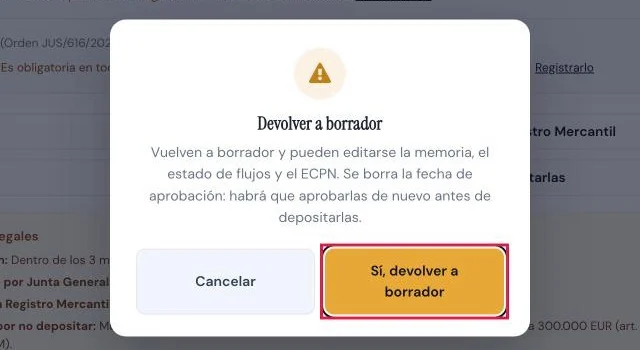
Para corregir algo, abrir la pestaña Registro Mercantil, pulsar Devolver a borrador para editarlas (1) y confirmar con Sí, devolver a borrador.
Resultado
Las cuentas quedan en estado Aprobadas, congeladas y visibles en el portal del cliente. El paso siguiente es la fecha de la junta y el fichero del depósito, hasta marcarlas como depositadas.
Problemas frecuentes
- «No se pueden aprobar unas Cuentas Anuales con el balance descuadrado: Activo X frente a Patrimonio Neto + Pasivo Y (diferencia de Z). …»
- Revisar y contabilizar los asientos del ejercicio, eliminar las cuentas en borrador y generarlas de nuevo.
- «Estas Cuentas Anuales ya estaban aprobadas.»
- La aprobación ya se hizo, quizá desde otra pestaña o por otro usuario. Recargar la ficha.
- «El rol de solo lectura no permite esta acción.»
- El usuario solo consulta. La aprobación corresponde a un usuario con permiso de edición en el área Fiscal.
- «No tiene acceso a este cliente.»
- El miembro del equipo no tiene asignado ese cliente. Pedir la asignación al titular.
- «Estas Cuentas Anuales constan como depositadas. Reabrir antes el depósito y después devolverlas a borrador.»
- Pulsar Reabrir el depósito y, después, Devolver a borrador para editarlas.
- No aparece el botón Aprobar.
- Las cuentas ya están aprobadas o depositadas. El botón solo existe en estado Borrador.
Prueba CopilotGestoria gratis
30 días gratis. Sube tu primera factura en 2 minutos.
Crear cuenta gratis