
Importar el libro diario de un cliente
La importación analiza el fichero antes de escribir nada, avisa de los asientos repetidos y crea los asientos numerados correlativamente. Todo el lote puede deshacerse.
Antes de empezar
- Función de importación activada en la instalación. Desactivada, la entrada no figura en el menú Acciones y la dirección directa da error 404.
- Acceso al área de Contabilidad con permiso de creación. Para el usuario de solo consulta, la entrada no figura.
- Plan contable del cliente cargado, para que las cuentas del fichero se unan a las existentes.
- Fichero del programa de origen de hasta 20 MB, con extensión .dat, .txt, .csv, .xls, .xlsx, .zip o .dbf.
- Periodos del cliente sin cerrar: un periodo cerrado rechaza la importación al confirmar.
Paso 1. Abrir el importador
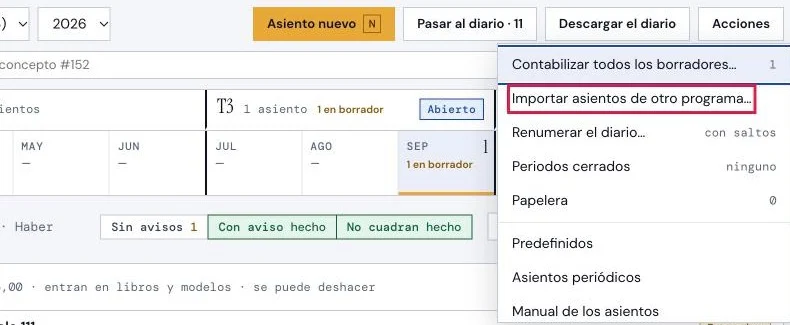
En Operaciones > Contabilidad > Gestión contable, elegir el cliente y abrir Acciones > Importar asientos de otro programa… (1).
Paso 2. Elegir el cliente y el contenido
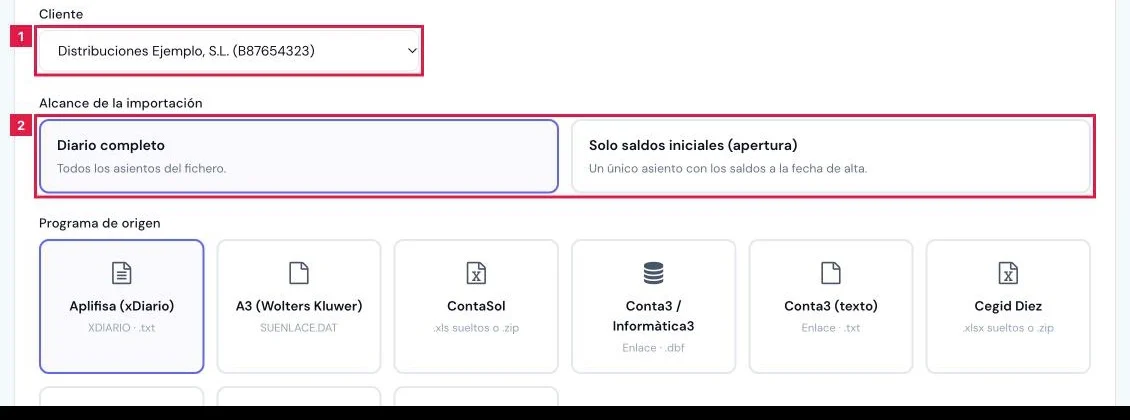
- En Cliente (1), elegir el cliente de destino.
- En Alcance de la importación (2), elegir Diario completo o Solo saldos iniciales (apertura).
Paso 3. Elegir el programa de origen
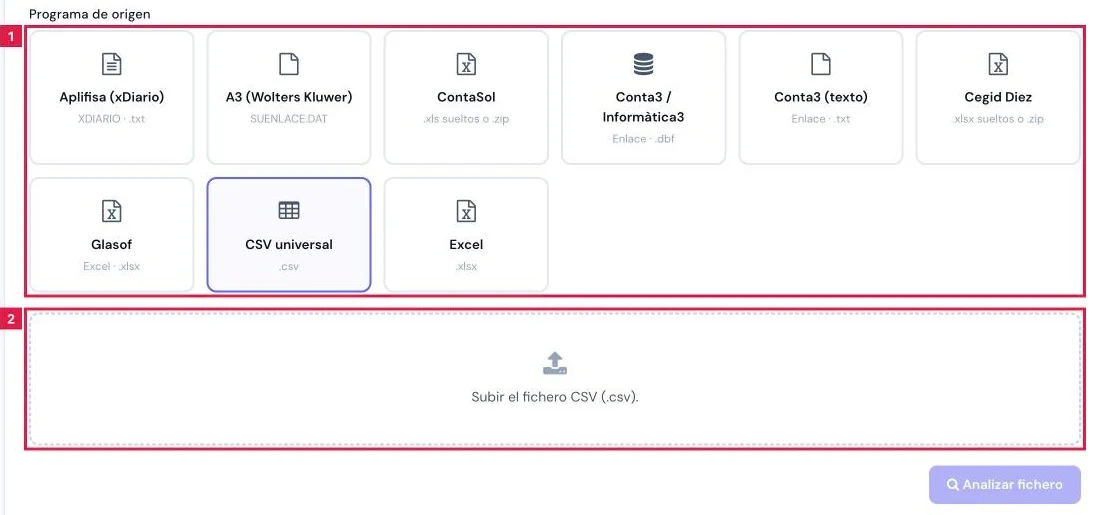
En Programa de origen (1), pulsar la tarjeta del programa que generó el fichero. La zona de carga indica qué fichero subir.
Paso 4. Subir el fichero y analizarlo
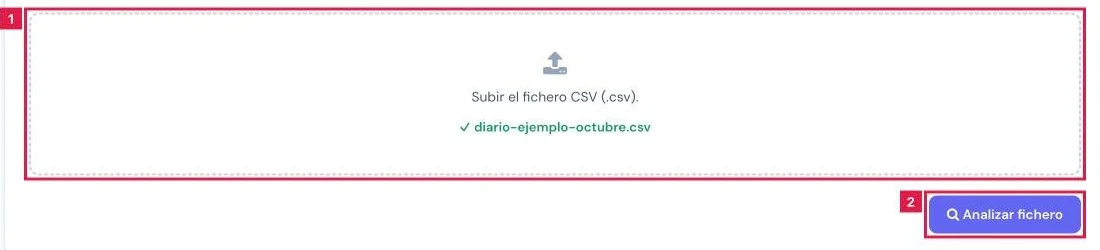
- Arrastrar el fichero a la zona de carga (1), o pulsar la zona para buscarlo. ContaSol y Cegid Diez admiten varios ficheros.
- Pulsar Analizar fichero (2). Hasta confirmar, no se escribe ningún asiento.
Paso 5. Revisar la vista previa
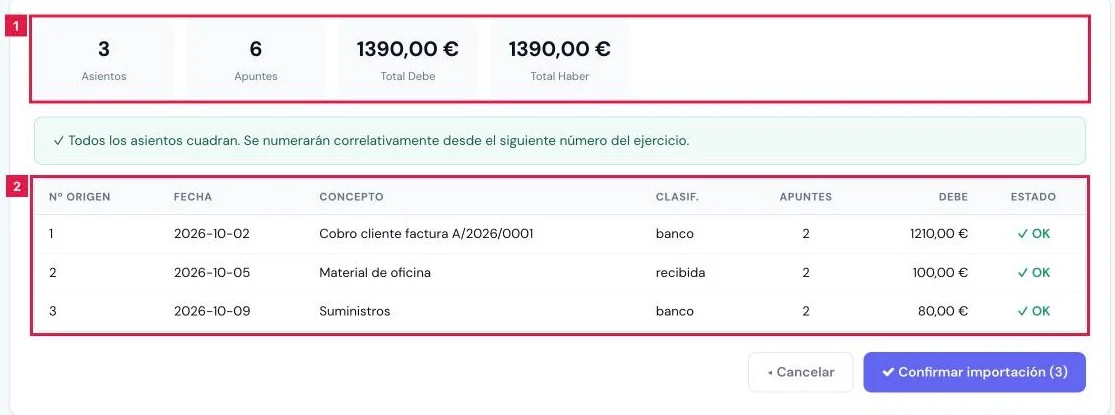
- Comprobar las cifras Asientos, Apuntes, Total Debe y Total Haber (1).
- Leer los avisos y el estado de cada asiento en la columna Estado (2).
Paso 6. Si el fichero repite asientos
Hasta cuatro avisos distinguen qué se repite. Solo tres llevan casilla; el valor inicial de cada una es el indicado.
- Asientos ya contabilizados: coinciden en fecha, importe y cuentas. No volver a importarlos nace marcada; desmarcada, quedan duplicados en el Libro Diario.
- Asientos con la misma fecha e importe y cuentas distintas: solo aviso, sin casilla. No se omiten; si sobran, se quitan del fichero.
- Asientos parecidos a facturas ya contabilizadas: No importar este asiento nace marcada. Sin marcar, se importan y quedan filtrables.
- Asientos que repiten otro del mismo fichero: No importar la copia nace desmarcada, porque omitirlas cambia los saldos respecto al programa de origen.
Paso 7. Confirmar la importación
Pulsar Confirmar importación (N) (1). Con incidencias, el botón es Importar solo los válidos (N). Durante la importación, la página puede cerrarse.

Paso 8. Revisar el resultado
- Comprobar Importación completada (1), con el número de asientos creados y los omitidos.
- Pulsar Ver asientos (2) para revisar el lote y contabilizarlo.
- Si falta la apertura del ejercicio siguiente a un cierre importado, pulsar Crear apertura de {año} y confirmar con Sí, crear.

Paso 9. Deshacer el lote
En el resultado, pulsar ↩ Deshacer esta importación y confirmar con Sí, deshacer. El lote también figura en Importaciones recientes.
Resultado
Los asientos importados quedan en el cliente con origen Importado, agrupados en un lote que puede revisarse con Ver asientos y deshacerse. Respetan el cuadre, la numeración correlativa y los periodos bloqueados.
Campos del importador
| Campo | Qué admite | Obligatorio | Efecto |
|---|---|---|---|
| Cliente | Cliente de la cartera | Sí | Destino de los asientos. |
| Alcance de la importación | Diario completo · Solo saldos iniciales (apertura) | No (Diario completo) | Todos los asientos del fichero, o un único asiento de apertura. |
| Programa de origen | Una de las nueve tarjetas | Sí | Determina el formato, las extensiones admitidas y la instrucción de carga. |
| Fichero | Hasta 20 MB; varios solo en ContaSol y Cegid Diez | Sí | Origen de los asientos. |
| Ajustar las subcuentas a la longitud del plan | Casilla, solo en Conta3 | No | Adapta las subcuentas de 8 dígitos al plan del cliente. |
| No volver a importarlos | Casilla, marcada | — | Omite los asientos ya contabilizados en el cliente. |
| No importar este asiento / estos N asientos | Casilla, marcada | — | Omite los parecidos a facturas ya contabilizadas. |
| No importar la copia / las N copias | Casilla, desmarcada | — | Omite los asientos que repiten otro del mismo fichero. |
Problemas frecuentes
- «El fichero no puede superar los 20 MB.»
- Dividir el fichero o exportar un periodo menor desde el programa de origen.
- «El fichero debe ser .dat, .txt, .csv, .xls, .xlsx, .zip o .dbf.»
- La extensión no corresponde a ninguno de los formatos admitidos. Volver a exportar desde el programa de origen.
- «No se ha podido analizar el fichero. Comprobar que el formato elegido sea el del programa que lo generó.»
- La tarjeta de Programa de origen no es la del programa que generó el fichero. Elegir la correcta y volver a analizar.
- «Este fichero ya se importó el …»
- Existe un lote con ese fichero. Pulsar Deshacer esa importación para liberarlo, o Dejarlo así.
- Las cuentas de Conta3 no se unen a las del cliente.
- El plan del cliente no es de 8 dígitos. Marcar la casilla de ajuste de subcuentas y volver a analizar.
- Importación rechazada al confirmar.
- Un periodo del fichero está cerrado. Reabrirlo en Periodos y repetir la importación.
- Duplicados en el Libro Diario tras importar.
- Se desmarcó No volver a importarlos. Eliminar los duplicados, o deshacer el lote y repetir con la casilla marcada.
Prueba CopilotGestoria gratis
30 días gratis. Sube tu primera factura en 2 minutos.
Crear cuenta gratis