
Exportar nóminas a contabilidad y descargar las liquidaciones
Dos salidas de las nóminas: un fichero de asientos para importar en el programa contable del cliente y un listado de liquidaciones para revisar y cruzar importes.
Antes de empezar
- Nóminas procesadas con estado completado o nóminas generadas con el motor. Las anuladas quedan fuera de ambas salidas.
- Cliente con la nómina asignada y ejercicio no cerrado. Al exportar se contabilizan los asientos de las nóminas que aún no los tengan.
- Un usuario de solo consulta no puede generar esos asientos: debe contabilizarlos antes otro usuario con permiso.
- Para los ficheros que se importan en un programa contable, una única empresa por fichero.
Paso 1. Abrir la exportación
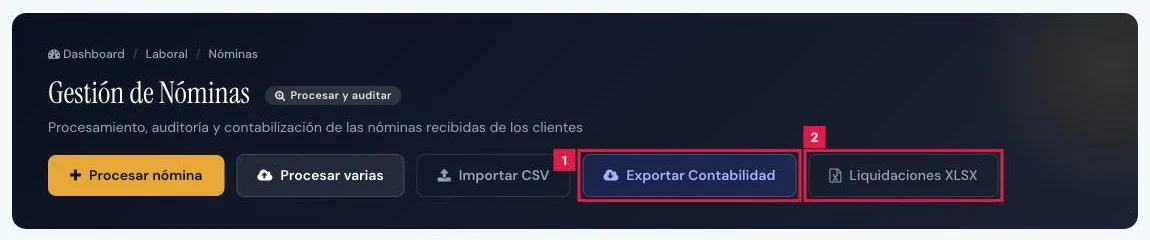
En el menú lateral, Gestión Laboral > Nóminas, pestaña Procesar. La cabecera reúne las dos salidas:
- Exportar Contabilidad (1): abre Exportar nóminas a contabilidad.
- Liquidaciones XLSX (2): descarga el listado de liquidaciones (último apartado de la guía).
Paso 2. Filtrar las nóminas
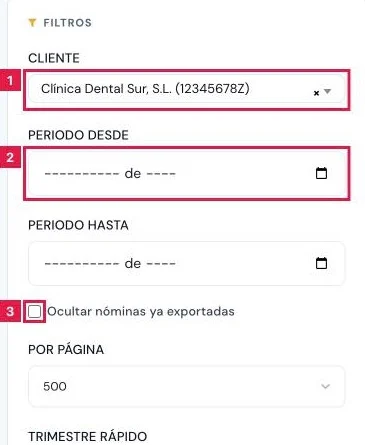
Tarjeta Filtros, a la izquierda:
- Cliente (1): limita el listado a una empresa. Necesario en los formatos que se importan en un programa contable.
- Periodo desde y Periodo hasta (2), o los botones T1 a T4 de Trimestre rápido.
- Ocultar nóminas ya exportadas (3) y Por página para acotar el listado.
- Pulsar Filtrar para aplicar; Limpiar filtros restablece el listado.
Paso 3. Revisar los datos del cliente
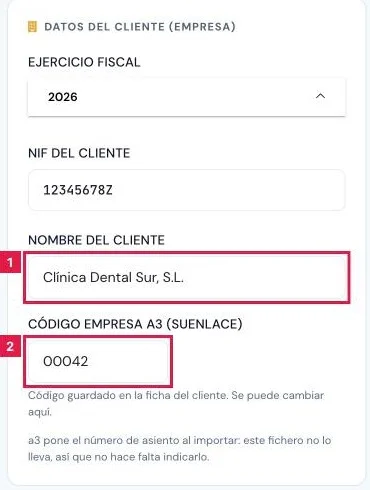
Tarjeta Datos del Cliente (Empresa):
- Ejercicio Fiscal (1): año que se escribe dentro del fichero.
- NIF del Cliente y Nombre del Cliente (2): vacíos, se toman del cliente de las nóminas marcadas; con varias empresas, del despacho.
- Con A3, Código empresa a3 (SUENLACE) (3): obligatorio. Con Cegid Conta3, Nº de empresa en Conta3: nombra el fichero CONTA y ese número.
- Nº del primer asiento (opcional): continúa la numeración del Diario del programa contable. Vacío, empieza en el 1.
Paso 4. Elegir el programa y el formato
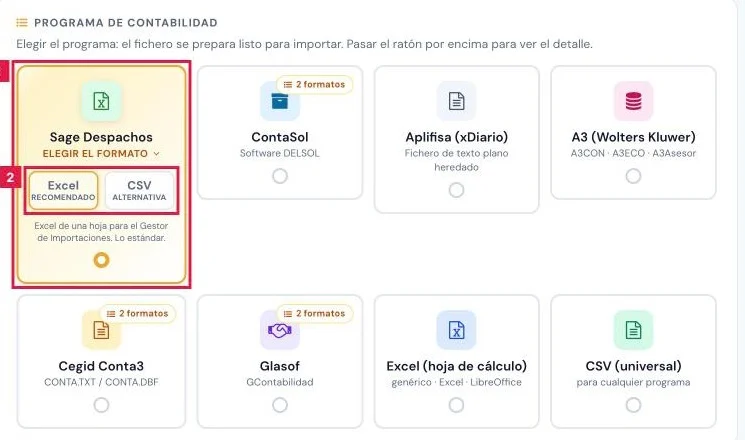
Bloque Programa de contabilidad. Cada tarjeta es un programa; los que admiten varias variantes ofrecen el selector Elegir el formato:
- Sage Despachos: Excel (recomendado) o CSV.
- ContaSol: Excel, en paquete ZIP, o texto (XDIARIO.TXT).
- A3 (Wolters Kluwer): SUENLACE.DAT. Aplifisa (xDiario): texto plano.
- Cegid Conta3: fichero CONTA con el número de empresa (recomendado) o DBF antiguo. Glasof (texto).
- Excel (hoja de cálculo) y CSV (universal): para revisar, sin importar en un programa.
Paso 5. Seleccionar las nóminas
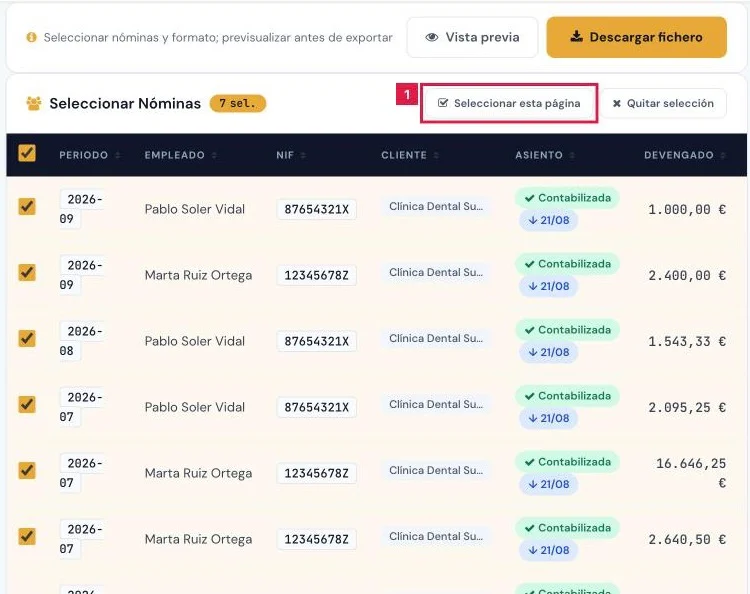
Tabla Seleccionar Nóminas, con las columnas Periodo, Empleado, NIF, Cliente, Asiento, Devengado y Líquido:
- Marcar las filas, o Seleccionar esta página (1). Quitar selección vacía la marca.
- La columna Asiento indica Contabilizada o Se contabilizará. Una flecha con fecha señala una nómina ya exportada.
- La barra inferior suma Devengado y Líquido de las nóminas seleccionadas (2).
Paso 6. Comprobar la vista previa
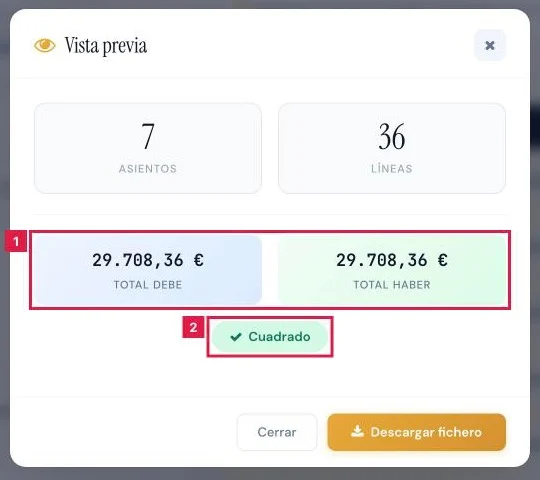
Pulsar Vista previa. El diálogo muestra el resultado antes de generar el fichero:
- Número de Asientos y Líneas, con Total Debe y Total Haber (1).
- La insignia Cuadrado o Descuadre. Con descuadre no se puede exportar.
- Avisos y bloqueos propios del formato elegido (2), como elegir cliente o filtrar por una sola empresa.
Paso 7. Descargar el fichero
Pulsar Descargar fichero. Según el caso, el sistema pide confirmar antes de generarlo:
- Nóminas ya exportadas: importarlas de nuevo en el programa contable las duplica. Exportar igualmente continúa.
- Exportar varias empresas juntas: solo en Excel y CSV, para revisar. Sí, es para revisar confirma.
- Numerar el fichero desde el 1: aparece en los programas donde el número de asiento puede sustituir uno existente.

Paso 8. Descargar las liquidaciones
Listado de una fila por nómina, sin asientos. Tres puntos de entrada, con el mismo formato de salida:
- Liquidaciones XLSX (1) en la cabecera de Procesar: nóminas procesadas.
- Bloque Liquidaciones del mes de la pestaña Generar: elegir el mes y pulsar XLSX o CSV. Contiene las nóminas generadas.
- Liquidaciones Excel en Acciones del cierre de la ficha de un cierre: las nóminas generadas del cliente y periodo.

Resultado
Se descarga el fichero en el formato elegido, con un asiento por nómina, y queda registrado en el historial de exportaciones. Las nóminas pasan a figurar como exportadas.
Datos del fichero contable
| Campo | Qué admite | Obligatorio | Efecto |
|---|---|---|---|
| Cliente (filtro) | Cliente de la cartera | Sí, en los formatos que se importan | Empresa a la que va el fichero. Sin él, esos formatos no se descargan. |
| Ejercicio Fiscal | Año del desplegable | Sí | Ejercicio que se escribe dentro del fichero. |
| NIF del Cliente | NIF o CIF válido | No | Cabecera del fichero. Vacío, se toma del cliente de las nóminas marcadas. |
| Nombre del Cliente | Texto, hasta 100 caracteres | No | Nombre de la empresa en la cabecera. |
| Código empresa a3 (SUENLACE) | De 1 a 5 dígitos, distinto de 0 | Sí, con A3 | Número de empresa en a3; se guarda con cinco cifras. |
| Nº de empresa en Conta3 | De 1 a 4 dígitos | Sí, con Cegid Conta3 | Nombra el fichero CONTA con ese número. |
| Nº del primer asiento | Entero desde 1 (hasta 999.999 en los formatos de seis cifras) | No (1) | Primer número de asiento del fichero, en los formatos que lo escriben. |
Problemas frecuentes
- «Seleccionar al menos una nómina para exportar.»
- No hay filas marcadas. Seleccionar nóminas en la tabla.
- «Antes de exportar nóminas a … es necesario elegir el cliente en el desplegable: …»
- El formato se importa en una sola empresa. Elegir el cliente en Cliente y filtrar.
- «La selección incluye N empresas distintas …»
- El programa elegido importa cada fichero en una empresa. Filtrar por un único cliente.
- «La selección tiene N nóminas y el máximo por fichero son …»
- Superado el máximo. Exportar por periodo o por cliente en varios ficheros.
- «Ya hay una exportación de nóminas en curso para la gestoría. …»
- Esperar a que termine la anterior: dos exportaciones simultáneas podrían duplicar asientos.
- «No se pudieron generar asientos para las nóminas seleccionadas. …»
- Comprobar que las nóminas estén completadas, con cliente asignado y con el ejercicio no cerrado.
- «No se puede exportar un libro descuadrado.»
- La diferencia entre Debe y Haber debe ser cero. Revisar los asientos de las nóminas afectadas.
- «No hay nóminas que coincidan con los filtros.»
- Aparece al descargar liquidaciones sin resultados. Revisar mes, cliente y origen de las nóminas.
Prueba CopilotGestoria gratis
30 días gratis. Sube tu primera factura en 2 minutos.
Crear cuenta gratis