
Generar el Modelo 303 de un cliente
El Modelo 303 se calcula con las facturas procesadas del cliente en el trimestre: IVA devengado menos IVA deducible, con las compensaciones de periodos anteriores.
Antes de empezar
- Plan Gratuito o superior: el 303 está incluido en todos los planes.
- Rol de titular, administrador o estándar con el cliente asignado. El usuario de solo consulta no ve el botón Nuevo modelo.
- Cliente real con NIF y facturas procesadas con fecha dentro del trimestre. Los clientes de ejemplo no admiten modelos.
- El 303 no se genera para clientes de otro territorio fiscal, recargo de equivalencia o agrario puro, salvo habilitación manual en su ficha.
Paso 1. Abrir la pantalla de alta
En el menú lateral, Fiscal > Modelos y presentación > Modelos Fiscales. Pulsar Nuevo modelo y elegir 303 IVA trimestral.
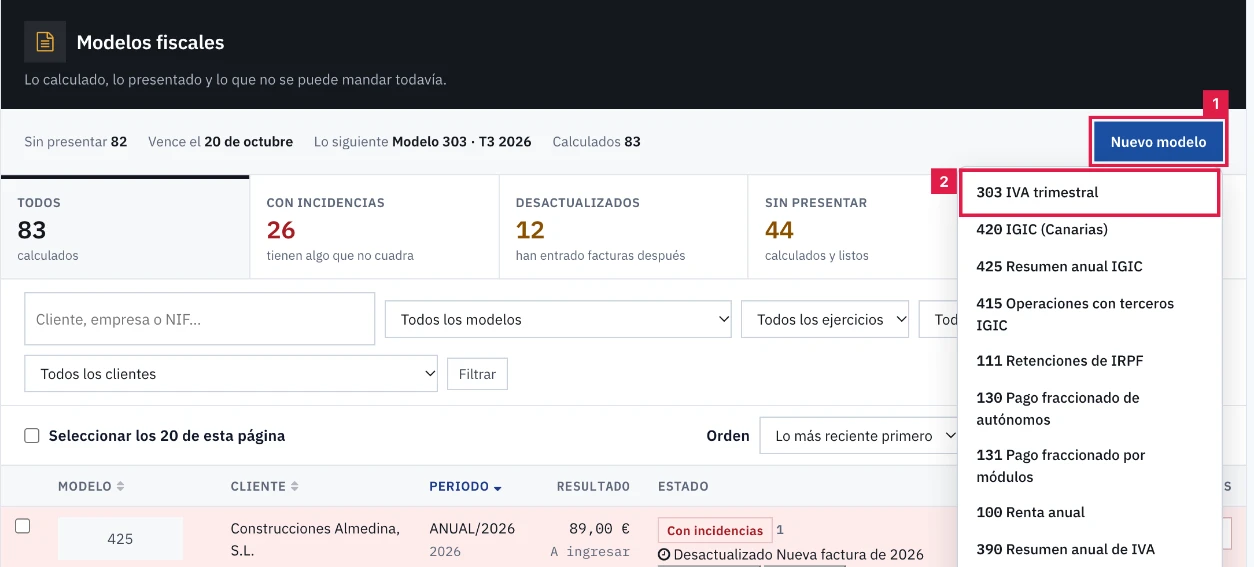
Paso 2. Elegir cliente y periodo
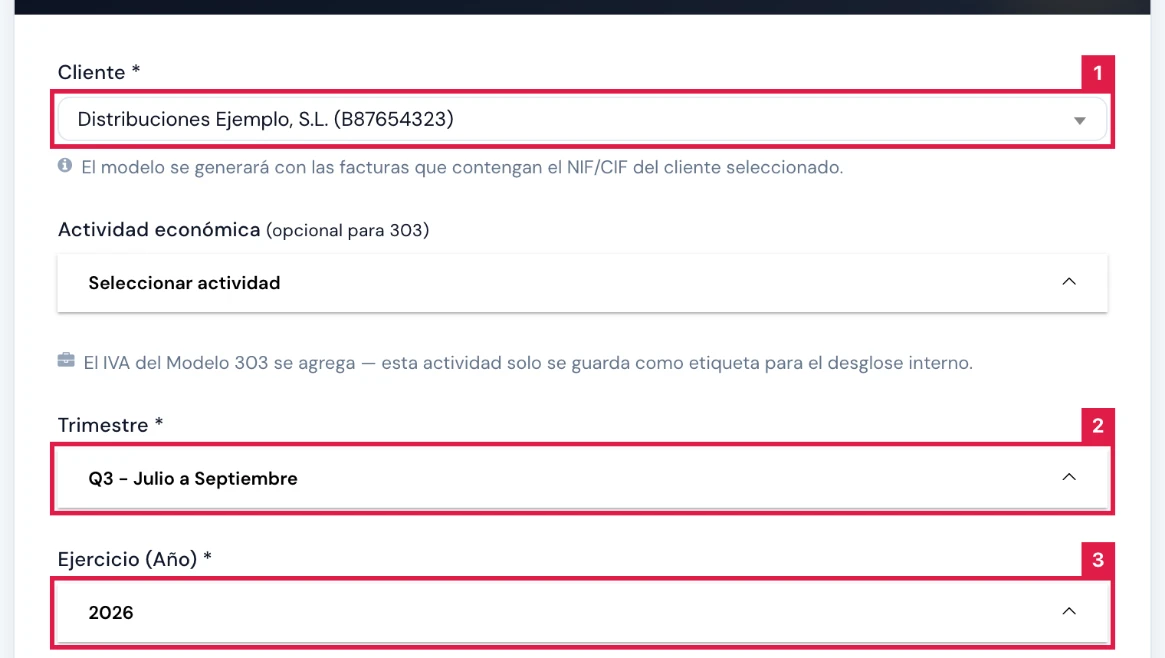
- Cliente (1): buscar por nombre o NIF. Solo se generan modelos con las facturas que contienen el NIF del cliente elegido.
- Actividad económica (opcional para 303): aparece si el cliente tiene actividades. El IVA se agrega; la actividad solo etiqueta el desglose interno.
- Trimestre (2): de Q1 - Enero a Marzo a Q4 - Octubre a Diciembre. Valor inicial: trimestre cerrado hasta el día 20 (30 en enero).
- Ejercicio (Año) (3): 2026, 2025 o 2024.
Paso 3. Generar el modelo
Pulsar Generar Modelo 303. El botón pasa a Generando... y no admite un segundo clic. Al terminar se vuelve al listado con el aviso Modelo 303 generado correctamente. y la fila nueva (1).
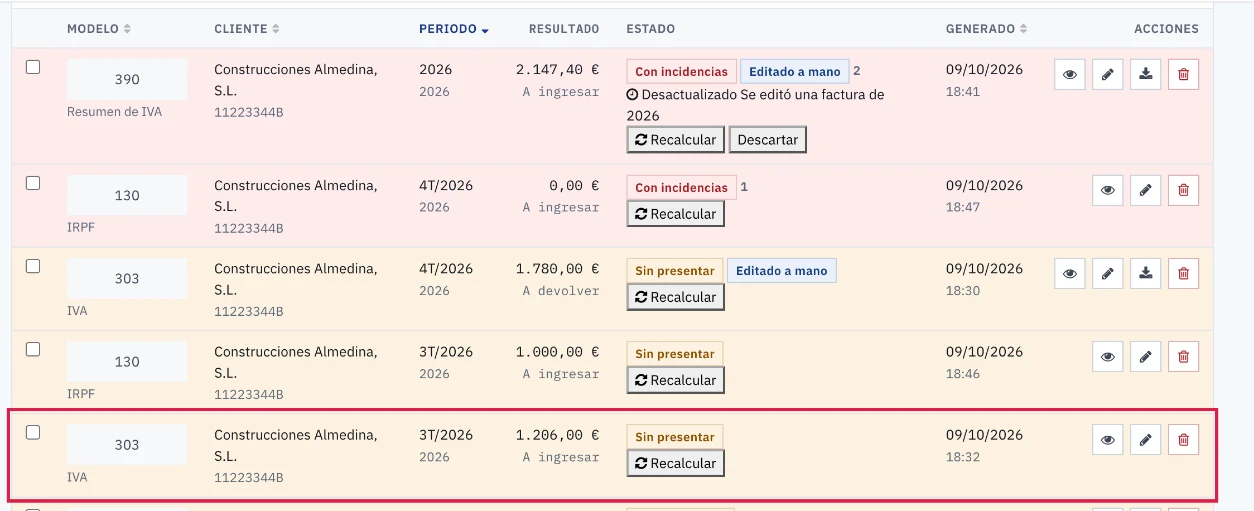
Paso 4. Abrir la ficha del modelo
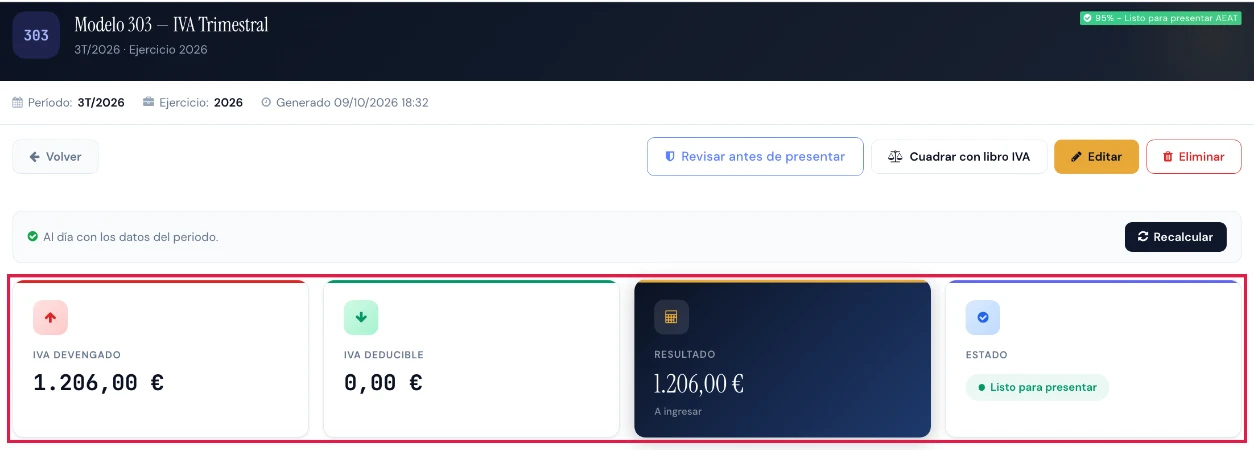
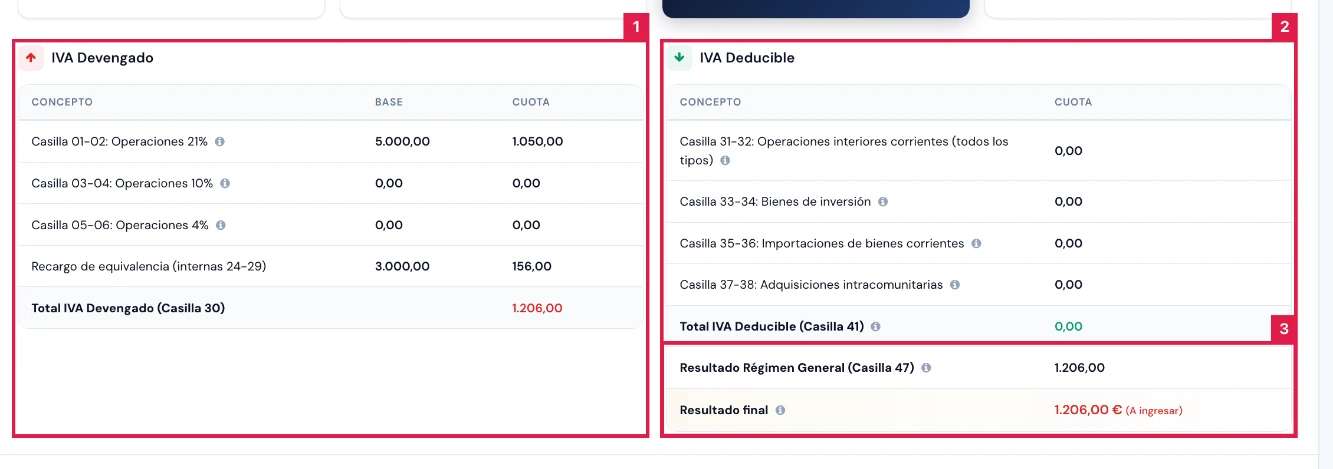
En la fila del modelo, pulsar el icono del ojo (Ver el Modelo 303 - IVA de 3T/2026). La ficha muestra cuatro tarjetas (1):IVA Devengado, IVA Deducible, Resultado y Estado.
Paso 5. Revisar las tablas de IVA
- IVA Devengado (1): bases y cuotas por tipo (21 %, 10 %, 4 %), operaciones especiales si las hay, y Total IVA Devengado (Casilla 30).
- IVA Deducible (2): operaciones interiores, bienes de inversión, importaciones, adquisiciones intracomunitarias y Total IVA Deducible (Casilla 41).
- Resultado Régimen General (Casilla 47) (3) y Resultado final, tras aplicar la compensación.
Paso 6. Comprobar la compensación de cuotas
Cuando hay IVA a compensar, la ficha añade las filas Casilla 110: Cuotas pendientes de períodos anteriores, Casilla 78: Cuotas aplicadas en este período y Casilla 87: Pendiente para períodos posteriores.
Paso 7. Cuadrar con el libro de IVA
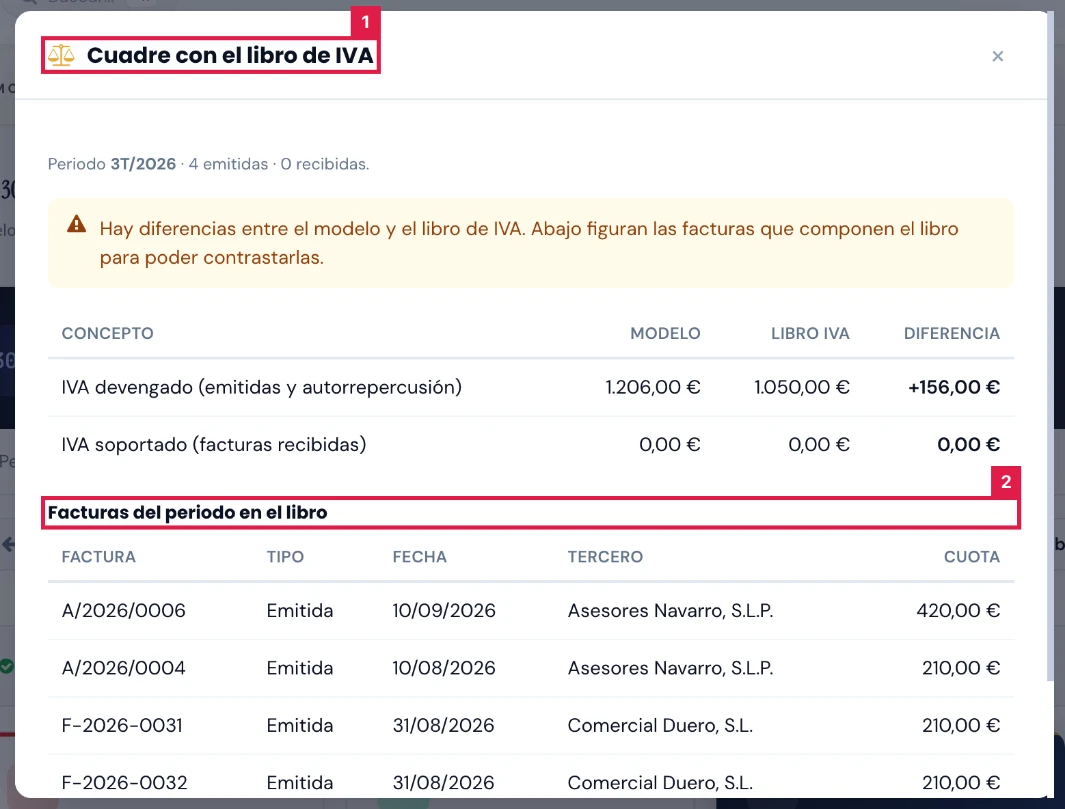
Pulsar Cuadrar con libro IVA. El diálogo Cuadre con el libro de IVA (1) compara el modelo con las facturas del periodo y las lista en Facturas del periodo en el libro (2).
Paso 8. Ver el borrador oficial de la AEAT
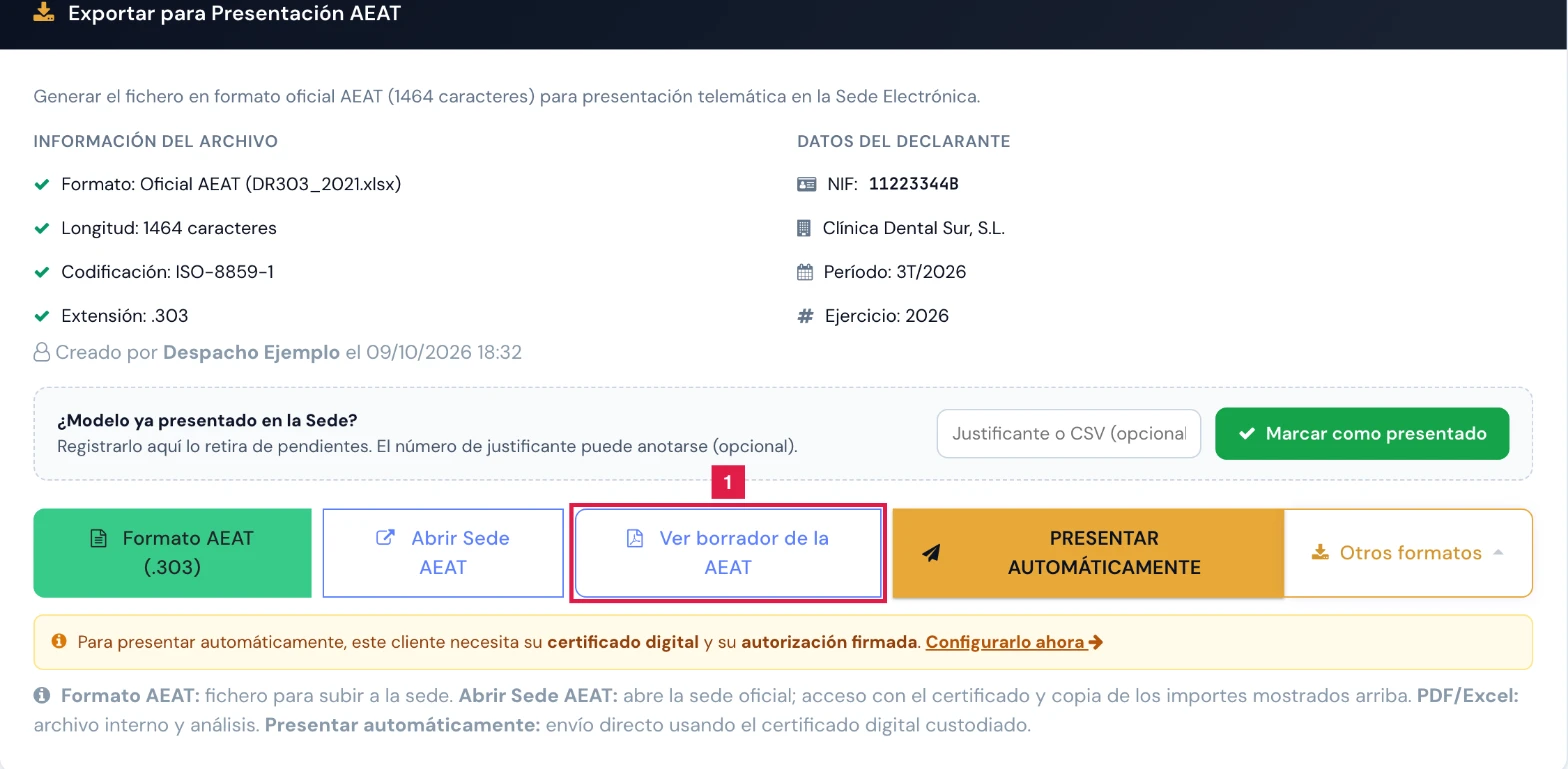
En Exportar para Presentación AEAT, Ver borrador de la AEAT (1) abre en otra pestaña el borrador en PDF que genera la propia AEAT con los importes del modelo. No presenta nada.
Resultado
El modelo queda en Modelos Fiscales con estado Sin presentar. Alimenta el Modelo 390, el Radar Fiscal y la conciliación de IVA. Con los cuatro 303 del ejercicio, el listado ofrece generar el 390.
Campos del formulario
| Campo | Qué admite | Obligatorio | Efecto |
|---|---|---|---|
| Cliente | Cliente de la cartera, por nombre o NIF | Sí | Declarante. El modelo usa las facturas con su NIF. |
| Actividad económica (opcional para 303) | Sin asignar o una actividad del cliente | No | Etiqueta interna; el IVA se agrega. |
| Trimestre | Q1 a Q4 | Sí | Periodo del modelo, con formato 1T a 4T. |
| Ejercicio (Año) | 2026, 2025, 2024 | Sí | Ejercicio del modelo. |
Problemas frecuentes
- «El plan contratado no incluye la generación del Modelo 303 - IVA. Mejorar el plan para desbloquearlo.»
- El plan no contempla el modelo. Pasar a un plan superior desde el cuadro de mejora que se abre.
- «El Modelo 303 no es aplicable a este cliente. …»
- El territorio o el régimen del cliente excluye el 303. Usar el modelo que indica el mensaje o habilitarlo en la ficha del cliente.
- «Todas las actividades activas de este cliente están exentas de IVA (Art. 20 LIVA). …»
- Probablemente no hay obligación de presentar. Para generarlo igualmente, pulsar de nuevo Generar Modelo 303.
- «El Modelo 303 de este periodo ya existe. Figura en el listado; usar «Recalcular» para actualizarlo.»
- Ya hay un 303 del mismo cliente y periodo. Abrirlo desde el listado y usar Recalcular.
- «Este cliente es de EJEMPLO: …»
- Los clientes de ejemplo no admiten modelos reales. Elegir un cliente real.
- «No se pudo conectar con el servicio de generación de modelos. Intente de nuevo más tarde.»
- El servicio de cálculo no responde. Repetir la operación pasados unos minutos.
- «La AEAT no admite el borrador del … hasta que termine el periodo.»
- El simulador de la AEAT aún no acepta ese trimestre. Pedir el borrador cuando termine.
- «El cliente no tiene NIF. Complételo en su ficha para obtener el borrador.»
- Añadir el NIF en la ficha del cliente y volver a pulsar Ver borrador de la AEAT.
Prueba CopilotGestoria gratis
30 días gratis. Sube tu primera factura en 2 minutos.
Crear cuenta gratis