
Integraciones y entrada de documentos
Importante
Conectar OneDrive para recibir facturas
Se vincula una sola cuenta de Microsoft para toda la gestoría. Las carpetas elegidas se leen cada 5 minutos y sus facturas se digitalizan.
Antes de empezar
- Cuenta de Microsoft (personal, como hotmail.es u outlook.com, o corporativa de Microsoft 365) con la carpeta de facturas en la raíz de OneDrive.
- Rol de titular, administrador o estándar. El usuario de solo consulta recibe un error de acceso al conectar, añadir o sincronizar.
- Todo lo que entre se procesa y cuenta en el cupo trimestral de facturas del plan.
- Formatos admitidos: PDF, JPG/JPEG, PNG, WebP, HEIC/HEIF y Word (DOC, DOCX). Se escanean también las subcarpetas.
Paso 1. Abrir la pantalla de OneDrive
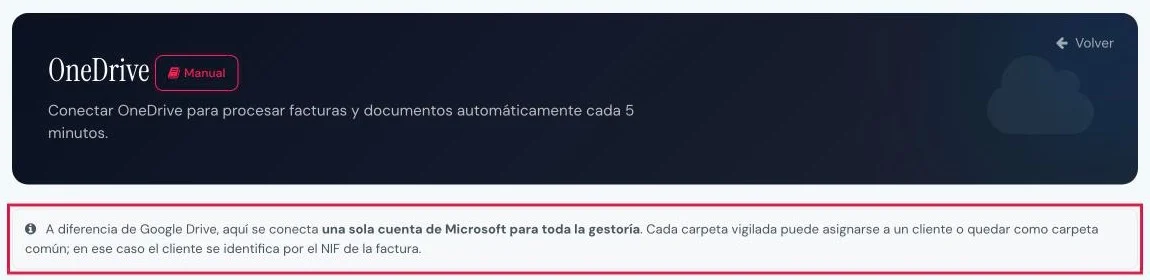
En el menú lateral, Integraciones > OneDrive. Sin cuenta vinculada, la pantalla muestra la tarjeta Conectar con Microsoft OneDrive (1) y una nota sobre la cuenta única (2).
Nota.
La nota indica que se conecta una sola cuenta de Microsoft para toda la gestoría y que cada carpeta puede asignarse a un cliente o quedar como carpeta común; en ese caso el cliente se identifica por el NIF de la factura.
Paso 2. Conectar con Microsoft
- Pulsar Conectar con Microsoft, iniciar sesión en la pantalla de Microsoft y aceptar los permisos.
- Al volver, aparece «OneDrive conectado correctamente como {correo}» y la tarjeta OneDrive Conectado (1).

Nota.
La pantalla de Microsoft permite elegir cuenta. Las cuentas personales y las corporativas son compatibles.
Paso 3. Cargar y elegir la carpeta
- En Añadir carpeta de documentos, pulsar Cargar carpetas de OneDrive.
- En Carpeta de OneDrive, elegir la carpeta; cada opción muestra «nombre (n elementos)».
Nota.
Solo se listan las carpetas del primer nivel de OneDrive que aún no se vigilan. Sin ninguna disponible, la pantalla lo indica y ofrece Recargar.
Paso 4. Asociar un cliente y fijar la fecha de inicio
- Cliente de esta carpeta (opcional): fija el cliente de todo lo que entre. Con Carpeta común (sin cliente fijo), decide el NIF de cada factura.
- Procesar solo desde (opcional): fecha de corte. Vacío, se procesa todo el contenido de la carpeta.
Importante.
La fecha de corte solo se elige al añadir la carpeta. Con archivo antiguo, indicarla antes: todo lo que entre consume cupo de facturas.
Paso 5. Añadir la carpeta
- Pulsar Añadir Carpeta, habilitado al elegir carpeta. Aparece «Carpeta '{nombre}' configurada para documentos.»
- En Carpetas Monitoreadas, la tarjeta figura con la insignia Activo.
Nota.
No existe un registro de sincronizaciones. El seguimiento es el resumen superior (última revisión, carpetas activas, documentos procesados) y el desplegable de ficheros no procesados de cada tarjeta, con Reintentar.
Paso 6. Mantener la conexión
- Pausar o Activar: detiene o reanuda la lectura de la carpeta. La papelera la deja de vigilar tras confirmar Sí, dejar de vigilar.
- Sincronizar Ahora: lanza una lectura inmediata. La automática se ejecuta cada 5 minutos.
- Desconectar: corta el enlace y borra las carpetas vigiladas. Los documentos ya procesados se conservan.
- Reconectar con Microsoft: aparece en el aviso «La sincronización con OneDrive está parada» cuando Microsoft retira el permiso. Las carpetas se conservan.
Atención.
Con la sincronización parada no entra ninguna factura nueva desde las carpetas. Reconectar la cuenta reanuda la lectura.
Resultado
La carpeta queda vigilada: cada 5 minutos se leen sus ficheros y los documentos resultantes se ven en Facturas con el origen de OneDrive, mediante el enlace «documentos procesados» del resumen.
Campos del formulario
| Campo | Qué admite | Obligatorio | Efecto |
|---|---|---|---|
| Carpeta de OneDrive | Carpetas de la raíz aún no vigiladas | Sí | Identifica la carpeta que se lee. Las subcarpetas se escanean automáticamente. |
| Cliente de esta carpeta (opcional) | Carpeta común (sin cliente fijo) o un cliente de la cartera | No | Con cliente, todo lo que entre queda a su nombre. Sin cliente, se resuelve por el NIF de la factura. |
| Procesar solo desde (opcional) | Fecha | No | Corte del procesamiento. Vacío, se procesa todo. |
Problemas frecuentes
- «La sincronización con OneDrive está parada»
- Microsoft ha retirado el permiso de acceso. Pulsar Reconectar con Microsoft; las carpetas se conservan.
- «Estado OAuth inválido. Volver a intentarlo.»
- La sesión perdió el estado de la conexión, por caducidad o por abrir el enlace en otro navegador. Repetir desde Conectar con Microsoft.
- «Error de Microsoft: …»
- Se canceló la autorización o la organización de Microsoft bloquea el permiso. Repetir la conexión con otra cuenta o solicitar el permiso al administrador.
- «No hay carpetas disponibles. Todas ya están monitoreadas o OneDrive está vacío.»
- Solo se listan carpetas de la raíz que aún no se vigilan. Crear la carpeta en la raíz y pulsar Recargar.
- «Esta carpeta ya esta configurada.»
- La carpeta ya figura en Carpetas Monitoreadas. Gestionarla desde su tarjeta.
- «Conectar primero la cuenta de OneDrive.»
- Falta vincular la cuenta. Pulsar Conectar con Microsoft.
- «Ese cliente no pertenece a la cartera.»
- El cliente elegido no pertenece a la gestoría. Elegir otro de la lista.
- «Varios escaneos incompletos: puede faltar documentación. Revisar la conexión de esta carpeta.»
- Seis o más lecturas incompletas seguidas. Revisar la conexión de la carpeta, como indica el propio aviso.
Consejo
OneDrive y Google Drive pueden usarse a la vez: cada integración vigila sus propias carpetas.
Anterior
Gestionar las carpetas vigiladas de Google Drive
Siguiente
Activar el buzón de correo de un cliente
Prueba CopilotGestoria gratis
30 días gratis. Sube tu primera factura en 2 minutos.
Crear cuenta gratis