
Conocer el asistente de IA de los clientes
El Chat IA 24/7 atiende a los clientes en su portal. El gestor decide si está disponible, qué datos usa y cuándo deriva la consulta.
Antes de empezar
- Función Chat IA 24/7 activada en Integraciones > Visibilidad para clientes. Viene activa por defecto.
- Titular o administrador del equipo para cambiar el interruptor.
- Cliente con acceso al portal. El chat se prueba entrando como cliente; esta guía no reproduce el portal.
Paso 1. Dónde aparece el chat en el portal
El cliente accede al chat de dos formas:
- Botón flotante Abrir chat de ayuda, en la esquina inferior derecha de todo el portal.
- Menú Privacidad y Soporte > Chat IA 24/7, que abre la página del chat.
Paso 2. Qué atiende el asistente
El saludo inicial enumera los temas: estado de los documentos, vencimientos fiscales próximos, trámites en curso, preguntas frecuentes sobre impuestos y modelos fiscales.
- Sugerencias del widget: Ver mis documentos pendientes, Próximos vencimientos fiscales, Estado de mis trámites y ¿Cuándo debo presentar el IVA?.
- Accesos de la página: Mis documentos, Vencimientos, Modelo 303 y Mi gestor.
- Mensaje de hasta 500 caracteres. La respuesta se va escribiendo en pantalla mientras se genera.
Paso 3. Límite diario de mensajes
El límite es por cliente y día, y lo fija el plan del gestor: Gratuito, 10 mensajes; Starter, 100; Professional, 500; Enterprise, 1.500.
Paso 4. Activar o desactivar el chat
- Abrir Integraciones > Visibilidad para clientes.
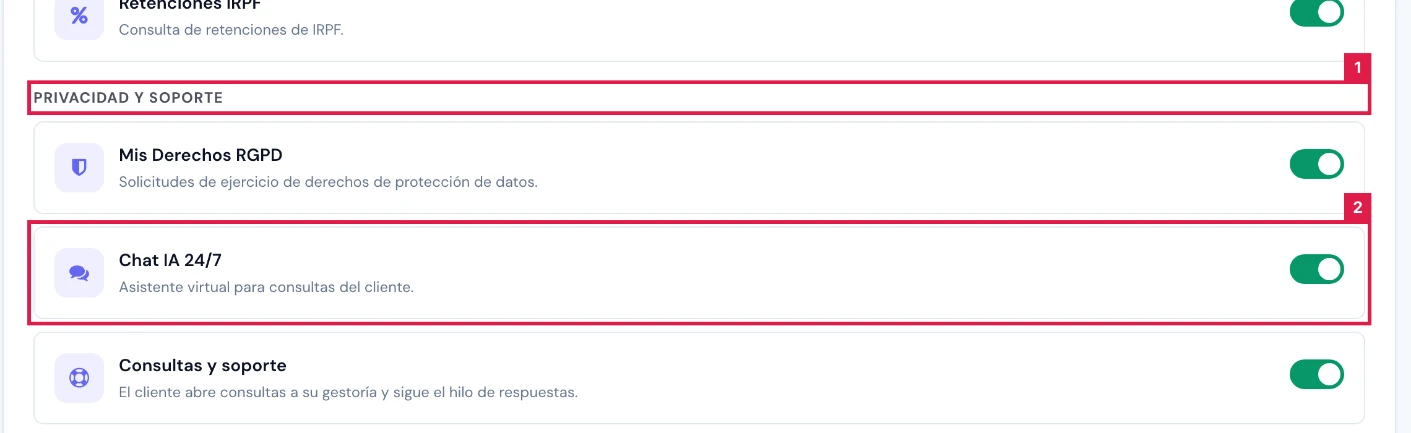
- En el bloque Portal Web, apartado Privacidad y soporte (1), activar o desactivar Chat IA 24/7 (2).
- Pulsar Guardar Portal Web, al pie del bloque. El cambio afecta a todos los clientes.
Paso 5. Escalado al gestor
Cuando el asistente no resuelve la consulta, esta pasa al gestor como consulta con origen Escalado del chat. La política se fija en Asistente Clientes:
- Automático: escala por debajo del umbral de confianza, fijado por defecto en el 65 %.
- Siempre disponible y Desactivado: las otras dos políticas de escalado.
- La consulta escalada se atiende en Comunicación > Consultas de clientes.
Resultado
El cliente dispone del chat en su portal mientras la función esté activa y su cupo diario no se agote. Las consultas que el asistente no resuelve llegan a Consultas de clientes.
Problemas frecuentes
- El cliente no ve el botón del chat.
- La función Chat IA 24/7 está desactivada en Visibilidad para clientes, o el botón está en la página del propio chat, donde no se muestra.
- «Has alcanzado el límite de mensajes para tu plan. Se reinicia a las …»
- El cliente agotó el cupo diario del plan del gestor. Se renueva a la hora indicada.
- «El asistente no está disponible en este momento. Inténtalo de nuevo en unos minutos o escribe a tu gestoría.»
- El servicio del asistente no responde. Reintentar pasados unos minutos.
- «Esta información no está disponible en este canal. Contacta con tu gestor.»
- El área consultada está desactivada en Asistente Clientes. Activarla si procede.
Prueba CopilotGestoria gratis
30 días gratis. Sube tu primera factura en 2 minutos.
Crear cuenta gratis