
Generar las cuentas anuales de un cliente
Las cuentas anuales se calculan con los asientos contabilizados del ejercicio. Nacen en borrador y consumen una plaza del cupo anual del plan.
Antes de empezar
- Cupo anual de cuentas anuales por plan: Gratuito, ninguna; Starter, 5; Professional, 25; Enterprise, sin límite.
- Acceso al área Fiscal: la entrada Cuentas Anuales depende de ese permiso, no del de Contabilidad. El usuario de solo consulta no genera.
- Asientos del ejercicio contabilizados. Los borradores no entran y el balance sale corto.
- Cliente con NIF o CIF y domicilio en su ficha, y sociedad configurada: de ahí sale el modelo de PGC (Normal, Abreviado o PYMES).
Paso 1. Abrir el alta de cuentas anuales
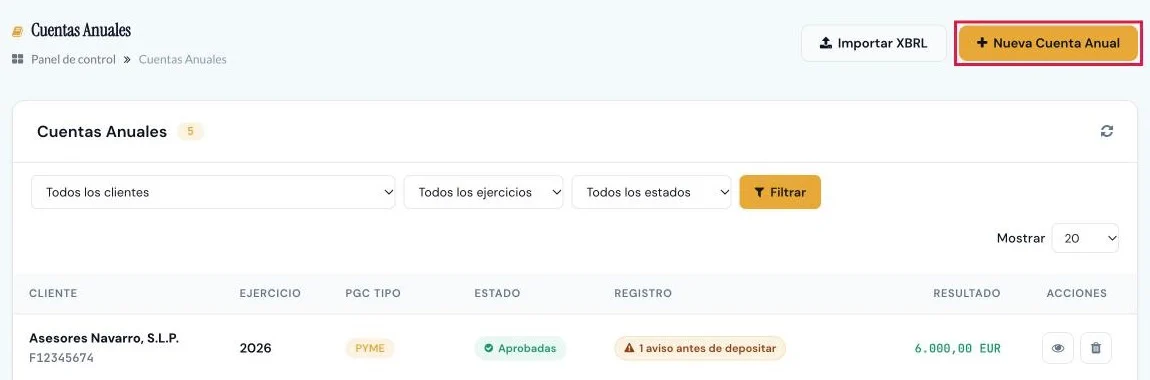
En el menú lateral, Operaciones > Contabilidad > Cuentas Anuales, y pulsar Nueva Cuenta Anual (1).
Paso 2. Comprobar los requisitos
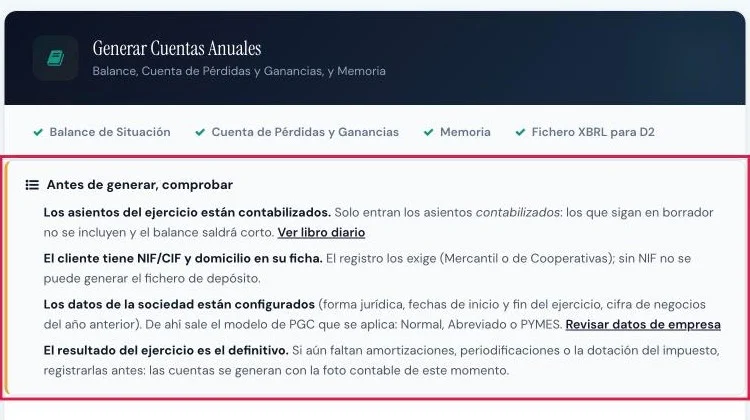
En el bloque «Antes de generar, comprobar» (1), verificar:
- Los asientos del ejercicio están contabilizados. El enlace Ver libro diario abre Asientos.
- El cliente tiene NIF o CIF y domicilio en su ficha.
- Los datos de la sociedad están configurados. El enlace Revisar datos de empresa abre su configuración.
- El resultado del ejercicio es el definitivo: amortizaciones, periodificaciones e impuesto ya contabilizados.
Paso 3. Elegir el cliente y el ejercicio
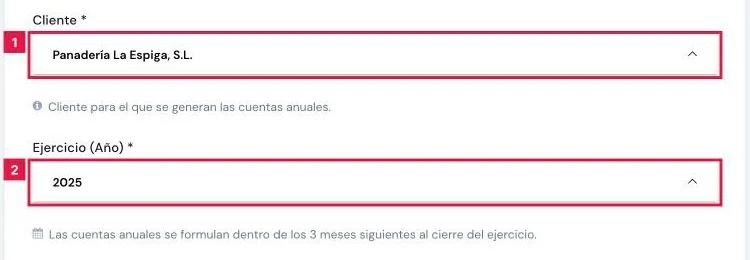
- Cliente \* (1): sociedad de la cartera. La opción «— Seleccionar la sociedad —» obliga a elegirla.
- Ejercicio (Año) \* (2): se propone el ejercicio anterior. El año en curso lleva « — en curso (liquidación o cese)».
Paso 4. Generar las cuentas
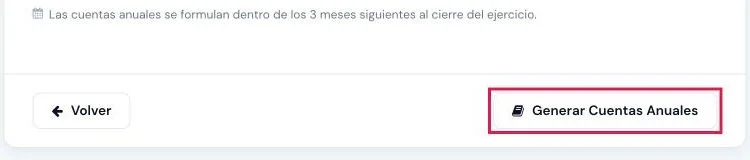
Pulsar Generar Cuentas Anuales (1). El botón se deshabilita mientras el sistema calcula con los asientos contabilizados.
Paso 5. Revisar el resumen
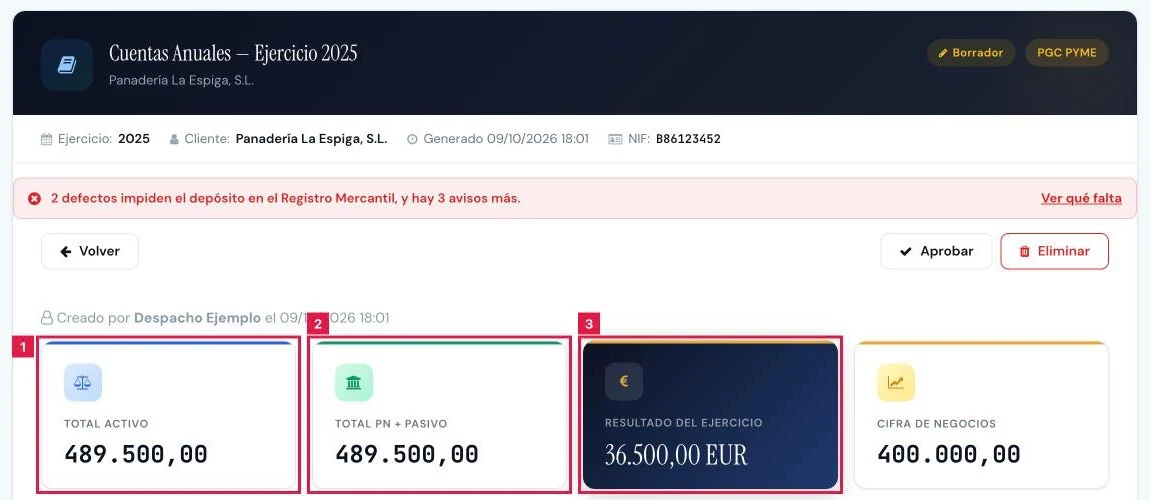
El detalle se abre con «Cuentas Anuales generadas correctamente.» Tarjetas resumen:
- Total Activo (1) y Total PN + Pasivo (2).
- Resultado del Ejercicio (3) y Cifra de Negocios.
Paso 6. Recorrer las pestañas
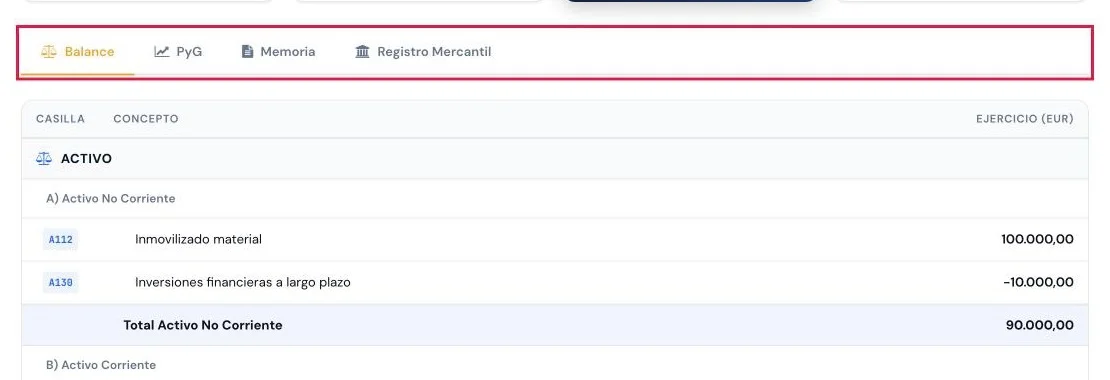
Pestañas del detalle (1):
- Balance y PyG: estados con la columna Ejercicio (EUR).
- Memoria: texto por secciones. Editar Memoria permite ajustarlo mientras las cuentas están en borrador.
- EFE / ECPN: solo en el modelo Normal del PGC.
- Registro Mercantil (o Registro de Cooperativas): datos y plazos del depósito.
Paso 7. Aprobar las cuentas
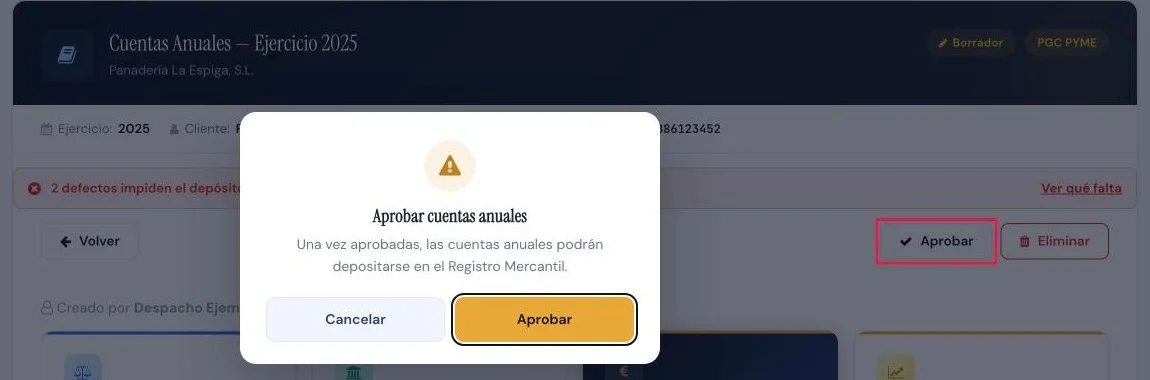
Con el balance cuadrado, pulsar Aprobar (1) y confirmar con Aprobar en el diálogo «Aprobar cuentas anuales». El estado pasa a Aprobadas.
Paso 8. Importar las cuentas desde un fichero XBRL
Alternativa a generarlas, si el cliente tiene las cuentas en otro programa:
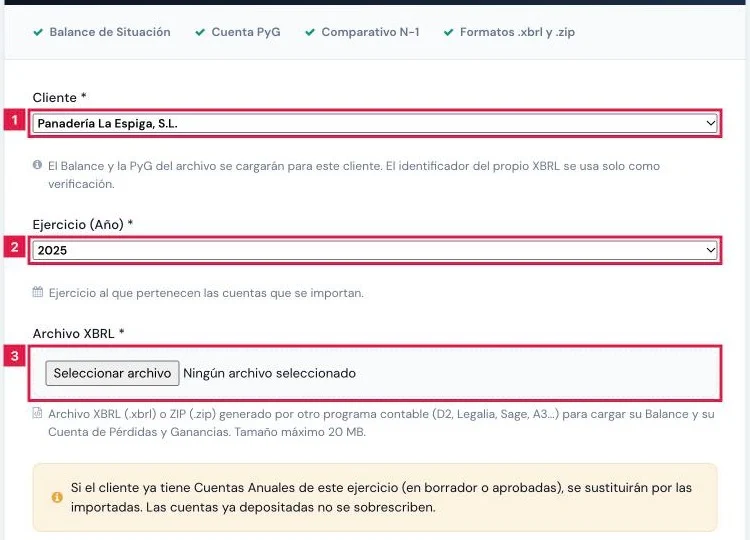
- En el listado, pulsar Importar XBRL (1).
- Elegir Cliente \* y Ejercicio (Año) \* (2) y adjuntar el Archivo XBRL \* (3): .xbrl o .zip, hasta 20 MB.
- Pulsar Importar XBRL y confirmar con Sí, importar.
Resultado
Las cuentas quedan en estado Borrador en el listado, con balance, pérdidas y ganancias y memoria. La plaza consumida del cupo se libera al eliminarlas, siempre que no estén depositadas.
Campos de los formularios
| Campo | Qué admite | Obligatorio | Efecto |
|---|---|---|---|
| Cliente | Sociedad de la cartera, con su NIF o «sin NIF» | Sí | Sociedad para la que se calculan las cuentas. |
| Ejercicio (Año) | Años recientes; el año en curso se marca como liquidación o cese | Sí | Ejercicio cuyos asientos contabilizados se agregan. |
| Archivo XBRL | Fichero .xbrl o .zip de hasta 20 MB | Sí, en la importación | Origen del balance y la cuenta de pérdidas y ganancias importados. |
Problemas frecuentes
- «Límite de cuentas anuales del plan alcanzado este año. Actualizar el plan para generar más.»
- El cupo anual está agotado. Pasar a un plan superior o eliminar cuentas en borrador que no se vayan a usar.
- «Ya existen Cuentas Anuales para {cliente} en el ejercicio {año}. Mostrando las existentes.»
- Ya se generaron. Para rehacerlas, eliminarlas desde el listado y generarlas de nuevo.
- El balance sale con importes bajos o descuadrado.
- Hay asientos del ejercicio en borrador. Contabilizarlos, eliminar las cuentas en borrador y generarlas de nuevo.
- «No se pueden aprobar unas Cuentas Anuales con el balance descuadrado: …»
- Activo y Patrimonio Neto más Pasivo difieren. Revisar los asientos del ejercicio y volver a generar las cuentas.
- «No se puede editar la memoria de unas Cuentas Anuales ya aprobadas o depositadas.»
- Solo se edita en borrador. Usar Devolver a borrador para editarlas en la pestaña de registro.
- «No se han podido generar las Cuentas Anuales. Volver a intentarlo; si persiste, avisar a soporte.»
- El servicio de cálculo ha fallado. Repetir la generación pasados unos segundos y, si persiste, avisar a soporte.
- «Ya existen Cuentas Anuales DEPOSITADAS para este cliente y ejercicio. No se pueden sobrescribir mediante importación.»
- Reabrir antes el depósito en la pestaña de registro de las cuentas existentes.
Prueba CopilotGestoria gratis
30 días gratis. Sube tu primera factura en 2 minutos.
Crear cuenta gratis