
Dar de alta un trabajador
La ficha laboral del trabajador es la base de las nóminas, los contratos y los ficheros de la Seguridad Social. El alta crea a la vez su ficha laboral y su ficha de nóminas.
Antes de empezar
- Plaza disponible en el plan: cada trabajador dado de alta cuenta para el límite de trabajadores.
- Rol de titular, administrador o estándar con el área Laboral en edición. El usuario de solo consulta no puede dar de alta.
- Cliente de la cartera al que pertenece el trabajador. Un usuario estándar solo dispone de los clientes asignados.
- NIF o NIE del trabajador con letra de control válida. El resto de los datos puede completarse después.
Paso 1. Abrir el formulario de alta
En el menú lateral, Operaciones > Gestión Laboral > Trabajadores, y pulsar Nuevo Trabajador.

Paso 2. Identificar al trabajador
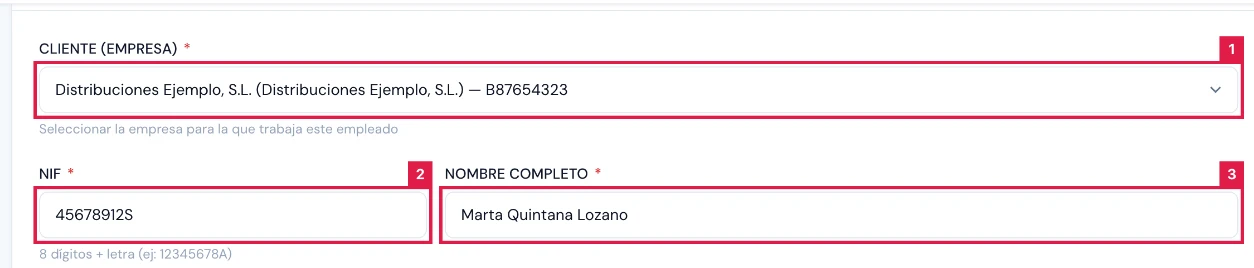
Bloque Datos Personales:
- Cliente (Empresa) (1): empresa del trabajador. Obligatorio.
- NIF (2): DNI o NIE con letra de control válida. Obligatorio.
- Nombre completo (3): obligatorio. Los demás campos del bloque son opcionales: NAF - N. Afiliación SS, Email, Fecha de nacimiento, Dirección e IBAN.
Paso 3. Indicar los datos de cotización
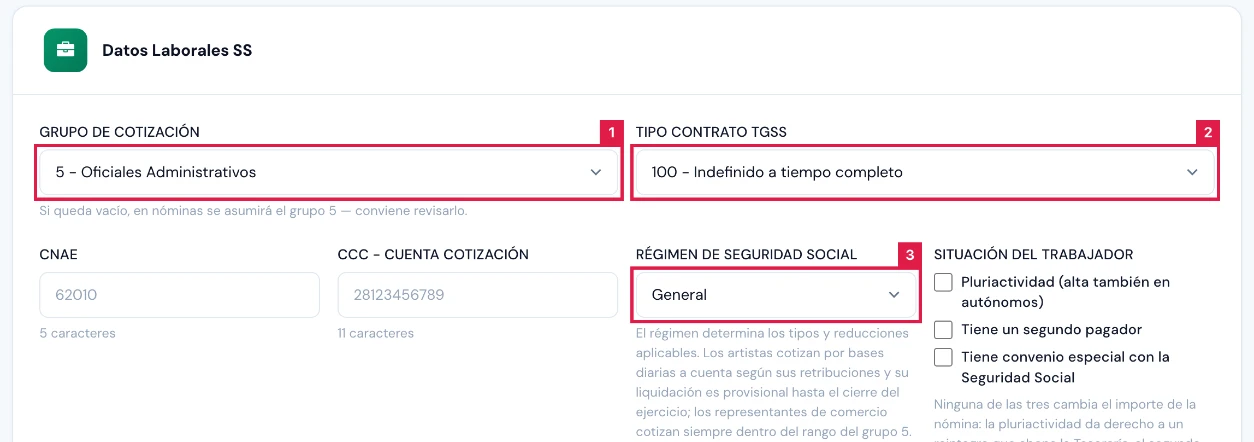
Bloque Datos Laborales SS, todo opcional para el alta:
- Grupo de cotización (1): del 1 al 11. Vacío, las nóminas asumen el grupo 5.
- Tipo contrato TGSS (2): código de la modalidad contractual.
- Régimen de Seguridad Social (3): General por defecto. Determina el cálculo de la nómina.
- CCC - Cuenta Cotización, Puesto de trabajo, Convenio colectivo, Salario bruto anual y Base cotización mensual.
- Tipo de jornada: con Jornada parcial aparece Horas semanales.
Paso 4. Completar los bloques plegables
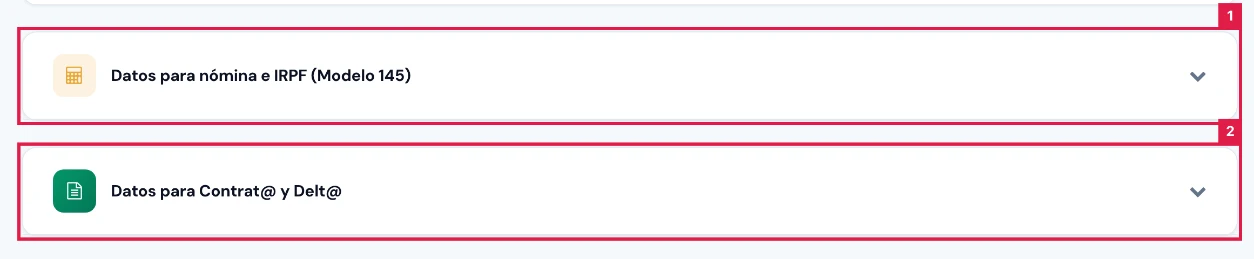
Los bloques Datos para nómina e IRPF (Modelo 145) y Datos para Contrat@ y Delt@ se despliegan con un clic en su cabecera. Ambos son opcionales.
- Modelo 145 (1): situación familiar, discapacidades, hijos, ascendientes, provincia y casos especiales. Necesario antes de generar la primera nómina.
- Contrat@ y Delt@ (2): apellidos, sexo, nacionalidad, residencia, nivel formativo y ocupación CNO. Necesario para comunicar contratos y accidentes.
Paso 5. Fijar la fecha de alta
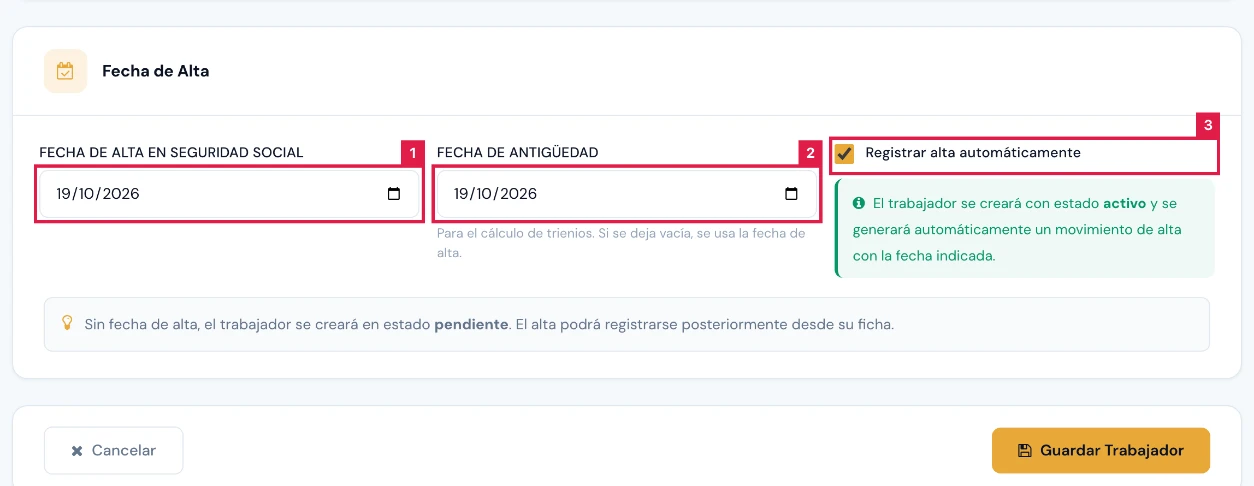
Bloque Fecha de Alta:
- Fecha de alta en Seguridad Social (1): con fecha, el trabajador queda en estado Alta; sin ella, en Pendiente alta.
- Fecha de antigüedad (2): base del cálculo de trienios. Vacía, se usa la fecha de alta.
- Registrar alta automáticamente (3): con fecha de alta, crea además el movimiento de alta en borrador.
Paso 6. Guardar el trabajador
Pulsar Guardar Trabajador. Un aviso en la esquina superior derecha confirma el alta y se abre la ficha con el nombre (1) y las tarjetas Datos Personales (2) y Acciones Rápidas (3).
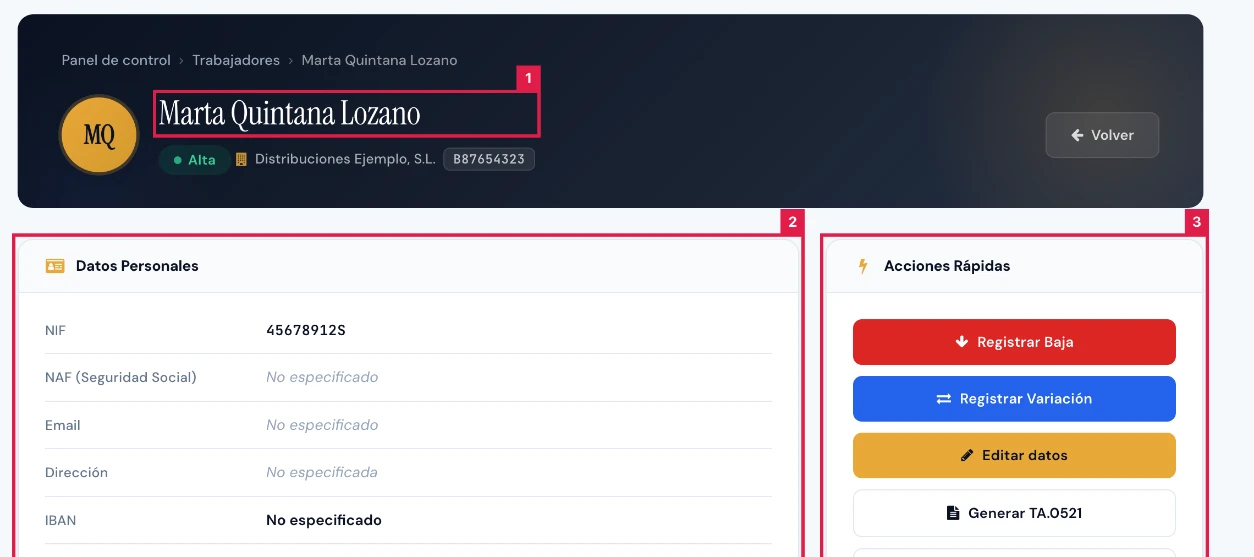
Resultado
El trabajador queda en Operaciones > Gestión Laboral > Trabajadores y en Maestro nóminas, y cuenta para el límite del plan. Se confirma con «Trabajador dado de alta correctamente (laboral + nóminas).». Con la casilla marcada se añade «Movimiento de alta registrado en borrador.».
Campos del formulario
| Campo | Qué admite | Obligatorio | Efecto |
|---|---|---|---|
| Cliente (Empresa) | Cliente de la cartera | Sí | Empresa a la que pertenece el trabajador. |
| NIF | DNI o NIE con letra de control | Sí | Identifica al trabajador y vincula sus nóminas. Único dentro del cliente. |
| Nombre completo | Texto, hasta 200 caracteres | Sí | Nombre en la ficha, las nóminas y los ficheros. |
| NAF - N. Afiliación SS | 12 dígitos con dígito de control | No | Número de afiliación en los ficheros de Seguridad Social. |
| IBAN | IBAN válido, hasta 24 caracteres | No | Cuenta de destino en el fichero SEPA. |
| Grupo de cotización | Del 1 al 11 | No | Clasificación del trabajador para la cotización. Vacío, las nóminas asumen el 5. |
| Tipo contrato TGSS | Lista de códigos de contrato | No | Modalidad contractual ante la Seguridad Social. |
| CCC - Cuenta Cotización | Código de cuenta de cotización válido | No | Cuenta de cotización de la empresa. |
| Régimen de Seguridad Social | General, RETA, Empleados de Hogar, Agrario, Mar, Artistas, Representante de comercio | No (General) | Decide el cálculo de la nómina. |
| Salario bruto anual | Importe en euros | No | Dato de partida del trabajador. |
| Tipo de jornada | Jornada completa o Jornada parcial | No (completa) | Con parcial, habilita Horas semanales (máximo 40). |
| Fecha de alta en Seguridad Social | Fecha | No | Con fecha, estado Alta; sin ella, Pendiente alta. |
| Fecha de antigüedad | Fecha | No | Cálculo de trienios. |
| Registrar alta automáticamente | Casilla | No | Con fecha de alta, crea el movimiento de alta en borrador. |
Problemas frecuentes
- «Este NIF ya está dado de alta como trabajador de esta empresa. …»
- El cliente ya tiene un trabajador con ese NIF, con o sin prefijo ES. Abrir el existente desde el listado y editar sus datos.
- «Alcanzado el límite de trabajadores del plan. Actualizar el plan para dar de alta más.»
- Todas las plazas del plan están ocupadas. Pasar a un plan superior o dar de baja fichas que ya no se usen.
- «El NIF proporcionado no es válido. La letra de control no coincide.»
- La letra no corresponde al número. Revisar el NIF con el documento del trabajador.
- «El número de afiliación (NAF) debe tener 12 dígitos: …»
- El NAF tiene otra longitud o un dígito de control erróneo. Corregirlo o dejar el campo vacío.
- «Cliente no válido.»
- El cliente no está asignado al usuario estándar. Solicitar la asignación al titular.
- El trabajador queda en Pendiente alta.
- No se indicó fecha de alta. Registrarla desde la ficha con Registrar Alta.
Prueba CopilotGestoria gratis
30 días gratis. Sube tu primera factura en 2 minutos.
Crear cuenta gratis